¿Cómo crear un formulario de cuestionario con WordPress?
Publicado: 2025-12-10
Un formulario de cuestionario de WordPress es la forma inteligente de recopilar comentarios de los usuarios y comprender exactamente lo que quieren.
A diferencia de los formularios de encuesta, el formulario de cuestionario es un conjunto de preguntas fijas para recopilar datos directamente de su audiencia. Así, podemos decir que todas las encuestas son cuestionarios, pero no todos los cuestionarios son encuestas.
Un formulario de cuestionario le ayuda a encontrar qué quiere exactamente su audiencia, qué les motiva y qué les encanta de su producto o servicios. Además de las novedades que quieren ver a continuación.
Por suerte para ti, ARForms está repleto de toneladas de plantillas bien diseñadas, opciones de estilo y funciones dinámicas para crear un formulario de cuestionario listo para usar.
En este blog, verá cómo crear un formulario de cuestionario en WordPress utilizando el complemento de creación de formularios más popular: ARForms. Lo guiaremos paso a paso y también le mencionaremos algunas prácticas de diseño increíbles para el diseño de su cuestionario. Así que ¡vamos a empezar!
No es necesario hacer suposiciones cuando puede preguntar directamente a sus visitantes y audiencia. En la mayoría de los escenarios, un cuestionario sirve para recibir comentarios, registros, cuestionarios o fines de investigación.
He aquí por qué tener un cuestionario en WordPress es la mejor idea:
Ahora es el momento de ver Cómo crear un formulario de cuestionario usando ARForms.
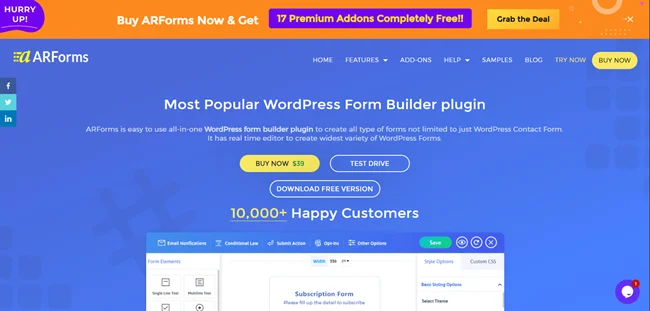
Ahora vaya aComplemento → Agregar nuevo → Cargar complemento → Elija Archivo, luego simplemente cargue el archivo zip de ARForms.
Después de eso, haga clic en Instalar ahora, seguido de Activar. Una vez que active el complemento ARForms, verá el panel de ARForms dentro de su panel de WordPress.
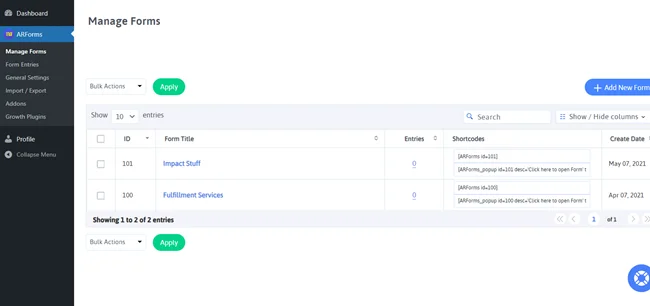
¿Aún necesitas ayuda? Puede consultar nuestra sencilla guía de usuario para comenzar con ARForms.
Consejo profesional:elija ARForms Pro para crear su formulario de cuestionario en WordPress como un profesional con
A continuación, verá tres opciones para continuar antes de pasar directamente al editor de formularios de arrastrar y soltar de ARForms.
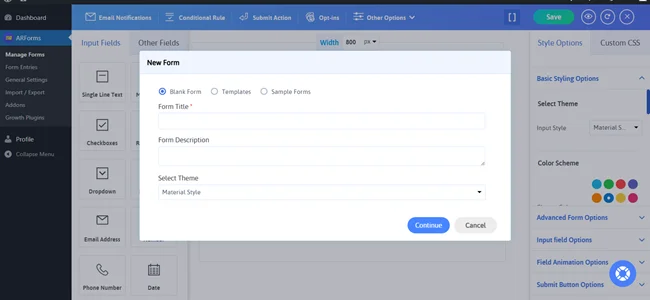
Ahora aquí está la cuestión. Al seleccionar Formulario en blanco, puede crear su formulario de cuestionario de WordPress desde cero. Además, utilizar plantillas listas para usar y formularios de muestra le ayuda a poner en marcha su proyecto en tan solo unos minutos con pequeñas personalizaciones.
Así que seleccionaremos el camino fácil porque ¿por qué ir por el camino difícil cuando tenemos un atajo?
Por eso dirígete directamente a las plantillas. Aquí puede seleccionar la plantilla de “Formulario de comentarios”
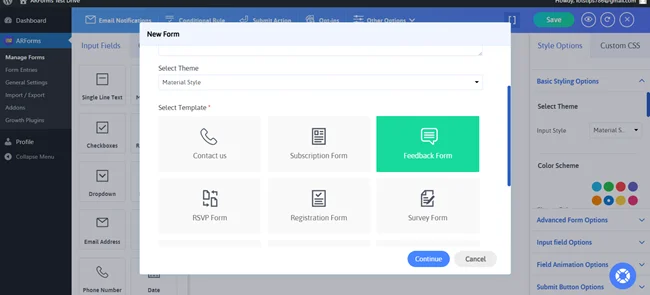
Si estás apuntando a uno. De lo contrario, continúe con Formularios de muestra y aquí tendrá más de 50 opciones para elegir.
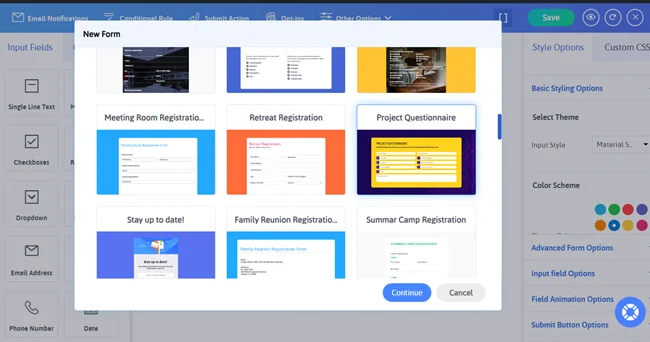
Una vez que seleccione su plantilla o formulario de muestra preferido, haga clic en Continuar. Ahora experimentará el editor de formularios de arrastrar y soltar súper simple de ARForms. Desde aquí, puede personalizar fácilmente el formulario de su cuestionario de la forma que desee.
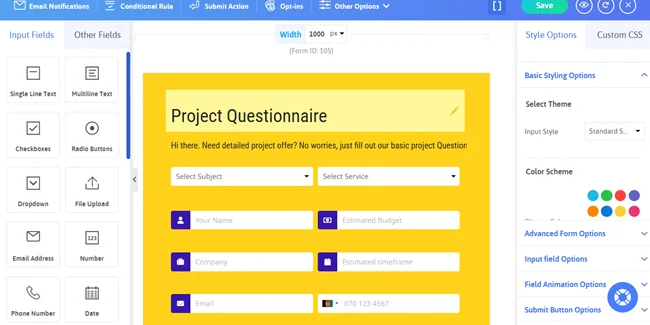
En el medio, ya hemos visto el formulario de muestra listo para usar con un diseño de cuestionario. Sin embargo, si planeas personalizarlo, ahora es el momento adecuado.
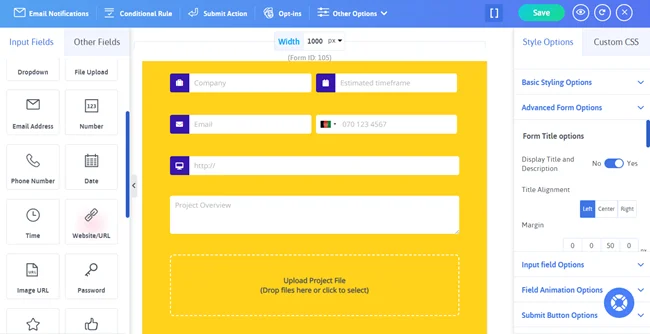
Un diseño de cuestionario claro viene con:
Además, al crear su propio diseño de cuestionario, recuerde utilizar una combinación de campos de formulario de preguntas como este:
A continuación, puede simplemente arrastrar los campos del formulario al formulario de su cuestionario y reorganizarlos en el orden correcto.
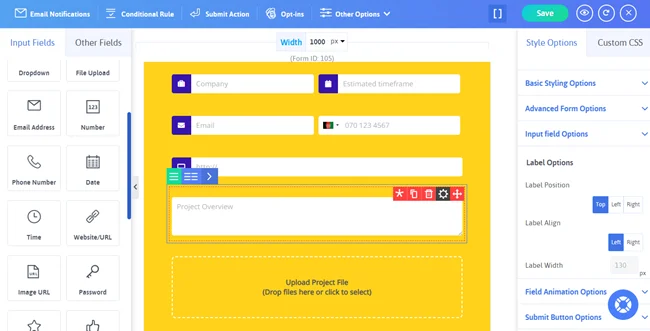
También puede editar etiquetas, establecer campos obligatorios y agregar lógica condicional para que su formulario de cuestionario sea más interactivo.
Una vez que esté satisfecho con el diseño de su cuestionario, haga clic en Guardar formulario para asegurar su progreso por si acaso antes de pasar al siguiente paso.
En su formulario de cuestionario, estas son las configuraciones que puede personalizar para crear un cuestionario inteligente en WordPress:
Pero antes de continuar, le recomendamos que compruebe cómo aparecerá en la vida real con la vista previa rápida en vivo de ARForms.
Simplemente haga clic en el ícono del ojo en la barra superior derecha. Ahora le permitirá probar que los formularios de su cuestionario aparecerán en su computadora de escritorio, tableta y también en su teléfono inteligente.
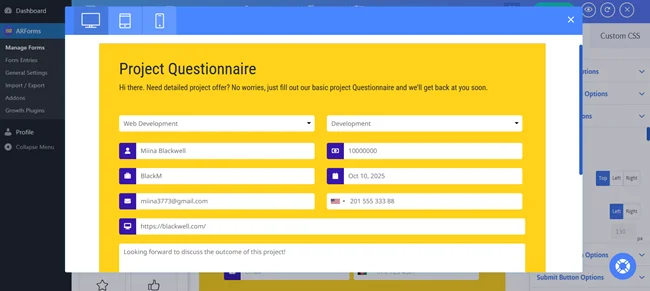
Ahora simplemente haga clic en los códigos cortos [] en la barra superior del editor de formularios de ARForms.
Desde aquí, copie el código corto de su formulario de cuestionario y péguelo en cualquier lugar de su sitio de WordPress.
Ya sea una publicación de blog, una página de inicio o un widget de barra lateral, puede pegar su formulario de cuestionario donde desee.
Por ejemplo, si está creando un formulario de cuestionario con más preguntas, le recomendamos dividirlas en secciones pequeñas con un formulario de varios pasos para que sea más fácil terminarlo.
Por ejemplo, si alguien marca "Sí" para dar comentarios abiertos, muéstrele solo el cuadro de texto; de lo contrario, no.
Con el orden correcto de las preguntas del formulario, puede evitar que sus usuarios abandonen el formulario a mitad de camino.
En pocas palabras, un formulario de cuestionario de WordPress bien diseñado no sólo recopila datos, sino que también anima a sus clientes a expresar sus opiniones con honestidad y completar el formulario.
Hasta ahora, ARForms es el mejor complemento de formulario de cuestionario de WordPress, perfectamente cargado con más de 50 plantillas y formularios de muestra, incluidos formularios de cuestionario también.
¿La mejor parte? ARForms va más allá de las funciones básicas y ofrece opciones de estilo exclusivas, protección avanzada contra spam y también funciones de recopilación de datos.
Entonces, ¿a qué estás esperando? Impulse su negocio en línea y comprenda a su audiencia para tomar decisiones inteligentes basadas en datos con el formulario de cuestionario ARForms
A diferencia de los formularios de encuesta, el formulario de cuestionario es un conjunto de preguntas fijas para recopilar datos directamente de su audiencia. Así, podemos decir que todas las encuestas son cuestionarios, pero no todos los cuestionarios son encuestas.
Un formulario de cuestionario le ayuda a encontrar qué quiere exactamente su audiencia, qué les motiva y qué les encanta de su producto o servicios. Además de las novedades que quieren ver a continuación.
Por suerte para ti, ARForms está repleto de toneladas de plantillas bien diseñadas, opciones de estilo y funciones dinámicas para crear un formulario de cuestionario listo para usar.
En este blog, verá cómo crear un formulario de cuestionario en WordPress utilizando el complemento de creación de formularios más popular: ARForms. Lo guiaremos paso a paso y también le mencionaremos algunas prácticas de diseño increíbles para el diseño de su cuestionario. Así que ¡vamos a empezar!
¿Por qué tener un cuestionario en un sitio de WordPress?
Agregar un cuestionario en el sitio de WordPress es la forma más inteligente de recopilar información valiosa de su audiencia.No es necesario hacer suposiciones cuando puede preguntar directamente a sus visitantes y audiencia. En la mayoría de los escenarios, un cuestionario sirve para recibir comentarios, registros, cuestionarios o fines de investigación.
He aquí por qué tener un cuestionario en WordPress es la mejor idea:
- Obtenga comentarios:recopile comentarios de su audiencia sobre lo que les gusta y lo que no.
- Conozca a su audiencia:comprenda las necesidades, intereses y problemas de sus clientes en detalle
- Haga crecer su lista de correo electrónico:haga crecer su lista de correo electrónico fácilmente ofreciendo resultados de cuestionarios especiales a cambio de correos electrónicos
- Aumente las ventas:genere más ventas sabiendo cuál es el producto adecuado para ellos
- Mejorar productos:las empresas pueden mejorar productos y servicios. O pueden desarrollar otros nuevos bajo demanda para satisfacer las expectativas de sus clientes.
- Mejore el recorrido del cliente:optimiza el recorrido de compra de sus clientes y personaliza la experiencia general de sus clientes.
Ahora es el momento de ver Cómo crear un formulario de cuestionario usando ARForms.
Cómo crear un formulario de cuestionario de WordPress usando ARForms
Paso 1: instalar y activar ARForms
Para comenzar, diríjase al sitio web oficial de ARForms y descargue su versión favorita de ARForms. Una vez que obtenga el archivo zip, vaya directamente a su panel de WordPress.Ahora vaya aComplemento → Agregar nuevo → Cargar complemento → Elija Archivo, luego simplemente cargue el archivo zip de ARForms.
Después de eso, haga clic en Instalar ahora, seguido de Activar. Una vez que active el complemento ARForms, verá el panel de ARForms dentro de su panel de WordPress.
¿Aún necesitas ayuda? Puede consultar nuestra sencilla guía de usuario para comenzar con ARForms.
Consejo profesional:elija ARForms Pro para crear su formulario de cuestionario en WordPress como un profesional con
Paso 2: elija una plantilla de cuestionario o créela desde cero
Vaya directamente aARForms → Administrar formularios → Agregar nuevo formulario.A continuación, verá tres opciones para continuar antes de pasar directamente al editor de formularios de arrastrar y soltar de ARForms.
- Formulario en blanco
- Plantillas
- Formularios de muestra
Ahora aquí está la cuestión. Al seleccionar Formulario en blanco, puede crear su formulario de cuestionario de WordPress desde cero. Además, utilizar plantillas listas para usar y formularios de muestra le ayuda a poner en marcha su proyecto en tan solo unos minutos con pequeñas personalizaciones.
Así que seleccionaremos el camino fácil porque ¿por qué ir por el camino difícil cuando tenemos un atajo?
Por eso dirígete directamente a las plantillas. Aquí puede seleccionar la plantilla de “Formulario de comentarios”
Si estás apuntando a uno. De lo contrario, continúe con Formularios de muestra y aquí tendrá más de 50 opciones para elegir.
Una vez que seleccione su plantilla o formulario de muestra preferido, haga clic en Continuar. Ahora experimentará el editor de formularios de arrastrar y soltar súper simple de ARForms. Desde aquí, puede personalizar fácilmente el formulario de su cuestionario de la forma que desee.
Paso 3: agregue preguntas en su formulario de cuestionario
Aquí, notarás las toneladas de opciones de campo en la columna de la izquierda y las opciones de estilo en la columna de la derecha.En el medio, ya hemos visto el formulario de muestra listo para usar con un diseño de cuestionario. Sin embargo, si planeas personalizarlo, ahora es el momento adecuado.
Un diseño de cuestionario claro viene con:
- Título claro
- Breve introducción
- y conjunto lógico de preguntas
Además, al crear su propio diseño de cuestionario, recuerde utilizar una combinación de campos de formulario de preguntas como este:
- Texto de una sola línea
- Texto de varias líneas
- opción múltiple
- Escala Likert
- Caja
- Correo electrónico
- Número (opcional)
- Carga de archivos (opcional)
- o Botones de opción con sí/no
A continuación, puede simplemente arrastrar los campos del formulario al formulario de su cuestionario y reorganizarlos en el orden correcto.
También puede editar etiquetas, establecer campos obligatorios y agregar lógica condicional para que su formulario de cuestionario sea más interactivo.
Una vez que esté satisfecho con el diseño de su cuestionario, haga clic en Guardar formulario para asegurar su progreso por si acaso antes de pasar al siguiente paso.
Paso 4: configurar los ajustes del formulario y las notificaciones
Una vez que su formulario de cuestionario esté listo, es hora de ajustar la configuración de su formulario.En su formulario de cuestionario, estas son las configuraciones que puede personalizar para crear un cuestionario inteligente en WordPress:
- Opciones de estilo:personalice su formulario con las amplias opciones de estilo de ARForms para que coincida con la apariencia de su sitio web.
- Lógica condicional:habilítela para ocultar y mostrar preguntas según la respuesta de su cliente.
- Enviar acción:decida la acción de envío de su formulario. Puede configurar lo que verán sus clientes después de enviar el formulario. Elija si desea mostrar un mensaje de éxito, redirigir a una página de agradecimiento o mostrar contenido de otra página.
- Notificación por correo electrónico:envíe una respuesta personalizada automática a sus clientes después del envío del formulario
Paso 5: inserte su formulario de cuestionario de WordPress en su sitio de WordPress
Ahora que todo es perfecto. Este es el momento adecuado para agregar su formulario de cuestionario en su sitio de WordPress.Pero antes de continuar, le recomendamos que compruebe cómo aparecerá en la vida real con la vista previa rápida en vivo de ARForms.
Simplemente haga clic en el ícono del ojo en la barra superior derecha. Ahora le permitirá probar que los formularios de su cuestionario aparecerán en su computadora de escritorio, tableta y también en su teléfono inteligente.
Ahora simplemente haga clic en los códigos cortos [] en la barra superior del editor de formularios de ARForms.
Desde aquí, copie el código corto de su formulario de cuestionario y péguelo en cualquier lugar de su sitio de WordPress.
Ya sea una publicación de blog, una página de inicio o un widget de barra lateral, puede pegar su formulario de cuestionario donde desee.
Mejores prácticas para diseñar un impresionante formulario de cuestionario de WordPress
Ahora que has visto lo fácil y sencillo que es crear un formulario de cuestionario en WordPress. Es hora de echar un vistazo a las mejores prácticas para diseñar un cuestionario sorprendente en WordPress.1. Sea breve y sencillo
Manténgalo breve y concentrado para que fluya sin problemas. Además, le sugerimos que solo pregunte lo que necesita saber. Y también mantenga su cuestionario breve para que las personas no tengan que dedicar más de un minuto a resolverlo.Por ejemplo, si está creando un formulario de cuestionario con más preguntas, le recomendamos dividirlas en secciones pequeñas con un formulario de varios pasos para que sea más fácil terminarlo.
2. Lenguaje claro y sencillo
Utilice un lenguaje claro y sencillo. Además, evite el uso de términos técnicos confusos que los principiantes no comprendan. Vale la pena recordar que cuanto más fáciles de leer sean sus preguntas, más precisa será la respuesta.3.Haga que sus formularios de cuestionario sean inteligentes
Siempre puedes usar la lógica condicional para hacer que tu formulario de cuestionario sea más interactivo. Mostrar las preguntas basadas en la respuesta anterior de su cliente es una medida inteligente para evitar formularios extensos.Por ejemplo, si alguien marca "Sí" para dar comentarios abiertos, muéstrele solo el cuadro de texto; de lo contrario, no.
4. Ordene las preguntas de forma lógica
Siempre que cree un diseño de cuestionario, asegúrese de colocarlos en un orden alentador. Ahora no queremos que las personas se aburran al completar todos los campos que no desean, así que asegúrese de nunca marcar todos los campos como obligatorios.Con el orden correcto de las preguntas del formulario, puede evitar que sus usuarios abandonen el formulario a mitad de camino.
5. Pruebe antes de incrustar
Le recomendamos que siempre pruebe y vea cómo aparecerá su formulario de cuestionario de WordPress. Con ARForms, puede probar y ver cómo aparecerá su formulario en diferentes dispositivos con solo activarlo.En pocas palabras, un formulario de cuestionario de WordPress bien diseñado no sólo recopila datos, sino que también anima a sus clientes a expresar sus opiniones con honestidad y completar el formulario.
¡Crear su propio formulario de cuestionario con WordPress es muy fácil!
Con ARForms, cree sus formularios de cuestionario de WordPress de la manera más fácil, sencilla y elegante.Hasta ahora, ARForms es el mejor complemento de formulario de cuestionario de WordPress, perfectamente cargado con más de 50 plantillas y formularios de muestra, incluidos formularios de cuestionario también.
¿La mejor parte? ARForms va más allá de las funciones básicas y ofrece opciones de estilo exclusivas, protección avanzada contra spam y también funciones de recopilación de datos.
Entonces, ¿a qué estás esperando? Impulse su negocio en línea y comprenda a su audiencia para tomar decisiones inteligentes basadas en datos con el formulario de cuestionario ARForms