كيفية إنشاء نموذج استبيان باستخدام ووردبريس؟
نشرت: 2025-12-10
يعد نموذج استبيان WordPress طريقة ذكية لجمع تعليقات المستخدمين وفهم ما يريدون بالضبط.
على عكس نماذج الاستطلاع، فإن نموذج الاستبيان عبارة عن مجموعة من الأسئلة الثابتة لجمع البيانات مباشرة من جمهورك. وبالتالي، يمكننا القول أن جميع الاستطلاعات هي استبيانات، ولكن ليست كل الاستبيانات هي استطلاعات.
يساعدك نموذج الاستبيان في العثور على ما يريده جمهورك بالضبط، وما الذي يجذبهم وما يحبونه في منتجك أو خدماتك. بالإضافة إلى الجديد الذي يريدون رؤيته بعد ذلك.
من حسن حظك، أن ARForms محملة بالعديد من القوالب المصممة جيدًا وخيارات التصميم والميزات الديناميكية لإنشاء نموذج استبيان جاهز للاستخدام.
في هذه المدونة، ستتعرف على كيفية إنشاء نموذج استبيان في WordPress باستخدام المكوّن الإضافي المفضل لإنشاء النماذج - ARForms. سنرشدك خطوة بخطوة ونوضح أيضًا بعض ممارسات التصميم الرائعة لتخطيط الاستبيان الخاص بك. لذا، دعونا نقفز مباشرة!
لا داعي لوضع أي افتراضات عندما يمكنك فقط أن تطلب مباشرة من زوار موقعك وجمهورك. في معظم السيناريوهات، يكون الاستبيان مخصصًا لتلقي التعليقات أو التسجيلات أو الاختبارات أو لأغراض البحث.
هذا هو السبب في أن وجود استبيان في WordPress هو أفضل فكرة:
حان الوقت الآن لمعرفة كيفية إنشاء استبيان نموذجي باستخدام ARForms.
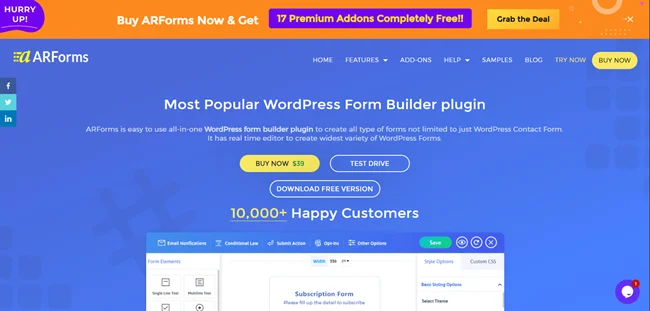
انتقل الآن إلىمكون إضافي → إضافة جديد → تحميل مكون إضافي → اختر ملف، ثم قم ببساطة بتحميل ملف ARForms المضغوط.
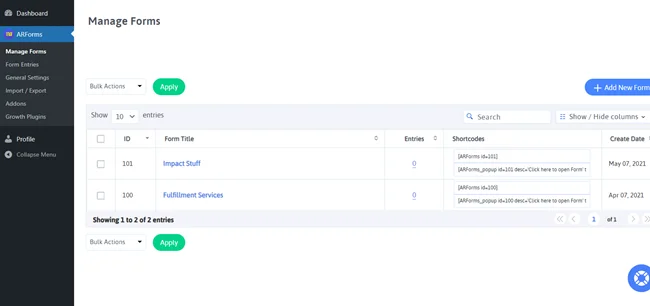
بعد ذلك انقر فوق "التثبيت الآن"، ثم "تنشيط". بمجرد تنشيط المكون الإضافي ARForms، سترى لوحة تحكم ARForms داخل لوحة تحكم WordPress الخاصة بك.
هل ما زلت بحاجة إلى المساعدة؟ يمكنك الاطلاع على دليل المستخدم السهل الخاص بنا للبدء في استخدام ARForms.
نصيحة احترافية:استخدم ARForms Pro لإنشاء نموذج الاستبيان الخاص بك في WordPress مثل المحترفين
بعد ذلك، سترى ثلاثة خيارات للمتابعة قبل الانتقال مباشرة إلى محرر نماذج السحب والإفلات في ARForms.
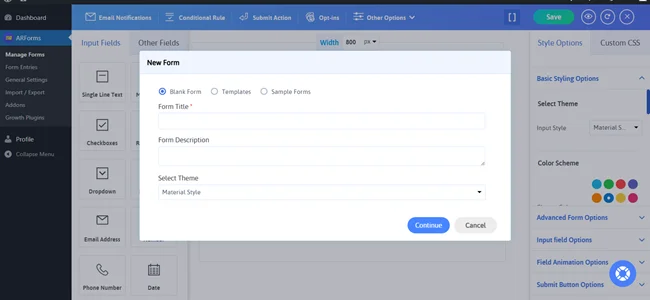
الآن هذا هو الشيء. من خلال تحديد نموذج فارغ، يمكنك إنشاء نموذج استبيان WordPress الخاص بك من البداية. بينما يساعدك استخدام القوالب الجاهزة ونماذج النماذج على بدء مشروعك في دقائق معدودة مع القليل من التخصيصات.
لذا، سنختار الطريق السهل، فلماذا نتبع الطريق الصعب عندما يكون لدينا طريق مختصر.
لهذا السبب توجه مباشرة إلى القوالب. هنا يمكنك تحديد قالب "نموذج الملاحظات"
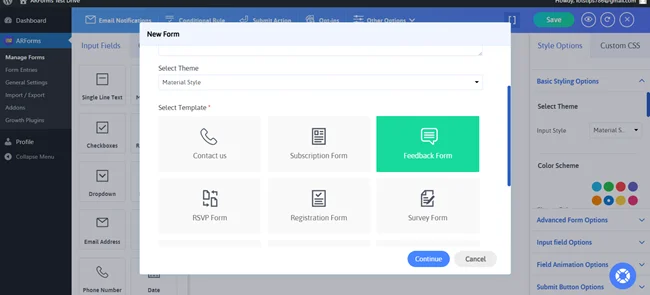
إذا كنت تهدف إلى واحد. إذا لم يكن الأمر كذلك، فما عليك سوى الانتقال إلى نماذج النماذج وهنا، ستحصل على أكثر من 50 خيارًا للاختيار من بينها.
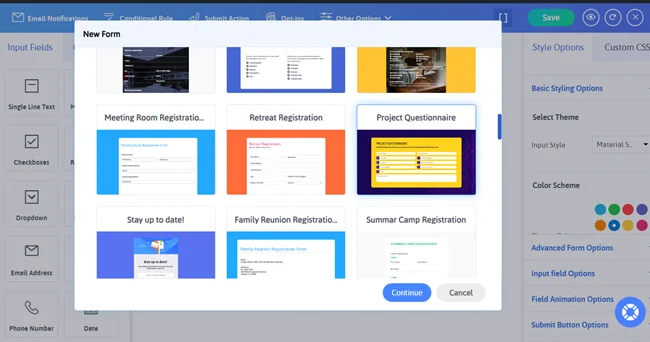
بمجرد تحديد القالب أو نموذج النموذج المفضل لديك، انقر فوق "متابعة". ستختبر الآن محرر نماذج السحب والإسقاط البسيط للغاية في ARForms. من هنا، يمكنك بسهولة تخصيص نموذج الاستبيان الخاص بك بالطريقة التي تريدها.
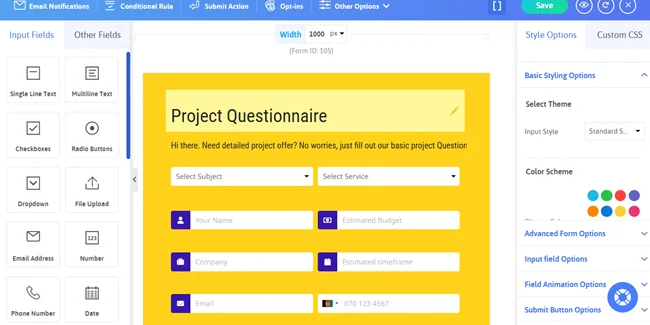
في المنتصف، لقد انتهينا بالفعل من نموذج النموذج الجاهز للاستخدام مع تخطيط الاستبيان. ومع ذلك، إذا كنت تخطط لتخصيصه، فهذا هو الوقت المناسب.
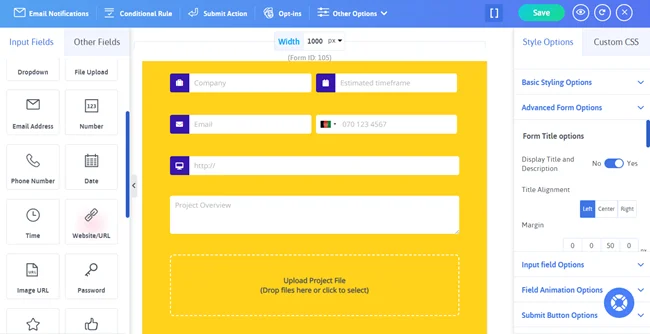
يأتي تخطيط الاستبيان الواضح مع:
أيضًا، عند إنشاء تخطيط الاستبيان الخاص بك، تذكر استخدام مزيج من حقول نموذج الأسئلة مثل هذا:
بعد ذلك، يمكنك ببساطة سحب حقول النموذج إلى نموذج الاستبيان الخاص بك وإعادة ترتيبها بالترتيب الصحيح.
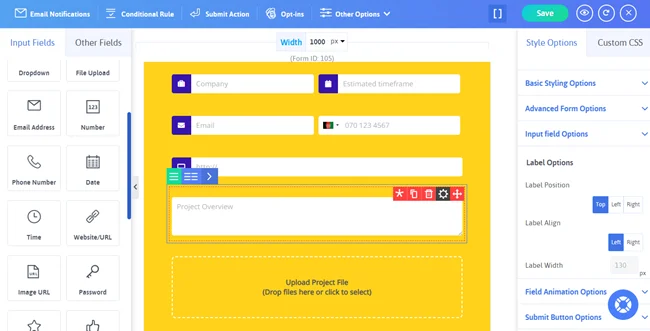
يمكنك أيضًا تحرير التسميات وتعيين الحقول المطلوبة وإضافة منطق شرطي لجعل نموذج الاستبيان الخاص بك أكثر تفاعلية.
بمجرد أن تصبح راضيًا عن تخطيط الاستبيان الخاص بك، انقر فوق "حفظ النموذج" لتأمين تقدمك تحسبًا قبل الانتقال إلى الخطوة التالية.
في نموذج الاستبيان الخاص بك، إليك الإعدادات التي يمكنك تخصيصها لإنشاء استبيان ذكي في WordPress:
ولكن قبل الذهاب، نوصيك بالتحقق من كيفية ظهوره في الحياة الواقعية من خلال المعاينة المباشرة السريعة لـ ARForms.
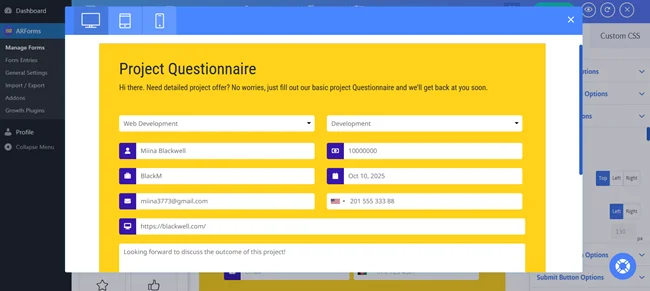
فقط اضغط على أيقونة العين في الشريط العلوي الأيمن. سيسمح لك الآن باختبار نماذج الاستبيان الخاصة بك وستظهر عبر سطح المكتب والجهاز اللوحي والهاتف الذكي أيضًا.
الآن فقط انقر على [] الرموز المختصرة في الشريط العلوي في محرر نماذج ARForms.
من هنا، انسخ الرمز القصير لنموذج الاستبيان الخاص بك والصقه في أي مكان في موقع WordPress الخاص بك.
سواء أكان ذلك منشور مدونة، أو صفحة مقصودة، أو عنصر واجهة مستخدم للشريط الجانبي، يمكنك لصق نموذج الاستبيان الخاص بك في أي مكان تريده.
على سبيل المثال، إذا كنت تقوم بإعداد نموذج استبيان يحتوي على المزيد من الأسئلة، فنوصيك بتقسيمها إلى قسم صغير بنموذج متعدد الخطوات حتى يكون من الأسهل الانتهاء منها
على سبيل المثال، إذا قام شخص ما بوضع علامة على "نعم" لتقديم تعليقات مفتوحة، فقم فقط بإظهار مربع النص له، وإلا فلا.
من خلال ترتيب أسئلة النموذج الصحيح، يمكنك إبقاء المستخدمين بعيدًا عن ترك النموذج الخاص بك في منتصف الطريق
باختصار، لا يقوم نموذج استبيان WordPress المصمم جيدًا بجمع البيانات فحسب، بل يشجع عملائك أيضًا على التحدث عن آرائهم بأمانة وملء النموذج.
حتى الآن، يعد ARForms أفضل مكون إضافي لنماذج الاستبيانات في WordPress، وهو محمل بشكل مثالي بأكثر من 50 قالبًا ونماذج نماذج بما في ذلك نماذج الاستبيانات أيضًا.
أفضل جزء؟ تتجاوز ARForms الميزات الأساسية، حيث تقدم خيارات تصميم حصرية وحماية متقدمة من البريد العشوائي وميزات جمع البيانات أيضًا.
إذن ماذا تنتظر؟ عزز أعمالك التجارية عبر الإنترنت وافهم جمهورك لاتخاذ قرار ذكي يعتمد على البيانات باستخدام نموذج استبيان ARForms
على عكس نماذج الاستطلاع، فإن نموذج الاستبيان عبارة عن مجموعة من الأسئلة الثابتة لجمع البيانات مباشرة من جمهورك. وبالتالي، يمكننا القول أن جميع الاستطلاعات هي استبيانات، ولكن ليست كل الاستبيانات هي استطلاعات.
يساعدك نموذج الاستبيان في العثور على ما يريده جمهورك بالضبط، وما الذي يجذبهم وما يحبونه في منتجك أو خدماتك. بالإضافة إلى الجديد الذي يريدون رؤيته بعد ذلك.
من حسن حظك، أن ARForms محملة بالعديد من القوالب المصممة جيدًا وخيارات التصميم والميزات الديناميكية لإنشاء نموذج استبيان جاهز للاستخدام.
في هذه المدونة، ستتعرف على كيفية إنشاء نموذج استبيان في WordPress باستخدام المكوّن الإضافي المفضل لإنشاء النماذج - ARForms. سنرشدك خطوة بخطوة ونوضح أيضًا بعض ممارسات التصميم الرائعة لتخطيط الاستبيان الخاص بك. لذا، دعونا نقفز مباشرة!
لماذا لديك استبيان في موقع ووردبريس؟
تعد إضافة استبيان في موقع WordPress هي أذكى طريقة لجمع معلومات قيمة من جمهورك.لا داعي لوضع أي افتراضات عندما يمكنك فقط أن تطلب مباشرة من زوار موقعك وجمهورك. في معظم السيناريوهات، يكون الاستبيان مخصصًا لتلقي التعليقات أو التسجيلات أو الاختبارات أو لأغراض البحث.
هذا هو السبب في أن وجود استبيان في WordPress هو أفضل فكرة:
- الحصول على تعليقات:اجمع تعليقات من جمهورك حول ما يحبونه وما لا يحبونه.
- اعرف جمهورك:افهم احتياجات عميلك واهتماماته ومشاكله بالتفصيل
- تنمية قائمة بريدك الإلكتروني:من السهل تنمية قائمة بريدك الإلكتروني من خلال تقديم نتائج اختبارات خاصة في تبادل رسائل البريد الإلكتروني
- زيادة المبيعات:تحقيق المزيد من المبيعات من خلال معرفة المنتج المناسب لهم
- تحسين المنتجات:يمكن للشركات تحسين المنتجات والخدمات. أو يمكنهم تطوير منتجات جديدة حسب الطلب لتلبية توقعات عملائهم
- تعزيز رحلة العميل:يعمل على تحسين رحلة الشراء لعملائك وتخصيص تجربة عملائك الشاملة
حان الوقت الآن لمعرفة كيفية إنشاء استبيان نموذجي باستخدام ARForms.
كيفية إنشاء نموذج استبيان WordPress باستخدام ARForms
الخطوة 1: تثبيت وتنشيط ARForms
للبدء، توجه إلى الموقع الرسمي لـ ARForms وقم بتنزيل إصدار ARForms المفضل لديك. بمجرد حصولك على الملف المضغوط، انتقل مباشرة إلى لوحة تحكم WordPress الخاصة بك.انتقل الآن إلىمكون إضافي → إضافة جديد → تحميل مكون إضافي → اختر ملف، ثم قم ببساطة بتحميل ملف ARForms المضغوط.
بعد ذلك انقر فوق "التثبيت الآن"، ثم "تنشيط". بمجرد تنشيط المكون الإضافي ARForms، سترى لوحة تحكم ARForms داخل لوحة تحكم WordPress الخاصة بك.
هل ما زلت بحاجة إلى المساعدة؟ يمكنك الاطلاع على دليل المستخدم السهل الخاص بنا للبدء في استخدام ARForms.
نصيحة احترافية:استخدم ARForms Pro لإنشاء نموذج الاستبيان الخاص بك في WordPress مثل المحترفين
الخطوة 2: اختر قالب الاستبيان أو أنشئ من الصفر
انتقل مباشرة إلىARForms →إدارة النماذج →إضافة نموذج جديد.بعد ذلك، سترى ثلاثة خيارات للمتابعة قبل الانتقال مباشرة إلى محرر نماذج السحب والإفلات في ARForms.
- نموذج فارغ
- قوالب
- نماذج العينات
الآن هذا هو الشيء. من خلال تحديد نموذج فارغ، يمكنك إنشاء نموذج استبيان WordPress الخاص بك من البداية. بينما يساعدك استخدام القوالب الجاهزة ونماذج النماذج على بدء مشروعك في دقائق معدودة مع القليل من التخصيصات.
لذا، سنختار الطريق السهل، فلماذا نتبع الطريق الصعب عندما يكون لدينا طريق مختصر.
لهذا السبب توجه مباشرة إلى القوالب. هنا يمكنك تحديد قالب "نموذج الملاحظات"
إذا كنت تهدف إلى واحد. إذا لم يكن الأمر كذلك، فما عليك سوى الانتقال إلى نماذج النماذج وهنا، ستحصل على أكثر من 50 خيارًا للاختيار من بينها.
بمجرد تحديد القالب أو نموذج النموذج المفضل لديك، انقر فوق "متابعة". ستختبر الآن محرر نماذج السحب والإسقاط البسيط للغاية في ARForms. من هنا، يمكنك بسهولة تخصيص نموذج الاستبيان الخاص بك بالطريقة التي تريدها.
الخطوة 3: أضف أسئلة في نموذج الاستبيان الخاص بك
هنا، ستلاحظ وجود الكثير من خيارات الحقول في العمود الأيسر وخيارات التصميم في العمود الأيمن.في المنتصف، لقد انتهينا بالفعل من نموذج النموذج الجاهز للاستخدام مع تخطيط الاستبيان. ومع ذلك، إذا كنت تخطط لتخصيصه، فهذا هو الوقت المناسب.
يأتي تخطيط الاستبيان الواضح مع:
- مسح العنوان
- مقدمة قصيرة
- ومجموعة منطقية من الأسئلة
أيضًا، عند إنشاء تخطيط الاستبيان الخاص بك، تذكر استخدام مزيج من حقول نموذج الأسئلة مثل هذا:
- نص سطر واحد
- نص متعدد الخطوط
- الاختيار من متعدد
- مقياس ليكرت
- خانة الاختيار
- بريد إلكتروني
- الرقم (اختياري)
- تحميل الملف (اختياري)
- أو أزرار الاختيار مع نعم/لا
بعد ذلك، يمكنك ببساطة سحب حقول النموذج إلى نموذج الاستبيان الخاص بك وإعادة ترتيبها بالترتيب الصحيح.
يمكنك أيضًا تحرير التسميات وتعيين الحقول المطلوبة وإضافة منطق شرطي لجعل نموذج الاستبيان الخاص بك أكثر تفاعلية.
بمجرد أن تصبح راضيًا عن تخطيط الاستبيان الخاص بك، انقر فوق "حفظ النموذج" لتأمين تقدمك تحسبًا قبل الانتقال إلى الخطوة التالية.
الخطوة 4: تكوين إعدادات النموذج والإشعارات
بمجرد إعداد نموذج الاستبيان الخاص بك، فقد حان الوقت لضبط إعدادات النموذج الخاص بك.في نموذج الاستبيان الخاص بك، إليك الإعدادات التي يمكنك تخصيصها لإنشاء استبيان ذكي في WordPress:
- خيارات التصميم:قم بتخصيص النموذج الخاص بك باستخدام خيارات التصميم الشاملة من ARForms لتتناسب مع شكل موقع الويب الخاص بك ومظهره.
- المنطق الشرطي:تمكينه من إخفاء وإظهار الأسئلة بناءً على إجابة عميلك.
- إرسال الإجراء:حدد إجراء إرسال النموذج الخاص بك. يمكنك ضبط ما سيراه عملاؤك بعد إرسال النموذج. اختر ما إذا كنت تريد إظهار رسالة نجاح، أو إعادة التوجيه إلى صفحة شكر، أو عرض محتوى من صفحة أخرى.
- إشعار عبر البريد الإلكتروني:أرسل ردًا شخصيًا تلقائيًا إلى عملائك بعد إرسال النموذج
الخطوة 5: قم بتضمين نموذج استبيان WordPress الخاص بك على موقع WordPress الخاص بك
الآن بعد أن أصبح كل شيء مثاليًا. هذا هو الوقت المناسب لإضافة نموذج الاستبيان الخاص بك إلى موقع WordPress الخاص بك.ولكن قبل الذهاب، نوصيك بالتحقق من كيفية ظهوره في الحياة الواقعية من خلال المعاينة المباشرة السريعة لـ ARForms.
فقط اضغط على أيقونة العين في الشريط العلوي الأيمن. سيسمح لك الآن باختبار نماذج الاستبيان الخاصة بك وستظهر عبر سطح المكتب والجهاز اللوحي والهاتف الذكي أيضًا.
الآن فقط انقر على [] الرموز المختصرة في الشريط العلوي في محرر نماذج ARForms.
من هنا، انسخ الرمز القصير لنموذج الاستبيان الخاص بك والصقه في أي مكان في موقع WordPress الخاص بك.
سواء أكان ذلك منشور مدونة، أو صفحة مقصودة، أو عنصر واجهة مستخدم للشريط الجانبي، يمكنك لصق نموذج الاستبيان الخاص بك في أي مكان تريده.
أفضل الممارسات لتصميم نموذج استبيان WordPress رائع
الآن بعد أن رأيت مدى سهولة وبساطة إنشاء نموذج استبيان WordPress. حان الوقت لإلقاء نظرة سريعة على أفضل الممارسات لتصميم استبيان مذهل في WordPress.1. اجعلها قصيرة وبسيطة
اجعلها قصيرة ومركزة من أجل التدفق السلس. علاوة على ذلك، نقترح عليك أن تسأل فقط عما تحتاج إلى معرفته. واجعل أيضًا استبيانك قصيرًا حتى لا يضطر الأشخاص إلى قضاء أكثر من دقيقة لمعرفة ذلك.على سبيل المثال، إذا كنت تقوم بإعداد نموذج استبيان يحتوي على المزيد من الأسئلة، فنوصيك بتقسيمها إلى قسم صغير بنموذج متعدد الخطوات حتى يكون من الأسهل الانتهاء منها
2. لغة واضحة وسهلة
استخدم لغة واضحة وبسيطة. بالإضافة إلى ذلك، تجنب استخدام أي مصطلحات تقنية مربكة قد لا يفهمها المبتدئون. من المفيد أن نتذكر أنه كلما كانت قراءة أسئلتك أسهل، كانت الإجابة أكثر دقة.3. اجعل نماذج الاستبيان الخاصة بك ذكية
يمكنك دائمًا استخدام المنطق الشرطي لجعل نموذج الاستبيان الخاص بك أكثر تفاعلية. يعد عرض الأسئلة بناءً على الرد السابق لعميلك خطوة ذكية لتجنب النماذج الطويلة.على سبيل المثال، إذا قام شخص ما بوضع علامة على "نعم" لتقديم تعليقات مفتوحة، فقم فقط بإظهار مربع النص له، وإلا فلا.
4. ترتيب الأسئلة بشكل منطقي
عندما تقوم بإنشاء تخطيط للاستبيان، تأكد من وضعه بترتيب مشجع. الآن لا نريد أن يشعر الأشخاص بالملل أثناء ملء كل حقل لا يريدونه، لذا تأكد من عدم وضع علامة على جميع الحقول كما هو مطلوب.من خلال ترتيب أسئلة النموذج الصحيح، يمكنك إبقاء المستخدمين بعيدًا عن ترك النموذج الخاص بك في منتصف الطريق
5. الاختبار قبل التضمين
ننصحك دائمًا باختبار ومعرفة كيف سيظهر نموذج استبيان WordPress الخاص بك. باستخدام ARForms، يمكنك اختبار ومعرفة كيف سيظهر النموذج الخاص بك عبر الأجهزة المختلفة بمجرد تشغيله.باختصار، لا يقوم نموذج استبيان WordPress المصمم جيدًا بجمع البيانات فحسب، بل يشجع عملائك أيضًا على التحدث عن آرائهم بأمانة وملء النموذج.
يعد إنشاء نموذج الاستبيان الخاص بك باستخدام WordPress أمرًا سهلاً!
باستخدام ARForms، قم ببناء نماذج استبيان WordPress الخاصة بك بأسهل وأبسط طريقة وأنيقة.حتى الآن، يعد ARForms أفضل مكون إضافي لنماذج الاستبيانات في WordPress، وهو محمل بشكل مثالي بأكثر من 50 قالبًا ونماذج نماذج بما في ذلك نماذج الاستبيانات أيضًا.
أفضل جزء؟ تتجاوز ARForms الميزات الأساسية، حيث تقدم خيارات تصميم حصرية وحماية متقدمة من البريد العشوائي وميزات جمع البيانات أيضًا.
إذن ماذا تنتظر؟ عزز أعمالك التجارية عبر الإنترنت وافهم جمهورك لاتخاذ قرار ذكي يعتمد على البيانات باستخدام نموذج استبيان ARForms