Bagaimana Cara Membuat Formulir Kuesioner dengan WordPress?
Diterbitkan: 2025-12-10
Formulir kuesioner WordPress adalah cara cerdas untuk mengumpulkan umpan balik pengguna Anda dan memahami dengan tepat apa yang mereka inginkan.
Berbeda dengan formulir survei, formulir Kuesioner adalah serangkaian pertanyaan tetap untuk mengumpulkan data langsung dari audiens Anda. Dengan demikian, kita dapat mengatakan semua survei adalah kuesioner, namun tidak semua kuesioner adalah survei.
Formulir kuesioner membantu Anda menemukan apa yang sebenarnya diinginkan audiens Anda, apa yang membuat mereka tertarik, dan apa yang mereka sukai dari produk atau layanan Anda. Ditambah hal baru apa yang ingin mereka lihat selanjutnya.
Beruntung bagi Anda, ARForms dilengkapi dengan banyak templat yang dirancang dengan baik, opsi gaya, dan fitur dinamis untuk membuat formulir kuesioner yang siap digunakan.
Di blog ini, Anda akan melihat cara membuat formulir kuesioner di WordPress menggunakan plugin pembuat formulir yang paling disukai – ARForms. Kami akan memandu Anda langkah demi langkah dan juga menyebutkan beberapa praktik desain yang mengagumkan untuk tata letak kuesioner Anda. Jadi, ayo langsung masuk!
Tidak perlu berasumsi apa pun, Anda cukup bertanya langsung kepada pengunjung dan audiens Anda. Dalam sebagian besar skenario, kuesioner digunakan untuk menerima umpan balik, pendaftaran, kuis, atau tujuan penelitian.
Inilah mengapa memiliki kuesioner di WordPress adalah ide terbaik:
Sekarang saatnya melihat Cara membuat formulir kuesioner menggunakan ARForms.
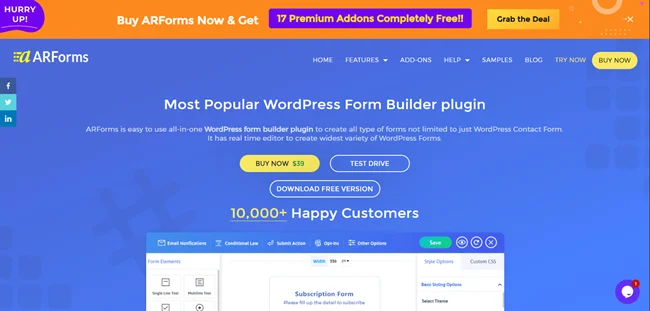
Sekarang bukaPlugin → Tambah Baru → Unggah Plugin → Pilih File, lalu cukup unggah file zip ARForms.
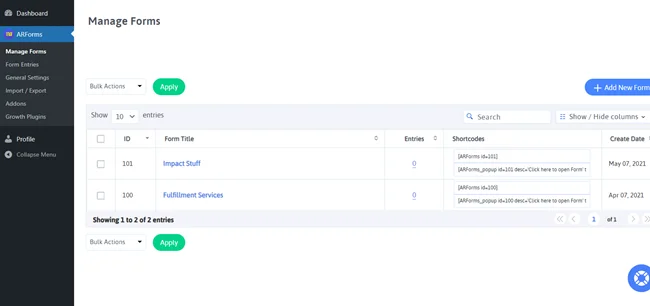
Setelah itu klik Install Now, dilanjutkan dengan Activate. Setelah Anda mengaktifkan plugin ARForms, Anda akan melihat dashboard ARForms di dalam dashboard WordPress Anda.
Masih butuh bantuan? Anda dapat melihat panduan pengguna kami yang ramah untuk memulai dengan ARForms.
Tip Pro:Gunakan ARForms Pro untuk membuat formulir kuesioner Anda di WordPress seperti seorang Pro
Selanjutnya, Anda akan melihat tiga opsi untuk melanjutkan sebelum melompat langsung ke editor formulir seret dan lepas ARForms.
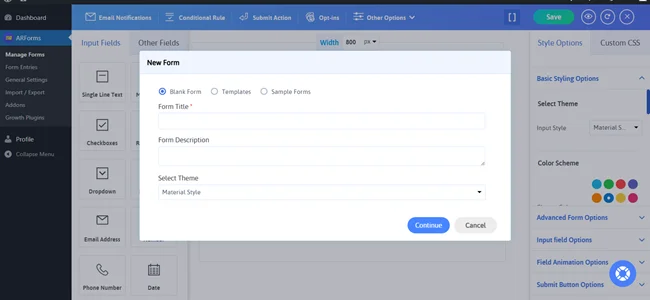
Sekarang inilah masalahnya. Dengan memilih Formulir kosong, Anda dapat membuat formulir kuesioner WordPress Anda dari awal. Menggunakan templat siap pakai dan contoh formulir membantu Anda memulai proyek hanya dalam beberapa menit dengan sedikit penyesuaian.
Jadi kita akan memilih jalan yang mudah karena mengapa harus menempuh jalan yang sulit jika kita mempunyai jalan pintas.
Itu sebabnya langsung menuju ke template. Di sini Anda dapat memilih template “Formulir Umpan Balik”
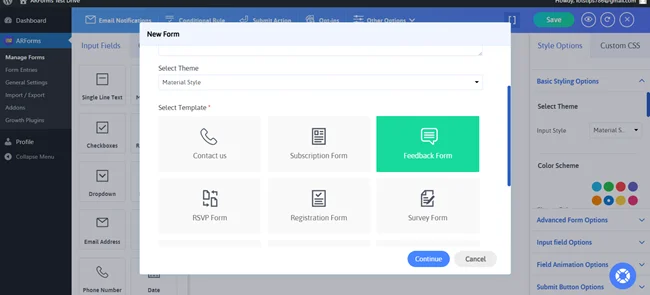
Jika Anda mengincarnya. Jika tidak, lanjutkan saja ke Contoh Formulir dan di sini, Anda akan mendapatkan 50+ opsi untuk dipilih.
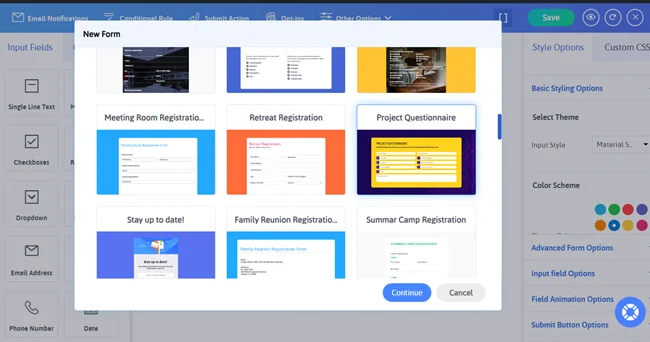
Setelah Anda memilih templat atau contoh formulir pilihan Anda, klik Lanjutkan. Anda sekarang akan merasakan editor formulir seret dan lepas ARForms yang super sederhana. Dari sini, Anda dapat dengan mudah menyesuaikan formulir kuesioner sesuai keinginan Anda.
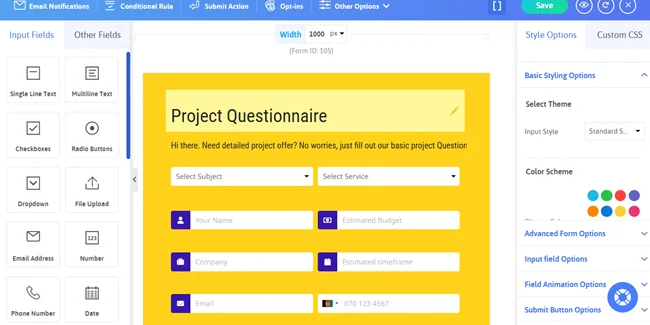
Di tengah, kita sudah mendapatkan contoh formulir siap pakai dengan tata letak kuesioner. Namun, jika Anda berencana mempersonalisasikannya, sekaranglah waktu yang tepat.
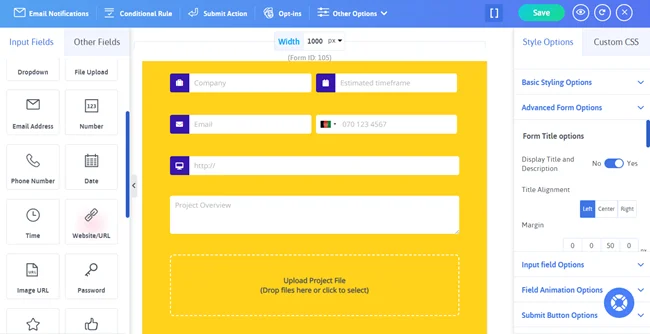
Tata letak kuesioner yang jelas dilengkapi dengan:
Selain itu, saat membuat tata letak kuesioner Anda sendiri, ingatlah untuk menggunakan gabungan kolom formulir pertanyaan seperti ini:
Selanjutnya, Anda cukup menyeret kolom formulir ke dalam formulir kuesioner Anda dan mengaturnya ulang dalam urutan yang benar.
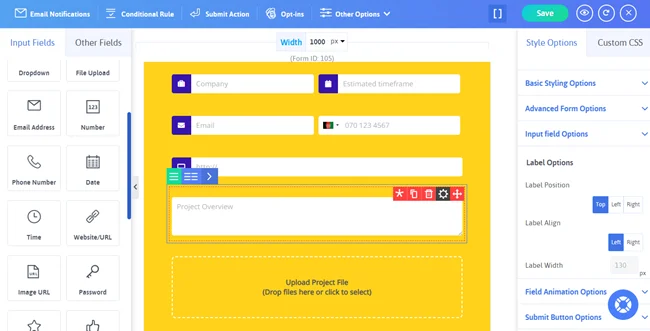
Anda juga dapat mengedit label, mengatur kolom yang wajib diisi, dan menambahkan logika kondisional untuk membuat formulir kuesioner Anda lebih interaktif.
Setelah Anda puas dengan tata letak kuesioner Anda, Klik Simpan Formulir untuk mengamankan kemajuan Anda untuk berjaga-jaga sebelum melanjutkan ke langkah berikutnya.
Dalam formulir kuesioner Anda, berikut adalah pengaturan yang dapat Anda sesuaikan untuk membuat kuesioner cerdas di WordPress:
Namun sebelum melanjutkan, kami menyarankan Anda untuk memeriksa tampilannya di kehidupan nyata dengan pratinjau langsung cepat ARForms.
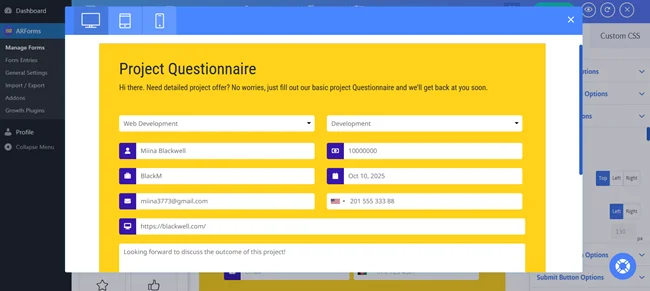
Cukup klik ikon mata di bilah kanan atas. Sekarang Anda dapat menguji formulir kuesioner Anda yang akan muncul di desktop, tablet, dan ponsel pintar Anda juga.
Sekarang cukup klik pada kode pendek [] di bilah atas di editor formulir ARForms.
Dari sini, salin kode pendek formulir kuesioner Anda dan tempelkan di mana saja di situs WordPress Anda.
Baik itu postingan blog, halaman arahan, atau widget sidebar, Anda dapat menempelkan formulir kuesioner di mana pun Anda suka.
Misalnya jika Anda membuat formulir kuesioner dengan pertanyaan yang lebih banyak, kami menyarankan Anda untuk memecahnya menjadi beberapa bagian kecil dengan formulir multi-langkah sehingga lebih mudah untuk menyelesaikannya.
Misalnya jika seseorang mencentang “Ya” untuk memberikan masukan terbuka, maka hanya tampilkan kotak teks kepada mereka, jika tidak, tidak.
Dengan urutan pertanyaan formulir yang tepat, Anda dapat mencegah pengguna meninggalkan formulir di tengah jalan
Singkatnya, formulir kuesioner WordPress yang dirancang dengan baik tidak hanya mengumpulkan data, namun juga mendorong pelanggan Anda untuk mengutarakan pendapat mereka dengan jujur dan mengisi formulir.
Hingga saat ini, ARForms adalah plugin formulir kuesioner WordPress terbaik, dilengkapi dengan 50+ templat dan contoh formulir termasuk formulir kuesioner juga.
Bagian terbaiknya? ARForms lebih dari sekadar fitur dasar, menawarkan opsi gaya eksklusif, perlindungan spam tingkat lanjut, dan fitur pengumpulan data juga.
Jadi tunggu apa lagi? Tingkatkan bisnis online Anda dan pahami audiens Anda untuk membuat keputusan cerdas berdasarkan data dengan formulir kuesioner ARForms
Berbeda dengan formulir survei, formulir Kuesioner adalah serangkaian pertanyaan tetap untuk mengumpulkan data langsung dari audiens Anda. Dengan demikian, kita dapat mengatakan semua survei adalah kuesioner, namun tidak semua kuesioner adalah survei.
Formulir kuesioner membantu Anda menemukan apa yang sebenarnya diinginkan audiens Anda, apa yang membuat mereka tertarik, dan apa yang mereka sukai dari produk atau layanan Anda. Ditambah hal baru apa yang ingin mereka lihat selanjutnya.
Beruntung bagi Anda, ARForms dilengkapi dengan banyak templat yang dirancang dengan baik, opsi gaya, dan fitur dinamis untuk membuat formulir kuesioner yang siap digunakan.
Di blog ini, Anda akan melihat cara membuat formulir kuesioner di WordPress menggunakan plugin pembuat formulir yang paling disukai – ARForms. Kami akan memandu Anda langkah demi langkah dan juga menyebutkan beberapa praktik desain yang mengagumkan untuk tata letak kuesioner Anda. Jadi, ayo langsung masuk!
Mengapa Memiliki Kuesioner di Situs WordPress?
Menambahkan kuesioner di situs WordPress adalah cara paling cerdas untuk mengumpulkan informasi berharga dari audiens Anda.Tidak perlu berasumsi apa pun, Anda cukup bertanya langsung kepada pengunjung dan audiens Anda. Dalam sebagian besar skenario, kuesioner digunakan untuk menerima umpan balik, pendaftaran, kuis, atau tujuan penelitian.
Inilah mengapa memiliki kuesioner di WordPress adalah ide terbaik:
- Dapatkan Umpan Balik:Kumpulkan umpan balik dari audiens Anda tentang apa yang mereka sukai dan apa yang tidak.
- Kenali Audiens Anda:Pahami kebutuhan, minat, dan masalah pelanggan Anda secara detail
- Kembangkan Daftar Email Anda:Kembangkan daftar email Anda dengan mudah dengan menawarkan hasil kuis khusus sebagai imbalan email
- Tingkatkan Penjualan:Hasilkan lebih banyak penjualan dengan mengetahui produk apa yang tepat untuk mereka
- Tingkatkan Produk:Bisnis dapat meningkatkan produk dan layanan. Atau mereka dapat mengembangkan produk baru sesuai permintaan untuk memenuhi harapan pelanggannya
- Tingkatkan Perjalanan Pelanggan:Mengoptimalkan perjalanan pembelian pelanggan Anda dan mempersonalisasi pengalaman pelanggan Anda secara keseluruhan
Sekarang saatnya melihat Cara membuat formulir kuesioner menggunakan ARForms.
Cara Membuat Formulir Kuesioner WordPress Menggunakan ARForms
Langkah 1: Instal dan Aktifkan ARForms
Untuk memulai, kunjungi situs web resmi ARForms dan unduh versi favorit ARForms Anda. Setelah Anda mendapatkan file zip, langsung ke dashboard WordPress Anda.Sekarang bukaPlugin → Tambah Baru → Unggah Plugin → Pilih File, lalu cukup unggah file zip ARForms.
Setelah itu klik Install Now, dilanjutkan dengan Activate. Setelah Anda mengaktifkan plugin ARForms, Anda akan melihat dashboard ARForms di dalam dashboard WordPress Anda.
Masih butuh bantuan? Anda dapat melihat panduan pengguna kami yang ramah untuk memulai dengan ARForms.
Tip Pro:Gunakan ARForms Pro untuk membuat formulir kuesioner Anda di WordPress seperti seorang Pro
Langkah 2: Pilih Templat Kuesioner Atau Buat dari Awal
Langsung keARForms →Kelola Formulir → Tambahkan Formulir Baru.Selanjutnya, Anda akan melihat tiga opsi untuk melanjutkan sebelum melompat langsung ke editor formulir seret dan lepas ARForms.
- Formulir Kosong
- Templat
- Contoh Formulir
Sekarang inilah masalahnya. Dengan memilih Formulir kosong, Anda dapat membuat formulir kuesioner WordPress Anda dari awal. Menggunakan templat siap pakai dan contoh formulir membantu Anda memulai proyek hanya dalam beberapa menit dengan sedikit penyesuaian.
Jadi kita akan memilih jalan yang mudah karena mengapa harus menempuh jalan yang sulit jika kita mempunyai jalan pintas.
Itu sebabnya langsung menuju ke template. Di sini Anda dapat memilih template “Formulir Umpan Balik”
Jika Anda mengincarnya. Jika tidak, lanjutkan saja ke Contoh Formulir dan di sini, Anda akan mendapatkan 50+ opsi untuk dipilih.
Setelah Anda memilih templat atau contoh formulir pilihan Anda, klik Lanjutkan. Anda sekarang akan merasakan editor formulir seret dan lepas ARForms yang super sederhana. Dari sini, Anda dapat dengan mudah menyesuaikan formulir kuesioner sesuai keinginan Anda.
Langkah 3: Tambahkan Pertanyaan di Formulir Kuesioner Anda
Di sini, Anda akan melihat banyak sekali opsi bidang di kolom kiri dan opsi gaya di kolom kanan.Di tengah, kita sudah mendapatkan contoh formulir siap pakai dengan tata letak kuesioner. Namun, jika Anda berencana mempersonalisasikannya, sekaranglah waktu yang tepat.
Tata letak kuesioner yang jelas dilengkapi dengan:
- Hapus Judul
- Pengantar Singkat
- dan serangkaian pertanyaan yang logis
Selain itu, saat membuat tata letak kuesioner Anda sendiri, ingatlah untuk menggunakan gabungan kolom formulir pertanyaan seperti ini:
- Teks Baris Tunggal
- Teks Multi Baris
- Pilihan ganda
- Skala Likert
- kotak centang
- Nomor (opsional)
- Unggah file (opsional)
- atau tombol Radio dengan ya/tidak
Selanjutnya, Anda cukup menyeret kolom formulir ke dalam formulir kuesioner Anda dan mengaturnya ulang dalam urutan yang benar.
Anda juga dapat mengedit label, mengatur kolom yang wajib diisi, dan menambahkan logika kondisional untuk membuat formulir kuesioner Anda lebih interaktif.
Setelah Anda puas dengan tata letak kuesioner Anda, Klik Simpan Formulir untuk mengamankan kemajuan Anda untuk berjaga-jaga sebelum melanjutkan ke langkah berikutnya.
Langkah 4: Konfigurasikan Pengaturan Formulir dan Pemberitahuan
Setelah formulir kuesioner Anda siap digunakan, saatnya menyempurnakan pengaturan formulir Anda.Dalam formulir kuesioner Anda, berikut adalah pengaturan yang dapat Anda sesuaikan untuk membuat kuesioner cerdas di WordPress:
- Opsi Gaya:Personalisasikan formulir Anda dengan opsi gaya ekstensif ARForms agar sesuai dengan tampilan dan nuansa situs web Anda.
- Logika Bersyarat:Aktifkan untuk menyembunyikan dan menampilkan pertanyaan berdasarkan respons pelanggan Anda.
- Kirim Tindakan:Tentukan tindakan pengiriman formulir Anda. Anda dapat mengatur apa yang akan dilihat pelanggan Anda setelah penyerahan formulir. Pilih apakah akan menampilkan pesan sukses, mengalihkan ke halaman terima kasih, atau menampilkan konten dari halaman lain.
- Pemberitahuan Email:Kirim respons otomatis yang dipersonalisasi kepada pelanggan Anda setelah pengiriman formulir
Langkah 5: Sematkan Formulir Kuesioner WordPress Anda di Situs WordPress Anda
Sekarang semuanya sempurna. Ini saat yang tepat untuk menambahkan formulir kuesioner di situs WordPress Anda.Namun sebelum melanjutkan, kami menyarankan Anda untuk memeriksa tampilannya di kehidupan nyata dengan pratinjau langsung cepat ARForms.
Cukup klik ikon mata di bilah kanan atas. Sekarang Anda dapat menguji formulir kuesioner Anda yang akan muncul di desktop, tablet, dan ponsel pintar Anda juga.
Sekarang cukup klik pada kode pendek [] di bilah atas di editor formulir ARForms.
Dari sini, salin kode pendek formulir kuesioner Anda dan tempelkan di mana saja di situs WordPress Anda.
Baik itu postingan blog, halaman arahan, atau widget sidebar, Anda dapat menempelkan formulir kuesioner di mana pun Anda suka.
Praktik Terbaik untuk Mendesain Formulir Kuesioner WordPress yang Luar Biasa
Sekarang Anda telah melihat betapa mudah dan sederhananya membuat formulir kuesioner WordPress. Saatnya untuk melihat sekilas praktik terbaik untuk merancang kuesioner luar biasa di WordPress.1. Tetap Singkat dan Sederhana
Jaga agar tetap singkat dan fokus untuk aliran yang lancar. Selain itu, kami menyarankan Anda untuk hanya menanyakan apa yang perlu Anda ketahui. Dan juga buatlah kuesioner Anda singkat sehingga orang tidak perlu menghabiskan lebih dari satu menit untuk mengetahuinya.Misalnya jika Anda membuat formulir kuesioner dengan pertanyaan yang lebih banyak, kami menyarankan Anda untuk memecahnya menjadi beberapa bagian kecil dengan formulir multi-langkah sehingga lebih mudah untuk menyelesaikannya.
2. Bahasa yang Jelas dan Mudah
Gunakan bahasa yang jelas dan sederhana. Selain itu, hindari penggunaan istilah teknis membingungkan yang mungkin tidak dipahami oleh pemula. Perlu diingat semakin mudah pertanyaan Anda dibaca, semakin akurat jawabannya.3. Jadikan formulir kuesioner Anda cerdas
Anda selalu dapat menggunakan logika kondisional untuk membuat formulir kuesioner Anda lebih interaktif. Menampilkan pertanyaan berdasarkan tanggapan pelanggan Anda sebelumnya adalah langkah cerdas untuk menghindari formulir yang panjang.Misalnya jika seseorang mencentang “Ya” untuk memberikan masukan terbuka, maka hanya tampilkan kotak teks kepada mereka, jika tidak, tidak.
4. Susun Pertanyaan Secara Logika
Setiap kali Anda membuat tata letak kuesioner, pastikan untuk menyusunnya dalam urutan yang menyenangkan. Sekarang kami tidak ingin orang merasa bosan saat mengisi setiap kolom yang tidak mereka inginkan, jadi pastikan untuk tidak pernah menandai semua kolom sebagai wajib diisi.Dengan urutan pertanyaan formulir yang tepat, Anda dapat mencegah pengguna meninggalkan formulir di tengah jalan
5. Uji Sebelum Menyematkan
Kami menyarankan Anda untuk selalu menguji dan melihat bagaimana formulir kuesioner WordPress Anda akan muncul. Dengan ARForms, Anda dapat menguji dan melihat bagaimana formulir Anda akan muncul di berbagai perangkat hanya dengan mengaktifkannya.Singkatnya, formulir kuesioner WordPress yang dirancang dengan baik tidak hanya mengumpulkan data, namun juga mendorong pelanggan Anda untuk mengutarakan pendapat mereka dengan jujur dan mengisi formulir.
Membuat Formulir Kuesioner Anda Sendiri Dengan WordPress Sangatlah Mudah!
Dengan ARForms, buat formulir kuesioner WordPress Anda dengan cara termudah, paling sederhana, dan bergaya.Hingga saat ini, ARForms adalah plugin formulir kuesioner WordPress terbaik, dilengkapi dengan 50+ templat dan contoh formulir termasuk formulir kuesioner juga.
Bagian terbaiknya? ARForms lebih dari sekadar fitur dasar, menawarkan opsi gaya eksklusif, perlindungan spam tingkat lanjut, dan fitur pengumpulan data juga.
Jadi tunggu apa lagi? Tingkatkan bisnis online Anda dan pahami audiens Anda untuk membuat keputusan cerdas berdasarkan data dengan formulir kuesioner ARForms