Comment créer un formulaire de questionnaire avec WordPress ?
Publié: 2025-12-10
Un formulaire de questionnaire WordPress est le moyen intelligent de recueillir les commentaires de vos utilisateurs et de comprendre exactement ce qu'ils veulent.
Contrairement aux formulaires d'enquête, le formulaire Questionnaire est un ensemble de questions fixes permettant de collecter des données directement auprès de votre public. Ainsi, nous pouvons dire que toutes les enquêtes sont des questionnaires, mais tous les questionnaires ne sont pas des enquêtes.
Un formulaire de questionnaire vous aide à trouver exactement ce que veut votre public, ce qui le motive et ce qu'il aime dans votre produit ou vos services. Et quelles nouveautés ils veulent voir ensuite.
Heureusement pour vous, ARForms regorge de tonnes de modèles bien conçus, d'options de style et de fonctionnalités dynamiques pour créer un formulaire de questionnaire prêt à l'emploi.
Dans ce blog, vous verrez comment créer un formulaire de questionnaire dans WordPress à l'aide du plugin de création de formulaires le plus apprécié – ARForms. Nous vous guiderons étape par étape et vous présenterons également quelques pratiques de conception impressionnantes pour la mise en page de votre questionnaire. Alors, allons-y !
Pas besoin de faire d'hypothèses lorsque vous pouvez simplement demander directement à vos visiteurs et à votre public. Dans la plupart des scénarios, un questionnaire sert à recueillir des commentaires, à s'inscrire, à des quiz ou à des fins de recherche.
Voici pourquoi avoir un questionnaire dans WordPress est la meilleure idée :
Il est maintenant temps de voir comment créer un questionnaire à l'aide d'ARForms.
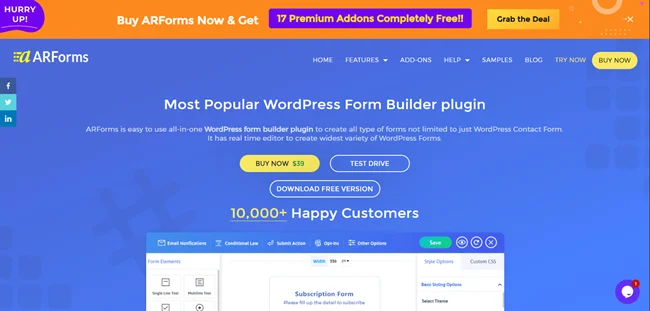
Allez maintenant dansPlugin → Add New → Upload Plugin → Choose File, puis téléchargez simplement le fichier zip ARForms.
Après cela, cliquez sur Installer maintenant, puis sur Activer. Une fois que vous avez activé le plugin ARForms, vous verrez le tableau de bord ARForms dans votre tableau de bord WordPress.
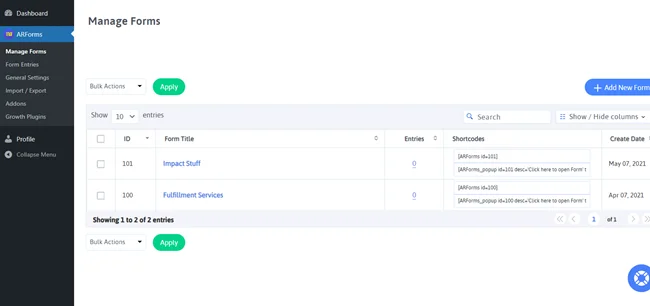
Vous avez encore besoin d'aide ? Vous pouvez consulter notre guide d'utilisation convivial pour démarrer avec ARForms.
Conseil de pro :utilisez ARForms Pro pour créer votre formulaire de questionnaire dans WordPress comme un pro avec
Ensuite, vous verrez trois options pour continuer avant de passer directement à l'éditeur de formulaire glisser-déposer ARForms.
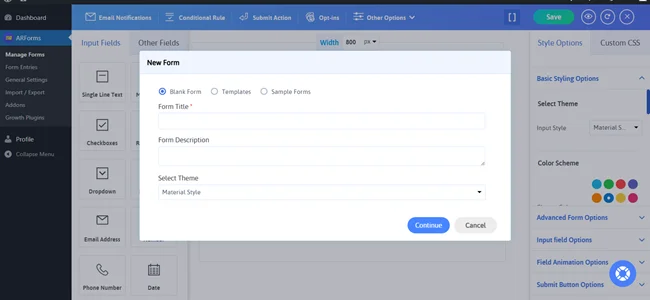
Maintenant, voici le problème. En sélectionnant Formulaire vierge, vous pouvez créer votre formulaire de questionnaire WordPress à partir de zéro. Tout en utilisant des modèles et des exemples de formulaires prêts à l'emploi, vous pouvez démarrer votre projet en quelques minutes seulement avec peu de personnalisations.
Nous allons donc sélectionner la voie la plus simple, car pourquoi opter pour la voie difficile lorsque nous avons un raccourci.
C'est pourquoi allez directement aux modèles. Ici, vous pouvez sélectionner le modèle de « Formulaire de commentaires »
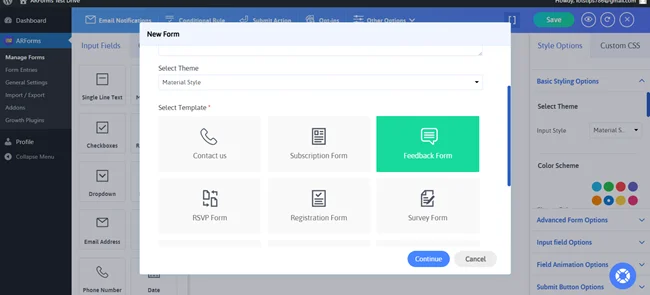
Si vous en visez un. Sinon, passez simplement aux exemples de formulaires et ici, vous aurez le choix entre plus de 50 options.
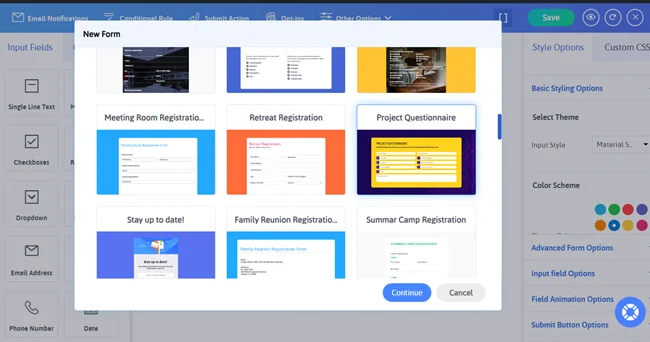
Une fois que vous avez sélectionné votre modèle ou exemple de formulaire préféré, cliquez sur Continuer. Vous ferez maintenant l'expérience de l'éditeur de formulaire glisser-déposer ultra simple d'ARForms. À partir de là, vous pouvez facilement personnaliser votre formulaire de questionnaire comme vous le souhaitez.
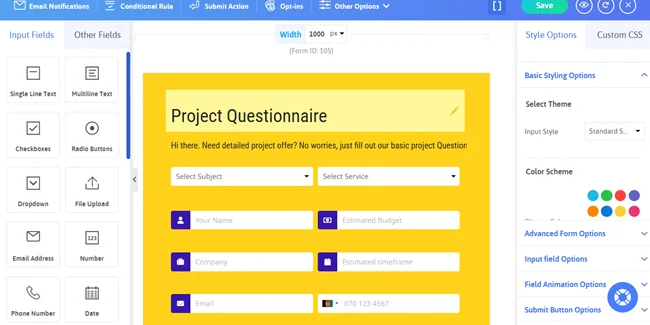
Au milieu, nous avons déjà parcouru l'exemple de formulaire prêt à l'emploi avec une mise en page de questionnaire. Cependant, si vous envisagez de le personnaliser, c’est le bon moment.
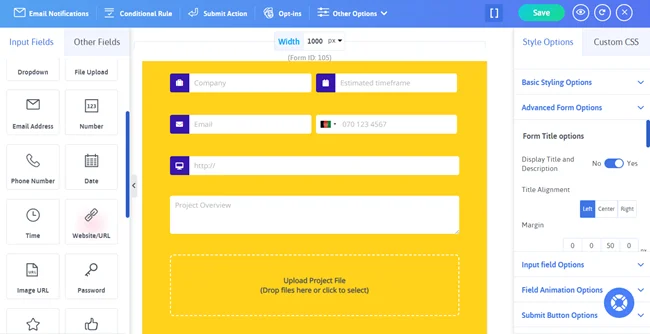
Une présentation claire du questionnaire comprend :
De plus, lorsque vous créez votre propre mise en page de questionnaire, n'oubliez pas d'utiliser une combinaison de champs de formulaire de questions comme celui-ci :
Ensuite, vous pouvez simplement faire glisser les champs du formulaire dans votre formulaire de questionnaire et les réorganiser dans le bon ordre.
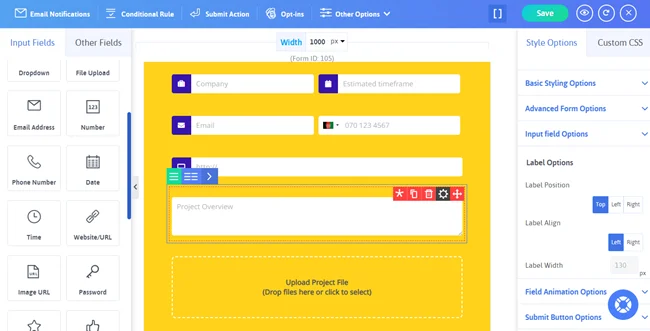
Vous pouvez également modifier les étiquettes, définir les champs obligatoires et ajouter une logique conditionnelle pour rendre votre formulaire de questionnaire plus interactif.
Une fois que vous êtes satisfait de la présentation de votre questionnaire, cliquez sur Enregistrer le formulaire pour sécuriser votre progression au cas où avant de passer à l'étape suivante.
Dans votre formulaire de questionnaire, voici les paramètres que vous pouvez personnaliser pour créer un questionnaire intelligent dans WordPress :
Mais avant de partir, nous vous recommandons de vérifier comment il apparaîtra dans la vie réelle avec l'aperçu rapide en direct d'ARForms.
Cliquez simplement sur l'icône en forme d'œil dans la barre en haut à droite. Désormais, il vous permettra de tester que vos formulaires de questionnaire apparaîtront également sur votre ordinateur, votre tablette et votre téléphone intelligent.
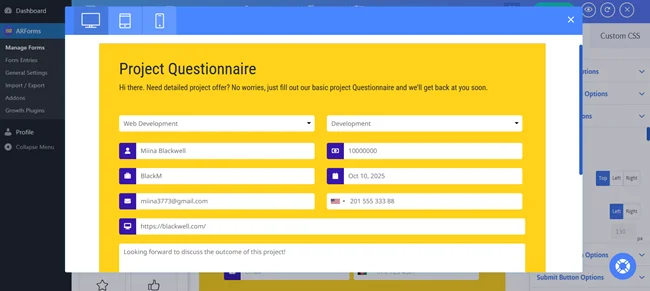
Maintenant, cliquez simplement sur les codes courts [] dans la barre supérieure de l'éditeur de formulaire ARForms.
À partir de là, copiez le shortcode de votre formulaire de questionnaire et collez-le n'importe où dans votre site WordPress.
Qu'il s'agisse d'un article de blog, d'une page de destination ou d'un widget de barre latérale, vous pouvez coller votre formulaire de questionnaire où vous le souhaitez.
Par exemple, si vous créez un formulaire de questionnaire avec plus de questions, nous vous recommandons de les diviser en petites sections avec un formulaire en plusieurs étapes afin qu'il soit plus facile de le terminer.
Par exemple, si quelqu'un coche « Oui » pour donner des commentaires ouverts, montrez-lui uniquement la zone de texte, sinon non.
Avec le bon ordre des questions du formulaire, vous pouvez empêcher vos utilisateurs de quitter votre formulaire à mi-chemin
En un mot, un formulaire de questionnaire WordPress bien conçu collecte non seulement des données, mais encourage également vos clients à exprimer honnêtement leurs opinions et à remplir le formulaire.
Jusqu'à présent, ARForms est le meilleur plugin de formulaire de questionnaire WordPress, parfaitement chargé avec plus de 50 modèles et exemples de formulaires, y compris également des formulaires de questionnaire.
La meilleure partie ? ARForms va au-delà des fonctionnalités de base, offrant également des options de style exclusives, une protection avancée contre le spam et des fonctionnalités de collecte de données.
Alors qu'est-ce que tu attends ? Boostez votre activité en ligne et comprenez votre public pour prendre des décisions intelligentes basées sur les données avec le formulaire de questionnaire ARForms
Contrairement aux formulaires d'enquête, le formulaire Questionnaire est un ensemble de questions fixes permettant de collecter des données directement auprès de votre public. Ainsi, nous pouvons dire que toutes les enquêtes sont des questionnaires, mais tous les questionnaires ne sont pas des enquêtes.
Un formulaire de questionnaire vous aide à trouver exactement ce que veut votre public, ce qui le motive et ce qu'il aime dans votre produit ou vos services. Et quelles nouveautés ils veulent voir ensuite.
Heureusement pour vous, ARForms regorge de tonnes de modèles bien conçus, d'options de style et de fonctionnalités dynamiques pour créer un formulaire de questionnaire prêt à l'emploi.
Dans ce blog, vous verrez comment créer un formulaire de questionnaire dans WordPress à l'aide du plugin de création de formulaires le plus apprécié – ARForms. Nous vous guiderons étape par étape et vous présenterons également quelques pratiques de conception impressionnantes pour la mise en page de votre questionnaire. Alors, allons-y !
Pourquoi avoir un questionnaire sur un site WordPress ?
L'ajout d'un questionnaire sur le site WordPress est le moyen le plus intelligent de recueillir des informations précieuses auprès de votre public.Pas besoin de faire d'hypothèses lorsque vous pouvez simplement demander directement à vos visiteurs et à votre public. Dans la plupart des scénarios, un questionnaire sert à recueillir des commentaires, à s'inscrire, à des quiz ou à des fins de recherche.
Voici pourquoi avoir un questionnaire dans WordPress est la meilleure idée :
- Obtenez des commentaires :recueillez les commentaires de votre public sur ce qu'il aime et ce qu'il n'aime pas.
- Connaissez votre public :comprenez en détail les besoins, les intérêts et les problèmes de vos clients.
- Développez votre liste de diffusion :développez facilement votre liste de diffusion en proposant des résultats de quiz spéciaux en échange d'e-mails
- Augmentez les ventes :réalisez plus de ventes en sachant quel est le produit qui leur convient
- Améliorer les produits :les entreprises peuvent améliorer leurs produits et services. Ou ils peuvent en développer de nouveaux à la demande pour répondre aux attentes de leurs clients.
- Améliorez le parcours client :optimise le parcours d'achat de vos clients et personnalisez l'expérience globale de vos clients.
Il est maintenant temps de voir comment créer un questionnaire à l'aide d'ARForms.
Comment créer un formulaire de questionnaire WordPress à l'aide d'ARForms
Étape 1 : Installer et activer ARForms
Pour commencer, rendez-vous sur le site officiel d'ARForms et téléchargez votre version préférée d'ARForms. Une fois que vous obtenez le fichier zip, accédez directement à votre tableau de bord WordPress.Allez maintenant dansPlugin → Add New → Upload Plugin → Choose File, puis téléchargez simplement le fichier zip ARForms.
Après cela, cliquez sur Installer maintenant, puis sur Activer. Une fois que vous avez activé le plugin ARForms, vous verrez le tableau de bord ARForms dans votre tableau de bord WordPress.
Vous avez encore besoin d'aide ? Vous pouvez consulter notre guide d'utilisation convivial pour démarrer avec ARForms.
Conseil de pro :utilisez ARForms Pro pour créer votre formulaire de questionnaire dans WordPress comme un pro avec
Étape 2 : Choisissez un modèle de questionnaire ou créez-le à partir de zéro
Accédez directement àARForms → Gérer les formulaires → Ajouter un nouveau formulaire.Ensuite, vous verrez trois options pour continuer avant de passer directement à l'éditeur de formulaire glisser-déposer ARForms.
- Formulaire vierge
- Modèles
- Exemples de formulaires
Maintenant, voici le problème. En sélectionnant Formulaire vierge, vous pouvez créer votre formulaire de questionnaire WordPress à partir de zéro. Tout en utilisant des modèles et des exemples de formulaires prêts à l'emploi, vous pouvez démarrer votre projet en quelques minutes seulement avec peu de personnalisations.
Nous allons donc sélectionner la voie la plus simple, car pourquoi opter pour la voie difficile lorsque nous avons un raccourci.
C'est pourquoi allez directement aux modèles. Ici, vous pouvez sélectionner le modèle de « Formulaire de commentaires »
Si vous en visez un. Sinon, passez simplement aux exemples de formulaires et ici, vous aurez le choix entre plus de 50 options.
Une fois que vous avez sélectionné votre modèle ou exemple de formulaire préféré, cliquez sur Continuer. Vous ferez maintenant l'expérience de l'éditeur de formulaire glisser-déposer ultra simple d'ARForms. À partir de là, vous pouvez facilement personnaliser votre formulaire de questionnaire comme vous le souhaitez.
Étape 3 : Ajoutez des questions dans votre formulaire de questionnaire
Ici, vous remarquerez les tonnes d'options de champ dans la colonne de gauche et les options de style dans la colonne de droite.Au milieu, nous avons déjà parcouru l'exemple de formulaire prêt à l'emploi avec une mise en page de questionnaire. Cependant, si vous envisagez de le personnaliser, c’est le bon moment.
Une présentation claire du questionnaire comprend :
- Effacer le titre
- Brève introduction
- et un ensemble logique de questions
De plus, lorsque vous créez votre propre mise en page de questionnaire, n'oubliez pas d'utiliser une combinaison de champs de formulaire de questions comme celui-ci :
- Texte sur une seule ligne
- Texte multiligne
- Choix multiple
- Échelle de Likert
- Case à cocher
- Numéro (facultatif)
- Téléchargement de fichiers (facultatif)
- ou Boutons radio avec oui/non
Ensuite, vous pouvez simplement faire glisser les champs du formulaire dans votre formulaire de questionnaire et les réorganiser dans le bon ordre.
Vous pouvez également modifier les étiquettes, définir les champs obligatoires et ajouter une logique conditionnelle pour rendre votre formulaire de questionnaire plus interactif.
Une fois que vous êtes satisfait de la présentation de votre questionnaire, cliquez sur Enregistrer le formulaire pour sécuriser votre progression au cas où avant de passer à l'étape suivante.
Étape 4 : Configurer les paramètres du formulaire et les notifications
Une fois votre formulaire de questionnaire prêt, il est temps d'affiner les paramètres de votre formulaire.Dans votre formulaire de questionnaire, voici les paramètres que vous pouvez personnaliser pour créer un questionnaire intelligent dans WordPress :
- Options de style :personnalisez votre formulaire avec les options de style étendues d'ARForms pour correspondre à l'apparence de votre site Web.
- Logique conditionnelle :activez-la pour masquer et afficher les questions en fonction de la réponse de votre client.
- Action de soumission :décidez de votre action de soumission de formulaire. Vous pouvez définir ce que vos clients verront après la soumission du formulaire. Choisissez d'afficher un message de réussite, de rediriger vers une page de remerciement ou d'afficher le contenu d'une autre page.
- Notification par e-mail :envoyez une réponse personnalisée automatique à vos clients après la soumission du formulaire
Étape 5 : Intégrez votre formulaire de questionnaire WordPress sur votre site WordPress
Maintenant que tout est parfait. C'est le bon moment pour ajouter votre formulaire de questionnaire dans votre site WordPress.Mais avant de partir, nous vous recommandons de vérifier comment il apparaîtra dans la vie réelle avec l'aperçu rapide en direct d'ARForms.
Cliquez simplement sur l'icône en forme d'œil dans la barre en haut à droite. Désormais, il vous permettra de tester que vos formulaires de questionnaire apparaîtront également sur votre ordinateur, votre tablette et votre téléphone intelligent.
Maintenant, cliquez simplement sur les codes courts [] dans la barre supérieure de l'éditeur de formulaire ARForms.
À partir de là, copiez le shortcode de votre formulaire de questionnaire et collez-le n'importe où dans votre site WordPress.
Qu'il s'agisse d'un article de blog, d'une page de destination ou d'un widget de barre latérale, vous pouvez coller votre formulaire de questionnaire où vous le souhaitez.
Meilleures pratiques pour concevoir un superbe formulaire de questionnaire WordPress
Maintenant que vous avez vu à quel point il est facile et simple de créer un formulaire de questionnaire WordPress. Il est temps de jeter un coup d’œil aux meilleures pratiques pour concevoir un questionnaire étonnant dans WordPress.1. Soyez court et simple
Soyez bref et concentré pour un flux fluide. De plus, nous vous suggérons de ne demander que ce que vous avez besoin de savoir. Et gardez également votre questionnaire court afin que les gens n'aient pas à passer plus d'une minute pour le comprendre.Par exemple, si vous créez un formulaire de questionnaire avec plus de questions, nous vous recommandons de les diviser en petites sections avec un formulaire en plusieurs étapes afin qu'il soit plus facile de le terminer.
2. Langage clair et simple
Utilisez un langage clair et simple. De plus, évitez d’utiliser des termes techniques déroutants que les débutants pourraient ne pas comprendre. N'oubliez pas que plus vos questions sont faciles à lire, plus la réponse sera précise.3. Rendez vos formulaires de questionnaire intelligents
Vous pouvez toujours utiliser la logique conditionnelle pour rendre votre formulaire de questionnaire plus interactif. Afficher les questions en fonction de la réponse précédente de votre client est une solution judicieuse pour éviter les longs formulaires.Par exemple, si quelqu'un coche « Oui » pour donner des commentaires ouverts, montrez-lui uniquement la zone de texte, sinon non.
4. Ordre logique des questions
Chaque fois que vous créez une présentation de questionnaire, assurez-vous de les placer dans un ordre encourageant. Nous ne voulons pas que les gens s'ennuient en remplissant tous les champs dont ils ne veulent pas, alors assurez-vous de ne jamais marquer tous les champs comme obligatoires.Avec le bon ordre des questions du formulaire, vous pouvez empêcher vos utilisateurs de quitter votre formulaire à mi-chemin
5. Testez avant l'intégration
Nous vous recommandons de toujours tester et voir comment votre formulaire de questionnaire WordPress apparaîtra. Avec ARForms, vous pouvez tester et voir comment votre formulaire apparaîtra sur différents appareils avec une simple activation.En un mot, un formulaire de questionnaire WordPress bien conçu collecte non seulement des données, mais encourage également vos clients à exprimer honnêtement leurs opinions et à remplir le formulaire.
Créer votre propre formulaire de questionnaire avec WordPress est un jeu d'enfant !
Avec ARForms, créez vos formulaires de questionnaire WordPress de la manière la plus simple, la plus simple et la plus élégante.Jusqu'à présent, ARForms est le meilleur plugin de formulaire de questionnaire WordPress, parfaitement chargé avec plus de 50 modèles et exemples de formulaires, y compris également des formulaires de questionnaire.
La meilleure partie ? ARForms va au-delà des fonctionnalités de base, offrant également des options de style exclusives, une protection avancée contre le spam et des fonctionnalités de collecte de données.
Alors qu'est-ce que tu attends ? Boostez votre activité en ligne et comprenez votre public pour prendre des décisions intelligentes basées sur les données avec le formulaire de questionnaire ARForms