WordPressでアンケートフォームを作成するにはどうすればいいですか?
公開: 2025-12-10
WordPress アンケート フォームは、ユーザーのフィードバックを収集し、ユーザーが何を望んでいるのかを正確に理解するための賢い方法です。
アンケート フォームとは異なり、アンケート フォームは対象者から直接データを収集するための一連の固定質問です。したがって、すべてのアンケートはアンケートであると言えますが、すべてのアンケートがアンケートであるわけではありません。
アンケート フォームは、視聴者が何を望んでいるのか、何に興味を持っているのか、製品やサービスのどこが気に入っているのかを正確に見つけるのに役立ちます。さらに、次に見たいと考えている新しいもの。
幸いなことに、ARForms には、すぐに使えるアンケート フォームを作成するための、優れたデザインのテンプレート、スタイル オプション、動的機能が大量に搭載されています。
このブログでは、最も人気のあるフォーム ビルダー プラグインである ARForms を使用して、WordPress でアンケート フォームを作成する方法を説明します。ステップバイステップで説明し、アンケートのレイアウトに関する素晴らしいデザインの実践方法もいくつか紹介します。それでは、早速始めましょう!
訪問者や視聴者に直接質問できる場合は、何も仮定する必要はありません。ほとんどのシナリオでは、アンケートは、フィードバック、登録、クイズ、または研究の目的で行われます。
WordPress でアンケートを行うことが最善のアイデアである理由は次のとおりです。
ここでは、ARForms を使用してフォームのアンケートを作成する方法を見てみましょう。
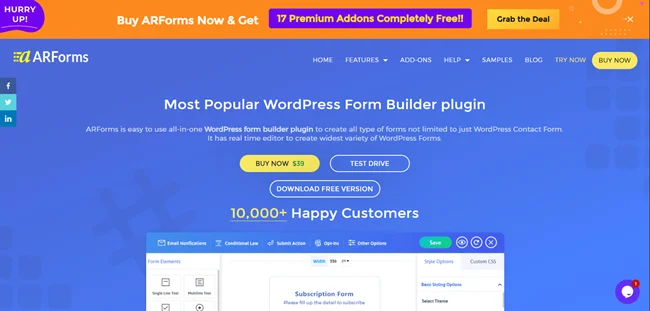
次に、「プラグイン」→「新規追加」→「プラグインのアップロード」→「ファイルの選択」に移動し、ARForms zip ファイルをアップロードするだけです。
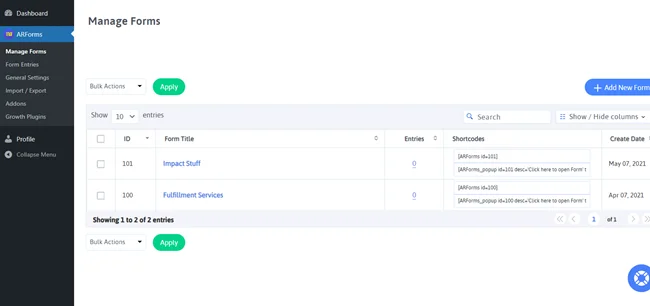
その後、「今すぐインストール」をクリックし、次に「アクティブ化」をクリックします。 ARForms プラグインを有効にすると、WordPress ダッシュボード内に ARForms ダッシュボードが表示されます。
まだ助けが必要ですか? ARForms を使い始めるには、わかりやすいユーザー ガイドをご覧ください。
プロのヒント:ARForms Pro を使用して、プロのように WordPress でアンケート フォームを作成します。
次に、ARForms ドラッグ アンド ドロップ フォーム エディターに直接ジャンプする前に、続行するための 3 つのオプションが表示されます。
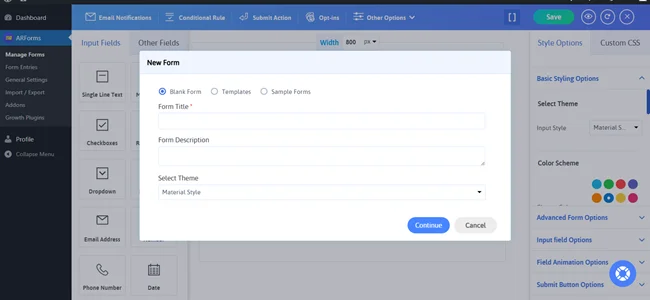
さて、ここからが問題です。 [空白のフォーム] を選択すると、WordPress アンケート フォームを最初から作成できます。すぐに使えるテンプレートとサンプル フォームを使用すると、少しカスタマイズするだけで、わずか数分でプロジェクトを開始できます。
近道があるのになぜ難しい道を選ぶ必要があるので、簡単な方法を選択します。
だからこそ、テンプレートに直行してください。ここでは「フィードバックフォーム」のテンプレートを選択できます。
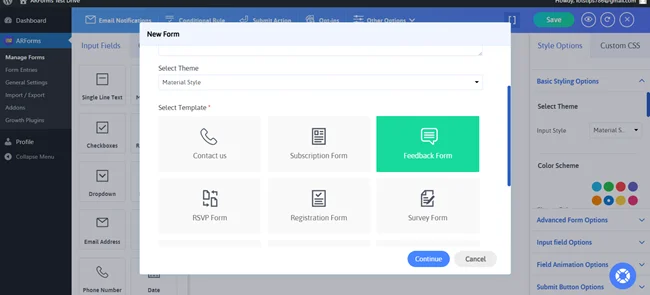
目指すなら1つ。そうでない場合は、サンプル フォームに進んでください。ここでは 50 以上のオプションから選択できます。
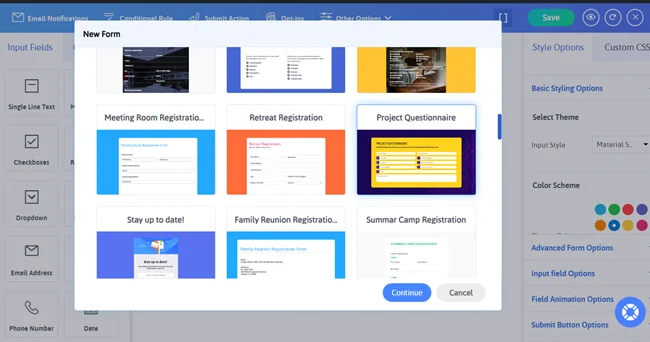
好みのテンプレートまたはサンプル フォームを選択したら、「続行」をクリックします。 ARForms の非常にシンプルなドラッグ アンド ドロップ フォーム エディターを体験してみましょう。ここから、アンケート フォームを必要に応じて簡単にカスタマイズできます。
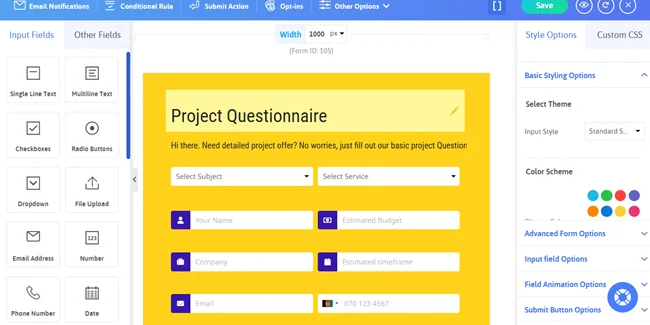
中盤では、アンケート レイアウトを備えたすぐに使えるサンプル フォームをすでに完成させています。ただし、カスタマイズする予定がある場合は、今が最適な時期です。
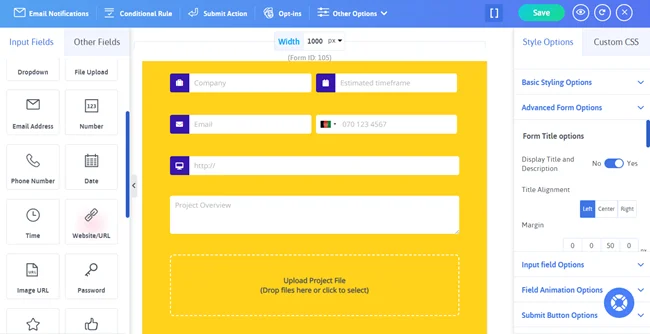
明確なアンケートのレイアウトには次のものが含まれます。
また、独自のアンケート レイアウトを作成する場合は、次のように質問フォーム フィールドを組み合わせて使用することを忘れないでください。
次に、フォームフィールドをアンケートフォームにドラッグし、適切な順序で並べ替えるだけです。
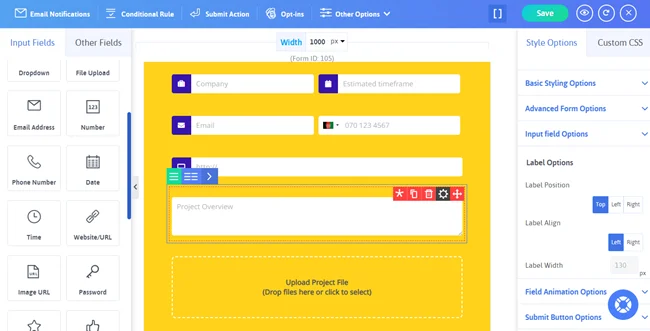
また、ラベルを編集し、必須フィールドを設定し、条件付きロジックを追加して、アンケート フォームをよりインタラクティブにすることもできます。
アンケートのレイアウトに満足したら、次のステップに進む前に、念のため「フォームを保存」をクリックして進行状況を保護してください。
アンケート フォームでは、WordPress でスマートなアンケートを作成するためにカスタマイズできる設定を以下に示します。
ただし、行く前に、ARForms のクイック ライブ プレビューを使用して、実際にどのように表示されるかを確認することをお勧めします。
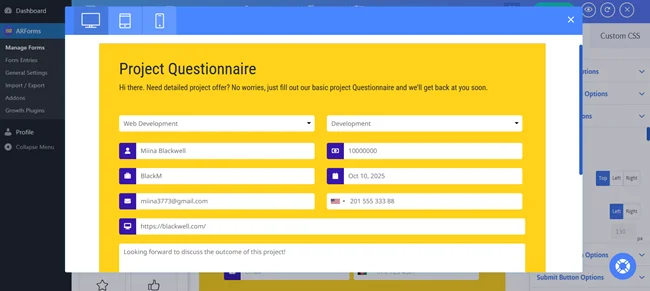
右上のバーにある目のアイコンをクリックするだけです。デスクトップ、タブレット、スマートフォンでもアンケート フォームが表示されるかテストできるようになりました。
ARForms フォーム エディターの上部バーにある [] ショートコードをクリックするだけです。
ここから、アンケート フォームのショートコードをコピーし、WordPress サイトの任意の場所に貼り付けます。
ブログ投稿、ランディング ページ、サイドバー ウィジェットなど、好きな場所にアンケート フォームを貼り付けることができます。
たとえば、より多くの質問を含むアンケート フォームを作成する場合は、質問を複数ステップのフォームで小さなセクションに分割し、簡単に完了できるようにすることをお勧めします。
たとえば、誰かがオープンなフィードバックを提供するために「はい」にチェックを入れた場合は、テキストボックスのみを表示し、それ以外の場合は「いいえ」を表示します。
フォームの質問の順序を適切に設定することで、ユーザーがフォームを途中で離れることを防ぐことができます
一言で言えば、適切にデザインされた WordPress アンケート フォームはデータを収集するだけでなく、顧客が正直に意見を述べてフォームに記入するよう促すことにもなります。
これまでのところ、ARForms は最高の WordPress アンケート フォーム プラグインであり、50 以上のテンプレートとサンプル フォーム (アンケート フォームも含む) が完全にロードされています。
一番いいところは? ARForms は基本的な機能にとどまらず、独自のスタイル オプション、高度なスパム保護、データ収集機能も提供します。
それで、何を待っているのですか? ARForms アンケート フォームを使用して、オンライン ビジネスを強化し、視聴者を理解してデータに基づいた賢明な意思決定を行います
アンケート フォームとは異なり、アンケート フォームは対象者から直接データを収集するための一連の固定質問です。したがって、すべてのアンケートはアンケートであると言えますが、すべてのアンケートがアンケートであるわけではありません。
アンケート フォームは、視聴者が何を望んでいるのか、何に興味を持っているのか、製品やサービスのどこが気に入っているのかを正確に見つけるのに役立ちます。さらに、次に見たいと考えている新しいもの。
幸いなことに、ARForms には、すぐに使えるアンケート フォームを作成するための、優れたデザインのテンプレート、スタイル オプション、動的機能が大量に搭載されています。
このブログでは、最も人気のあるフォーム ビルダー プラグインである ARForms を使用して、WordPress でアンケート フォームを作成する方法を説明します。ステップバイステップで説明し、アンケートのレイアウトに関する素晴らしいデザインの実践方法もいくつか紹介します。それでは、早速始めましょう!
WordPress サイトでアンケートを行う理由
WordPress サイトにアンケートを追加することは、視聴者から貴重な情報を収集する最も賢明な方法です。訪問者や視聴者に直接質問できる場合は、何も仮定する必要はありません。ほとんどのシナリオでは、アンケートは、フィードバック、登録、クイズ、または研究の目的で行われます。
WordPress でアンケートを行うことが最善のアイデアである理由は次のとおりです。
- フィードバックを得る:視聴者から好きなものと嫌いなものについてのフィードバックを収集します。
- 聴衆を知る:顧客のニーズ、興味、問題を詳細に理解します。
- メール リストを増やす:メールのやり取りで特別なクイズ結果を提供することで、メール リストを簡単に増やすことができます
- 売上の増加:自分にとって適切な製品が何かを知ることで、売上を増やします。
- 製品の改善:企業は製品とサービスを改善できます。または、顧客の期待に応えるためにオンデマンドで新しいものを開発することもできます
- カスタマー ジャーニーの強化:顧客の購入プロセスを最適化し、顧客エクスペリエンス全体をパーソナライズします。
ここでは、ARForms を使用してフォームのアンケートを作成する方法を見てみましょう。
ARFormsを使用してWordPressアンケートフォームを作成する方法
ステップ 1: ARForms をインストールしてアクティブ化する
開始するには、ARForms 公式 Web サイトにアクセスし、ARForms のお気に入りのバージョンをダウンロードします。 zip ファイルを取得したら、WordPress ダッシュボードに直接ジャンプします。次に、「プラグイン」→「新規追加」→「プラグインのアップロード」→「ファイルの選択」に移動し、ARForms zip ファイルをアップロードするだけです。
その後、「今すぐインストール」をクリックし、次に「アクティブ化」をクリックします。 ARForms プラグインを有効にすると、WordPress ダッシュボード内に ARForms ダッシュボードが表示されます。
まだ助けが必要ですか? ARForms を使い始めるには、わかりやすいユーザー ガイドをご覧ください。
プロのヒント:ARForms Pro を使用して、プロのように WordPress でアンケート フォームを作成します。
ステップ 2: アンケート テンプレートを選択するか、最初から作成する
「ARForms」→「フォームの管理」→「新しいフォームの追加」に直接進みます。次に、ARForms ドラッグ アンド ドロップ フォーム エディターに直接ジャンプする前に、続行するための 3 つのオプションが表示されます。
- 空白のフォーム
- テンプレート
- サンプルフォーム
さて、ここからが問題です。 [空白のフォーム] を選択すると、WordPress アンケート フォームを最初から作成できます。すぐに使えるテンプレートとサンプル フォームを使用すると、少しカスタマイズするだけで、わずか数分でプロジェクトを開始できます。
近道があるのになぜ難しい道を選ぶ必要があるので、簡単な方法を選択します。
だからこそ、テンプレートに直行してください。ここでは「フィードバックフォーム」のテンプレートを選択できます。
目指すなら1つ。そうでない場合は、サンプル フォームに進んでください。ここでは 50 以上のオプションから選択できます。
好みのテンプレートまたはサンプル フォームを選択したら、「続行」をクリックします。 ARForms の非常にシンプルなドラッグ アンド ドロップ フォーム エディターを体験してみましょう。ここから、アンケート フォームを必要に応じて簡単にカスタマイズできます。
ステップ 3: アンケートフォームに質問を追加する
ここでは、左側の列に大量のフィールド オプションがあり、右側の列にスタイル オプションがあることがわかります。中盤では、アンケート レイアウトを備えたすぐに使えるサンプル フォームをすでに完成させています。ただし、カスタマイズする予定がある場合は、今が最適な時期です。
明確なアンケートのレイアウトには次のものが含まれます。
- タイトルをクリア
- 簡単な紹介
- そして論理的な一連の質問
また、独自のアンケート レイアウトを作成する場合は、次のように質問フォーム フィールドを組み合わせて使用することを忘れないでください。
- 単一行のテキスト
- 複数行のテキスト
- 多肢選択
- リッカートスケール
- チェックボックス
- 電子メール
- 番号 (オプション)
- ファイルのアップロード (オプション)
- または「はい/いいえ」のラジオボタン
次に、フォームフィールドをアンケートフォームにドラッグし、適切な順序で並べ替えるだけです。
また、ラベルを編集し、必須フィールドを設定し、条件付きロジックを追加して、アンケート フォームをよりインタラクティブにすることもできます。
アンケートのレイアウトに満足したら、次のステップに進む前に、念のため「フォームを保存」をクリックして進行状況を保護してください。
ステップ 4: フォーム設定と通知を構成する
アンケート フォームの設定が完了したら、フォームの設定を微調整します。アンケート フォームでは、WordPress でスマートなアンケートを作成するためにカスタマイズできる設定を以下に示します。
- スタイリング オプション: ARForms の豊富なスタイル オプションを使用して、Web サイトの外観と雰囲気に合わせてフォームをカスタマイズします。
- 条件付きロジック:顧客の応答に基づいて質問を非表示にしたり表示したりできるようにします。
- 送信アクション:フォーム送信アクションを決定します。フォームの送信後に顧客に表示される内容を設定できます。成功メッセージを表示するか、サンキューページにリダイレクトするか、別のページのコンテンツを表示するかを選択します。
- 電子メール通知:フォーム送信後にパーソナライズされた自動応答を顧客に送信します
ステップ 5: WordPress アンケート フォームを WordPress サイトに埋め込む
これですべてが完璧になりました。 WordPress サイトにアンケート フォームを追加するのに最適な時期です。ただし、行く前に、ARForms のクイック ライブ プレビューを使用して、実際にどのように表示されるかを確認することをお勧めします。
右上のバーにある目のアイコンをクリックするだけです。デスクトップ、タブレット、スマートフォンでもアンケート フォームが表示されるかテストできるようになりました。
ARForms フォーム エディターの上部バーにある [] ショートコードをクリックするだけです。
ここから、アンケート フォームのショートコードをコピーし、WordPress サイトの任意の場所に貼り付けます。
ブログ投稿、ランディング ページ、サイドバー ウィジェットなど、好きな場所にアンケート フォームを貼り付けることができます。
素晴らしい WordPress アンケート フォームをデザインするためのベスト プラクティス
WordPress のアンケートフォームを作成することがいかに簡単でシンプルであるかがわかりました。 WordPress で素晴らしいアンケートをデザインするためのベスト プラクティスを見てみましょう。1. 短くシンプルにする
スムーズな流れを保つために、短く集中してください。さらに、知りたいことだけを尋ねることをお勧めします。また、質問を理解するのに 1 分以上費やさなくても済むように、アンケートは短くしてください。たとえば、より多くの質問を含むアンケート フォームを作成する場合は、質問を複数ステップのフォームで小さなセクションに分割し、簡単に完了できるようにすることをお勧めします。
2. 明確で簡単な言語
明確でシンプルな言葉を使用してください。さらに、初心者が理解できない可能性のある紛らわしい専門用語の使用は避けてください。質問が読みやすくなればなるほど、答えはより正確になることを覚えておいてください。3. アンケートフォームをスマートに
条件付きロジックをいつでも使用して、アンケート フォームをよりインタラクティブにすることができます。顧客の以前の回答に基づいて質問を表示するのは、長いフォームを避けるための賢い選択です。たとえば、誰かがオープンなフィードバックを提供するために「はい」にチェックを入れた場合は、テキストボックスのみを表示し、それ以外の場合は「いいえ」を表示します。
4. 質問を論理的に並べる
アンケートのレイアウトを作成するときは、アンケートを刺激的な順序で配置するようにしてください。不要なフィールドをすべて入力するのに退屈してほしくないので、すべてのフィールドを必須としてマークしないように注意してください。フォームの質問の順序を適切に設定することで、ユーザーがフォームを途中で離れることを防ぐことができます
5. 埋め込み前のテスト
WordPress のアンケートフォームがどのように表示されるかを常にテストして確認することをお勧めします。 ARForms を使用すると、簡単にスイッチをオンにするだけで、さまざまなデバイスでフォームがどのように表示されるかをテストして確認できます。一言で言えば、適切にデザインされた WordPress アンケート フォームはデータを収集するだけでなく、顧客が正直に意見を述べてフォームに記入するよう促すことにもなります。
WordPress で独自のアンケートフォームを簡単に作成できます。
ARForms を使用すると、最も簡単、シンプル、スタイリッシュな方法で WordPress アンケート フォームを作成できます。これまでのところ、ARForms は最高の WordPress アンケート フォーム プラグインであり、50 以上のテンプレートとサンプル フォーム (アンケート フォームも含む) が完全にロードされています。
一番いいところは? ARForms は基本的な機能にとどまらず、独自のスタイル オプション、高度なスパム保護、データ収集機能も提供します。
それで、何を待っているのですか? ARForms アンケート フォームを使用して、オンライン ビジネスを強化し、視聴者を理解してデータに基づいた賢明な意思決定を行います