Come creare un modulo questionario con WordPress?
Pubblicato: 2025-12-10
Un modulo di questionario WordPress è il modo intelligente per raccogliere il feedback dei tuoi utenti e capire esattamente cosa vogliono.
A differenza dei moduli di sondaggio, il modulo Questionario è un insieme di domande fisse per raccogliere dati direttamente dal tuo pubblico. Pertanto, possiamo dire che tutte le indagini sono questionari, ma non tutti i questionari sono sondaggi.
Un modulo di questionario ti aiuta a scoprire cosa vuole esattamente il tuo pubblico, cosa lo spinge a farlo e cosa ama del tuo prodotto o servizio. Inoltre, quali novità vogliono vedere dopo.
Fortunatamente per te, ARForms è ricco di tantissimi modelli, opzioni di stile e funzionalità dinamiche ben progettati per creare un modulo di questionario pronto all'uso.
In questo blog vedrai come creare un modulo di questionario in WordPress utilizzando il plug-in per la creazione di moduli più amato: ARForms. Ti guideremo passo dopo passo e ti indicheremo anche alcune fantastiche pratiche di progettazione per il layout del tuo questionario. Quindi, entriamo subito!
Non c'è bisogno di fare supposizioni quando puoi semplicemente chiedere direttamente ai tuoi visitatori e al tuo pubblico. Nella maggior parte degli scenari, un questionario serve per raccogliere feedback, registrazioni, quiz o scopi di ricerca.
Ecco perché avere un questionario in WordPress è l'idea migliore:
Ora è il momento di vedere come creare un modulo di questionario utilizzando ARForms.
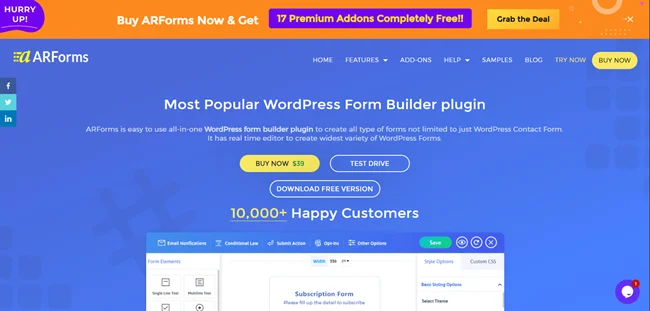
Ora vai suPlugin → Aggiungi nuovo → Carica plugin → Scegli file, quindi carica semplicemente il file zip ARForms.
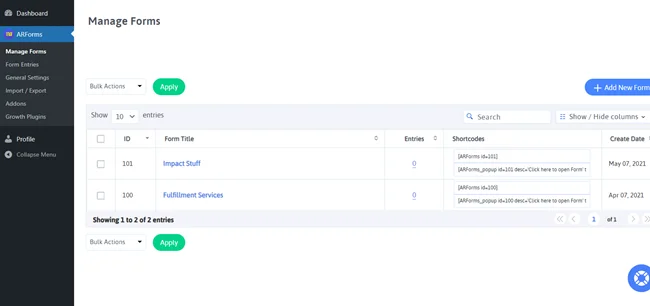
Successivamente fai clic su Installa ora, seguito da Attiva. Una volta attivato il plug-in ARForms, vedrai la dashboard ARForms all'interno della dashboard di WordPress.
Hai ancora bisogno di aiuto? Puoi consultare la nostra guida utente intuitiva per iniziare con ARForms.
Suggerimento da professionista:utilizza ARForms Pro per creare il modulo del tuo questionario in WordPress come un professionista
Successivamente, vedrai tre opzioni per continuare prima di passare direttamente all'editor di moduli drag and drop di ARForms.
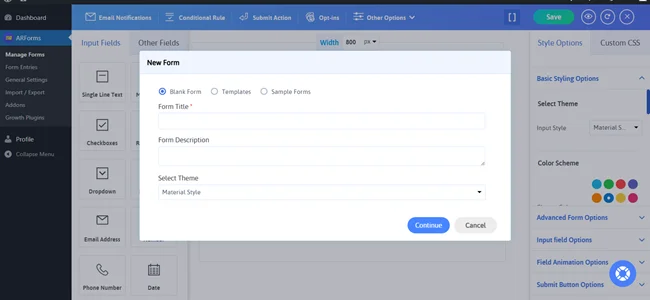
Ora ecco il punto. Selezionando Modulo vuoto, puoi creare da zero il modulo del questionario WordPress. Inoltre, utilizzare modelli e moduli di esempio già pronti ti aiuta ad avviare il tuo progetto in pochi minuti con poche personalizzazioni.
Quindi selezioneremo la strada più semplice perché perché andare nel modo più difficile quando abbiamo una scorciatoia.
Ecco perché vai direttamente ai modelli. Qui puoi selezionare il modello del “Modulo di feedback”
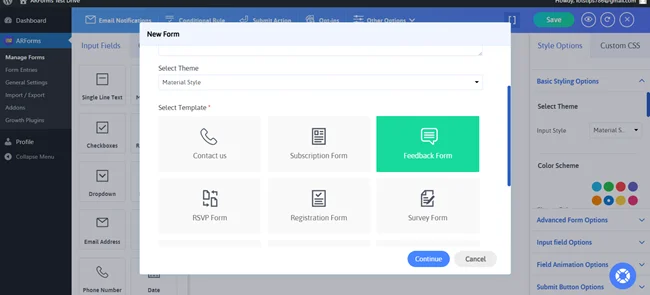
Se ne stai mirando a uno. In caso contrario, passa a Moduli campione e qui avrai oltre 50 opzioni tra cui scegliere.
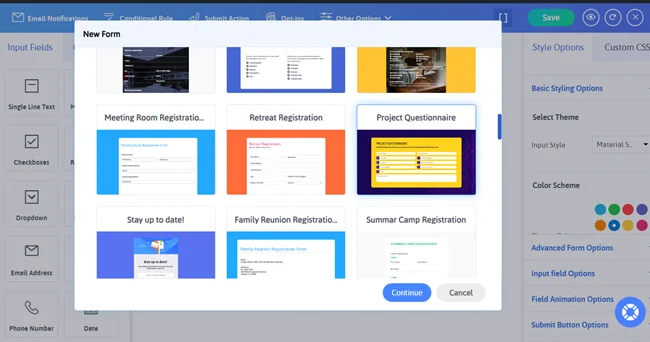
Una volta selezionato il modello preferito o il modulo di esempio, fare clic su Continua. Ora potrai sperimentare il semplicissimo editor di moduli drag and drop di ARForms. Da qui puoi personalizzare facilmente il modulo del questionario nel modo desiderato.
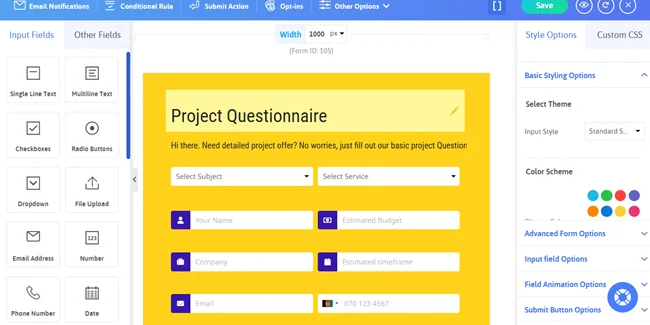
Nel mezzo abbiamo già superato il modulo campione già pronto con il layout del questionario. Tuttavia, se hai intenzione di personalizzarlo, ora è il momento giusto.
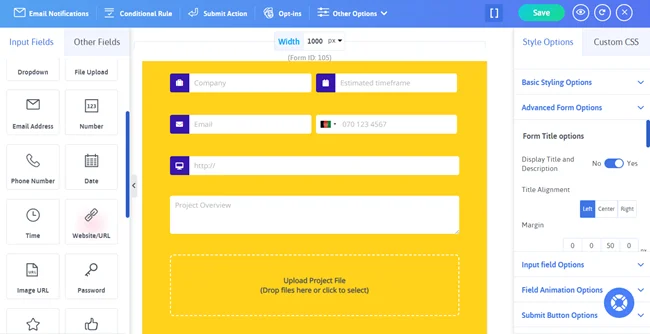
Viene fornito un layout chiaro del questionario:
Inoltre, quando crei il layout del tuo questionario, ricorda di utilizzare un mix di campi del modulo di domanda come questo:
Successivamente, puoi semplicemente trascinare i campi del modulo nel modulo del questionario e riorganizzarli nell'ordine corretto.
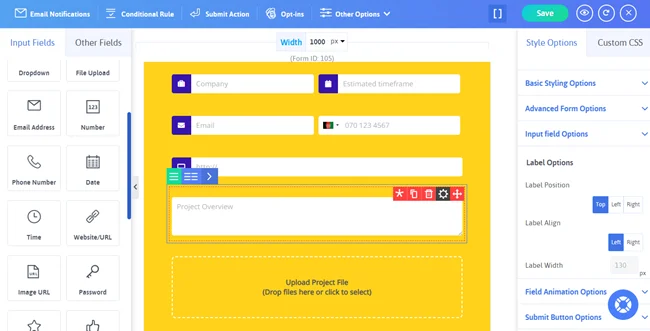
Puoi anche modificare le etichette, impostare i campi obbligatori e aggiungere la logica condizionale per rendere il modulo del questionario più interattivo.
Una volta che sei soddisfatto del layout del questionario, fai clic su Salva modulo per proteggere i tuoi progressi per ogni evenienza prima di passare al passaggio successivo.
Nel modulo del questionario, ecco le impostazioni che puoi personalizzare per creare un questionario intelligente in WordPress:
Ma prima di andare, ti consigliamo di verificare come apparirà nella vita reale con la rapida anteprima dal vivo di ARForms.
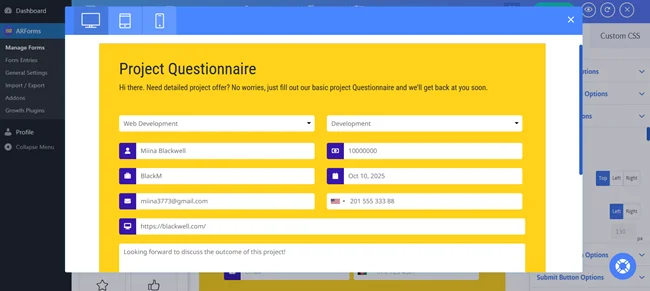
Basta fare clic sull'icona dell'occhio nella barra in alto a destra. Ora ti consentirà di testare che i moduli del tuo questionario verranno visualizzati su desktop, tablet e anche sul tuo smartphone.
Ora fai semplicemente clic sugli shortcode [] nella barra in alto nell'editor dei moduli ARForms.
Da qui, copia lo shortcode del modulo del questionario e incollalo ovunque nel tuo sito WordPress.
Che si tratti di un post di blog, di una pagina di destinazione o di un widget della barra laterale, puoi incollare il modulo del questionario dove preferisci.
Ad esempio, se stai creando un modulo di questionario con più domande, ti consigliamo di suddividerle in piccole sezioni con un modulo a più passaggi in modo che possa essere più facile da completare
Ad esempio, se qualcuno seleziona "Sì" per fornire un feedback aperto, mostragli solo la casella di testo, altrimenti no.
Con il giusto ordine delle domande del modulo, puoi evitare che i tuoi utenti lascino il modulo a metà
In poche parole, un modulo di questionario WordPress ben progettato non solo raccoglie dati, ma incoraggia anche i tuoi clienti a esprimere onestamente le loro opinioni e a compilare il modulo.
Fino ad ora, ARForms è il miglior plug-in per moduli questionari WordPress, perfettamente caricato con oltre 50 modelli e moduli campione, inclusi anche moduli questionari.
La parte migliore? ARForms va oltre le funzionalità di base, offrendo opzioni di stile esclusive, protezione avanzata dallo spam e funzionalità di raccolta dati.
Allora cosa stai aspettando? Potenzia il tuo business online e comprendi il tuo pubblico per prendere decisioni intelligenti basate sui dati con il modulo questionario ARForms
A differenza dei moduli di sondaggio, il modulo Questionario è un insieme di domande fisse per raccogliere dati direttamente dal tuo pubblico. Pertanto, possiamo dire che tutte le indagini sono questionari, ma non tutti i questionari sono sondaggi.
Un modulo di questionario ti aiuta a scoprire cosa vuole esattamente il tuo pubblico, cosa lo spinge a farlo e cosa ama del tuo prodotto o servizio. Inoltre, quali novità vogliono vedere dopo.
Fortunatamente per te, ARForms è ricco di tantissimi modelli, opzioni di stile e funzionalità dinamiche ben progettati per creare un modulo di questionario pronto all'uso.
In questo blog vedrai come creare un modulo di questionario in WordPress utilizzando il plug-in per la creazione di moduli più amato: ARForms. Ti guideremo passo dopo passo e ti indicheremo anche alcune fantastiche pratiche di progettazione per il layout del tuo questionario. Quindi, entriamo subito!
Perché avere un questionario nel sito WordPress?
Aggiungere un questionario nel sito WordPress è il modo più intelligente per raccogliere informazioni preziose dal tuo pubblico.Non c'è bisogno di fare supposizioni quando puoi semplicemente chiedere direttamente ai tuoi visitatori e al tuo pubblico. Nella maggior parte degli scenari, un questionario serve per raccogliere feedback, registrazioni, quiz o scopi di ricerca.
Ecco perché avere un questionario in WordPress è l'idea migliore:
- Ottieni feedback:raccogli feedback dal tuo pubblico su cosa gli piace e cosa no.
- Conosci il tuo pubblico:comprendi in dettaglio le esigenze, gli interessi e i problemi dei tuoi clienti
- Fai crescere la tua lista e-mail:fai crescere facilmente la tua lista e-mail offrendo risultati di quiz speciali in cambio di e-mail
- Aumenta le vendite:aumenta le vendite sapendo qual è il prodotto giusto per loro
- Migliorare i prodotti:le aziende possono migliorare prodotti e servizi. Oppure possono svilupparne di nuovi su richiesta per soddisfare le aspettative dei clienti
- Migliora il percorso del cliente:ottimizza il percorso di acquisto dei tuoi clienti e personalizza l'esperienza complessiva dei tuoi clienti
Ora è il momento di vedere come creare un modulo di questionario utilizzando ARForms.
Come creare un modulo questionario WordPress utilizzando ARForms
Passaggio 1: installa e attiva ARForms
Per iniziare, vai al sito Web ufficiale di ARForms e scarica la tua versione preferita di ARForms. Una volta ottenuto il file zip, vai direttamente alla dashboard di WordPress.Ora vai suPlugin → Aggiungi nuovo → Carica plugin → Scegli file, quindi carica semplicemente il file zip ARForms.
Successivamente fai clic su Installa ora, seguito da Attiva. Una volta attivato il plug-in ARForms, vedrai la dashboard ARForms all'interno della dashboard di WordPress.
Hai ancora bisogno di aiuto? Puoi consultare la nostra guida utente intuitiva per iniziare con ARForms.
Suggerimento da professionista:utilizza ARForms Pro per creare il modulo del tuo questionario in WordPress come un professionista
Passaggio 2: scegli un modello di questionario o crealo da zero
Vai direttamente suARForms → Gestisci moduli → Aggiungi nuovo modulo.Successivamente, vedrai tre opzioni per continuare prima di passare direttamente all'editor di moduli drag and drop di ARForms.
- Modulo vuoto
- Modelli
- Moduli campione
Ora ecco il punto. Selezionando Modulo vuoto, puoi creare da zero il modulo del questionario WordPress. Inoltre, utilizzare modelli e moduli di esempio già pronti ti aiuta ad avviare il tuo progetto in pochi minuti con poche personalizzazioni.
Quindi selezioneremo la strada più semplice perché perché andare nel modo più difficile quando abbiamo una scorciatoia.
Ecco perché vai direttamente ai modelli. Qui puoi selezionare il modello del “Modulo di feedback”
Se ne stai mirando a uno. In caso contrario, passa a Moduli campione e qui avrai oltre 50 opzioni tra cui scegliere.
Una volta selezionato il modello preferito o il modulo di esempio, fare clic su Continua. Ora potrai sperimentare il semplicissimo editor di moduli drag and drop di ARForms. Da qui puoi personalizzare facilmente il modulo del questionario nel modo desiderato.
Passaggio 3: aggiungi domande nel modulo del questionario
Qui noterai tantissime opzioni di campo nella colonna di sinistra e opzioni di stile nella colonna di destra.Nel mezzo abbiamo già superato il modulo campione già pronto con il layout del questionario. Tuttavia, se hai intenzione di personalizzarlo, ora è il momento giusto.
Viene fornito un layout chiaro del questionario:
- Titolo chiaro
- Breve introduzione
- e una serie logica di domande
Inoltre, quando crei il layout del tuo questionario, ricorda di utilizzare un mix di campi del modulo di domanda come questo:
- Testo a riga singola
- Testo su più righe
- Scelta multipla
- Scala Likert
- Casella di controllo
- Numero (facoltativo)
- Caricamento file (facoltativo)
- o Pulsanti radio con sì/no
Successivamente, puoi semplicemente trascinare i campi del modulo nel modulo del questionario e riorganizzarli nell'ordine corretto.
Puoi anche modificare le etichette, impostare i campi obbligatori e aggiungere la logica condizionale per rendere il modulo del questionario più interattivo.
Una volta che sei soddisfatto del layout del questionario, fai clic su Salva modulo per proteggere i tuoi progressi per ogni evenienza prima di passare al passaggio successivo.
Passaggio 4: configura le impostazioni e le notifiche del modulo
Una volta impostato il modulo del questionario, è il momento di perfezionare le impostazioni del modulo.Nel modulo del questionario, ecco le impostazioni che puoi personalizzare per creare un questionario intelligente in WordPress:
- Opzioni di stile:personalizza il tuo modulo con le ampie opzioni di stile di ARForm per adattarlo all'aspetto del tuo sito web.
- Logica condizionale:abilitala per nascondere e mostrare domande in base alla risposta del cliente.
- Azione di invio:decidi l'azione di invio del modulo. Puoi impostare ciò che i tuoi clienti vedranno dopo l'invio del modulo. Scegli se mostrare un messaggio di successo, reindirizzare a una pagina di ringraziamento o visualizzare il contenuto di un'altra pagina.
- Notifica e-mail:invia una risposta personalizzata automatica ai tuoi clienti dopo l'invio del modulo
Passaggio 5: incorpora il modulo del questionario WordPress sul tuo sito WordPress
Adesso che è tutto perfetto. Questo è il momento giusto per aggiungere il modulo del questionario al tuo sito WordPress.Ma prima di andare, ti consigliamo di verificare come apparirà nella vita reale con la rapida anteprima dal vivo di ARForms.
Basta fare clic sull'icona dell'occhio nella barra in alto a destra. Ora ti consentirà di testare che i moduli del tuo questionario verranno visualizzati su desktop, tablet e anche sul tuo smartphone.
Ora fai semplicemente clic sugli shortcode [] nella barra in alto nell'editor dei moduli ARForms.
Da qui, copia lo shortcode del modulo del questionario e incollalo ovunque nel tuo sito WordPress.
Che si tratti di un post di blog, di una pagina di destinazione o di un widget della barra laterale, puoi incollare il modulo del questionario dove preferisci.
Migliori pratiche per progettare un fantastico modulo questionario WordPress
Ora che hai visto quanto è facile e semplice creare un modulo di questionario WordPress. È tempo di dare un'occhiata alle migliori pratiche per progettare un fantastico questionario in WordPress.1. Sii breve e semplice
Mantienilo breve e concentrato per un flusso regolare. Inoltre, ti consigliamo di chiedere solo ciò che ti serve sapere. Inoltre, mantieni il questionario breve in modo che le persone non debbano impiegare più di un minuto per capirlo.Ad esempio, se stai creando un modulo di questionario con più domande, ti consigliamo di suddividerle in piccole sezioni con un modulo a più passaggi in modo che possa essere più facile da completare
2. Linguaggio chiaro e semplice
Utilizza un linguaggio chiaro e semplice. Inoltre, evita di utilizzare termini tecnici confusi che i principianti potrebbero non comprendere. Vale la pena ricordare che quanto più facili saranno da leggere le tue domande, tanto più accurata sarà la risposta.3. Rendi intelligenti i moduli del tuo questionario
Puoi sempre utilizzare la logica condizionale per rendere il modulo del questionario più interattivo. Mostrare le domande in base alla risposta precedente del cliente è una mossa intelligente per evitare moduli lunghi.Ad esempio, se qualcuno seleziona "Sì" per fornire un feedback aperto, mostragli solo la casella di testo, altrimenti no.
4. Ordina le domande in modo logico
Ogni volta che crei il layout di un questionario, assicurati di inserirli in un ordine incoraggiante. Ora non vogliamo che le persone si annoino mentre riempiono tutti i campi che non desiderano, quindi assicurati di non contrassegnare mai tutti i campi come obbligatori.Con il giusto ordine delle domande del modulo, puoi evitare che i tuoi utenti lascino il modulo a metà
5. Testare prima dell'incorporamento
Ti consigliamo di testare sempre e vedere come apparirà il modulo del tuo questionario WordPress. Con ARForms puoi testare e vedere come apparirà il tuo modulo su diversi dispositivi semplicemente attivandolo.In poche parole, un modulo di questionario WordPress ben progettato non solo raccoglie dati, ma incoraggia anche i tuoi clienti a esprimere onestamente le loro opinioni e a compilare il modulo.
Creare il tuo modulo questionario con WordPress è un gioco da ragazzi!
Con ARForms, crea i tuoi moduli per questionari WordPress nel modo più semplice, semplice ed elegante.Fino ad ora, ARForms è il miglior plug-in per moduli questionari WordPress, perfettamente caricato con oltre 50 modelli e moduli campione, inclusi anche moduli questionari.
La parte migliore? ARForms va oltre le funzionalità di base, offrendo opzioni di stile esclusive, protezione avanzata dallo spam e funzionalità di raccolta dati.
Allora cosa stai aspettando? Potenzia il tuo business online e comprendi il tuo pubblico per prendere decisioni intelligenti basate sui dati con il modulo questionario ARForms