Jak utworzyć formularz kwestionariusza w WordPress?
Opublikowany: 2025-12-10
Formularz kwestionariusza WordPress to inteligentny sposób na zebranie opinii użytkowników i dokładne zrozumienie, czego chcą.
W przeciwieństwie do formularzy ankiet, formularz kwestionariusza to zestaw stałych pytań służących do zbierania danych bezpośrednio od odbiorców. Zatem możemy powiedzieć, że wszystkie ankiety są kwestionariuszami, ale nie wszystkie kwestionariusze są ankietami.
Formularz kwestionariusza pomoże Ci dowiedzieć się, czego dokładnie chcą Twoi odbiorcy, co ich wyróżnia i co im się podoba w Twoim produkcie lub usługach. Plus to, co nowego chcą zobaczyć w następnej kolejności.
Na szczęście dla Ciebie, ARForms zawiera mnóstwo dobrze zaprojektowanych szablonów, opcji stylizacji i dynamicznych funkcji, dzięki którym możesz stworzyć gotowy formularz kwestionariusza.
Na tym blogu zobaczysz, jak zbudować formularz kwestionariusza w WordPress przy użyciu najpopularniejszej wtyczki do tworzenia formularzy – ARForms. Przeprowadzimy Cię krok po kroku, a także przedstawimy kilka niesamowitych praktyk projektowania układu kwestionariusza. Zatem wskakujmy od razu!
Nie musisz przyjmować żadnych założeń, możesz po prostu zapytać bezpośrednio odwiedzających i odbiorców. W większości scenariuszy kwestionariusz służy do zbierania opinii, rejestracji, quizów lub do celów badawczych.
Oto dlaczego posiadanie kwestionariusza w WordPressie jest najlepszym pomysłem:
Nadszedł czas, aby zobaczyć, jak utworzyć kwestionariusz w formie formularza za pomocą ARForms.
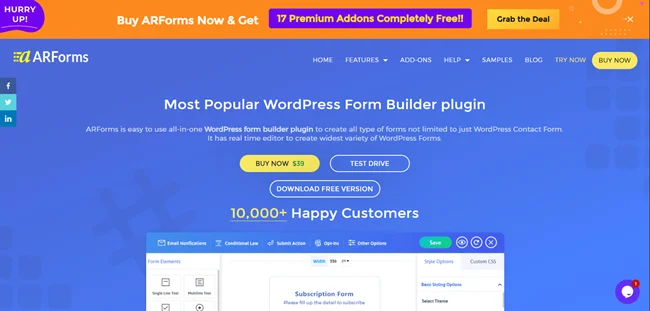
Teraz przejdź doWtyczka → Dodaj nową → Prześlij wtyczkę → Wybierz plik, a następnie po prostu prześlij plik ZIP ARForms.
Następnie kliknij Zainstaluj teraz, a następnie Aktywuj. Po aktywowaniu wtyczki ARForms zobaczysz panel ARForms w panelu WordPress.
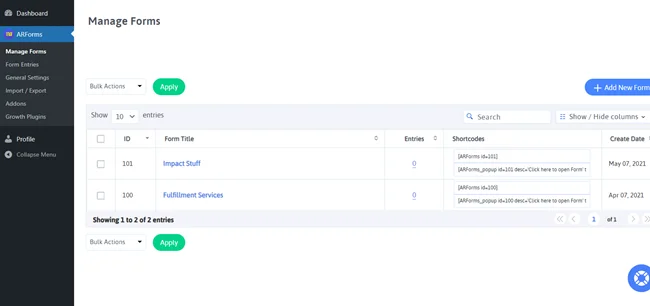
Nadal potrzebujesz pomocy? Aby rozpocząć korzystanie z ARForms, możesz zapoznać się z naszym przyjaznym przewodnikiem użytkownika.
Wskazówka dla profesjonalistów:Skorzystaj z ARForms Pro, aby utworzyć formularz kwestionariusza w WordPress jak profesjonalista
Następnie zobaczysz trzy opcje kontynuowania, zanim przejdziesz bezpośrednio do edytora formularzy przeciągnij i upuść ARForms.
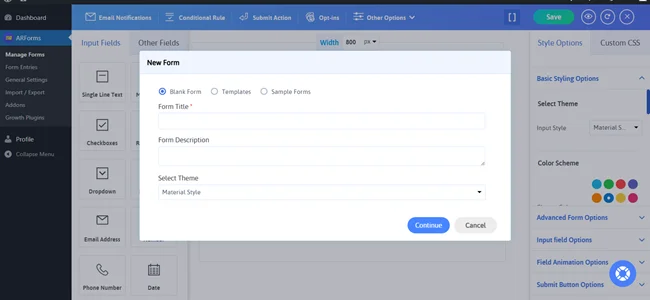
Oto rzecz. Wybierając Pusty formularz, możesz od zera zbudować formularz kwestionariusza WordPress. Korzystając z gotowych szablonów i przykładowych formularzy, możesz rozpocząć projekt w ciągu zaledwie kilku minut, po niewielkich dostosowaniach.
Wybierzemy więc najłatwiejszą drogę, bo po co iść trudną drogą, skoro mamy skrót.
Dlatego przejdź od razu do szablonów. Tutaj możesz wybrać szablon „Formularza opinii”
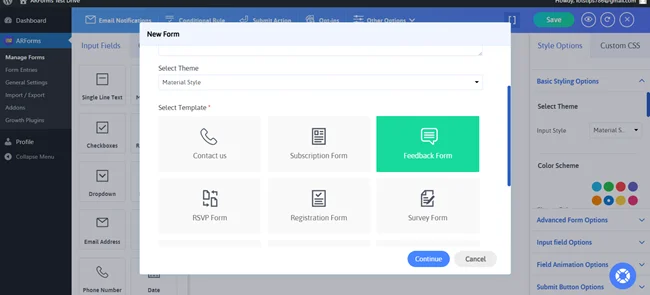
Jeśli celujesz w jeden. Jeśli nie, po prostu przejdź do przykładowych formularzy, a tutaj znajdziesz ponad 50 opcji do wyboru.
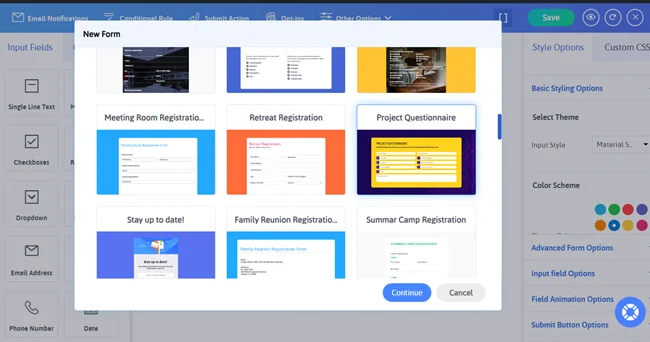
Po wybraniu preferowanego szablonu lub przykładowego formularza kliknij Kontynuuj. Poznasz teraz bardzo prosty edytor formularzy typu „przeciągnij i upuść” ARForms. W tym miejscu możesz łatwo dostosować formularz kwestionariusza do własnych upodobań.
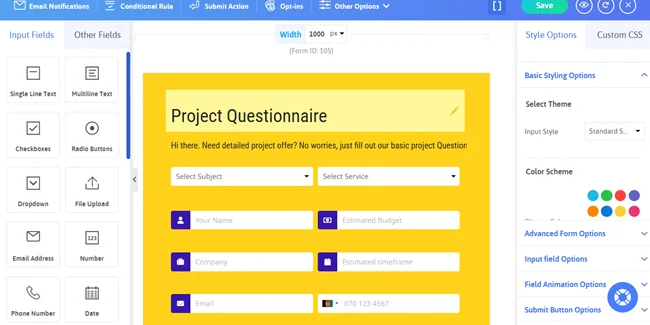
W środku mamy już gotowy przykładowy formularz z układem ankiety. Jeśli jednak planujesz go spersonalizować, teraz jest na to odpowiedni moment.
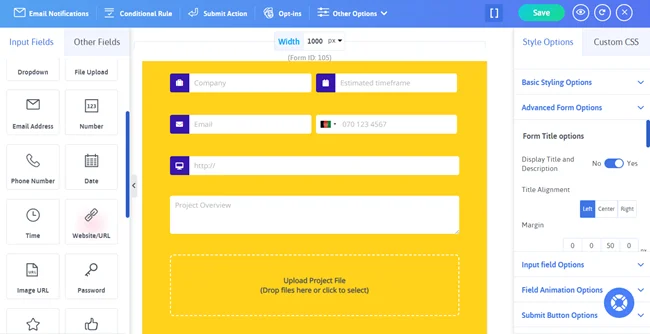
Przejrzysty układ kwestionariusza zawiera:
Tworząc własny układ kwestionariusza, pamiętaj o zastosowaniu kombinacji pól formularza pytań, takich jak ta:
Następnie możesz po prostu przeciągnąć pola formularza do formularza kwestionariusza i uporządkować je w odpowiedniej kolejności.
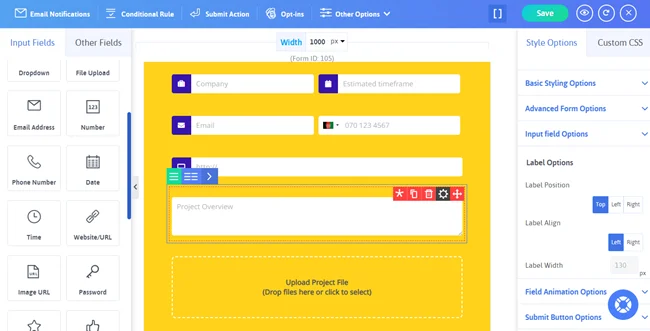
Możesz także edytować etykiety, ustawić wymagane pola i dodać logikę warunkową, aby formularz kwestionariusza był bardziej interaktywny.
Gdy będziesz zadowolony z układu kwestionariusza, kliknij Zapisz formularz, aby na wszelki wypadek zabezpieczyć swoje postępy przed przejściem do następnego kroku.
W formularzu kwestionariusza znajdują się ustawienia, które możesz dostosować, aby zbudować inteligentny kwestionariusz w WordPress:
Jednak przed wyjazdem zalecamy sprawdzenie, jak będzie to wyglądało w rzeczywistości dzięki szybkiemu podglądowi na żywo ARForms.
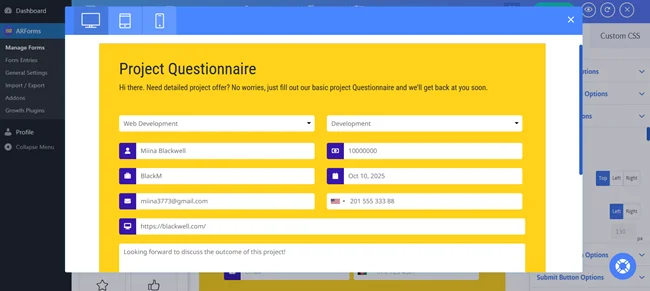
Wystarczy kliknąć ikonę oka w prawym górnym pasku. Teraz pozwoli Ci przetestować, czy formularze kwestionariuszy będą wyświetlane także na komputerze stacjonarnym, tablecie i smartfonie.
Teraz wystarczy kliknąć skróty [] na górnym pasku edytora formularzy ARForms.
Stąd skopiuj krótki kod formularza kwestionariusza i wklej go w dowolnym miejscu witryny WordPress.
Niezależnie od tego, czy jest to post na blogu, strona docelowa czy widżet na pasku bocznym, możesz wkleić formularz kwestionariusza w dowolnym miejscu.
Na przykład, jeśli tworzysz formularz kwestionariusza z większą liczbą pytań, zalecamy podzielenie go na małe sekcje w formie wieloetapowej, aby łatwiej było go zakończyć
Na przykład, jeśli ktoś zaznaczy „Tak”, aby przekazać otwartą opinię, pokaż mu tylko pole tekstowe, w przeciwnym razie nie.
Dzięki odpowiedniej kolejności pytań w formularzu możesz powstrzymać użytkowników przed opuszczeniem formularza w połowie
Krótko mówiąc, dobrze zaprojektowany formularz kwestionariusza WordPress nie tylko gromadzi dane, ale także zachęca Twoich klientów do szczerego wyrażania swoich opinii i wypełniania formularza.
Do tej pory ARForms to najlepsza wtyczka do formularzy kwestionariuszy WordPress, doskonale załadowana ponad 50 szablonami i przykładowymi formularzami, w tym także formularzami kwestionariuszy.
Najlepsza część? ARForms wykracza poza podstawowe funkcje, oferując ekskluzywne opcje stylizacji, zaawansowaną ochronę przed spamem i funkcje gromadzenia danych.
Więc na co czekasz? Rozbuduj swój biznes online i poznaj swoich odbiorców, aby podejmować mądre decyzje w oparciu o dane, korzystając z formularza kwestionariusza ARForms
W przeciwieństwie do formularzy ankiet, formularz kwestionariusza to zestaw stałych pytań służących do zbierania danych bezpośrednio od odbiorców. Zatem możemy powiedzieć, że wszystkie ankiety są kwestionariuszami, ale nie wszystkie kwestionariusze są ankietami.
Formularz kwestionariusza pomoże Ci dowiedzieć się, czego dokładnie chcą Twoi odbiorcy, co ich wyróżnia i co im się podoba w Twoim produkcie lub usługach. Plus to, co nowego chcą zobaczyć w następnej kolejności.
Na szczęście dla Ciebie, ARForms zawiera mnóstwo dobrze zaprojektowanych szablonów, opcji stylizacji i dynamicznych funkcji, dzięki którym możesz stworzyć gotowy formularz kwestionariusza.
Na tym blogu zobaczysz, jak zbudować formularz kwestionariusza w WordPress przy użyciu najpopularniejszej wtyczki do tworzenia formularzy – ARForms. Przeprowadzimy Cię krok po kroku, a także przedstawimy kilka niesamowitych praktyk projektowania układu kwestionariusza. Zatem wskakujmy od razu!
Dlaczego warto mieć kwestionariusz w witrynie WordPress?
Dodanie kwestionariusza na stronie WordPress to najmądrzejszy sposób na zebranie cennych informacji od odbiorców.Nie musisz przyjmować żadnych założeń, możesz po prostu zapytać bezpośrednio odwiedzających i odbiorców. W większości scenariuszy kwestionariusz służy do zbierania opinii, rejestracji, quizów lub do celów badawczych.
Oto dlaczego posiadanie kwestionariusza w WordPressie jest najlepszym pomysłem:
- Uzyskaj informację zwrotną:Zbierz opinie od odbiorców na temat tego, co im się podoba, a czego nie.
- Poznaj swoich odbiorców:szczegółowo poznaj potrzeby, zainteresowania i problemy swoich klientów
- Rozwijaj swoją listę e-mailową:łatwo rozwijaj swoją listę e-mailową, oferując specjalne wyniki quizów w zamian za e-maile
- Zwiększ sprzedaż:zwiększ sprzedaż, wiedząc, jaki produkt jest dla nich odpowiedni
- Ulepszaj produkty:Firmy mogą ulepszać produkty i usługi. Mogą też opracowywać nowe na żądanie, aby spełnić oczekiwania klientów
- Ulepsz podróż klienta:Optymalizuje podróż zakupową Twoich klientów i personalizuj ogólne doświadczenia klientów
Nadszedł czas, aby zobaczyć, jak utworzyć kwestionariusz w formie formularza za pomocą ARForms.
Jak utworzyć formularz kwestionariusza WordPress za pomocą ARForms
Krok 1: Zainstaluj i aktywuj ARForms
Aby rozpocząć, przejdź na oficjalną stronę ARForms i pobierz swoją ulubioną wersję ARForms. Po pobraniu pliku zip przejdź bezpośrednio do pulpitu nawigacyjnego WordPress.Teraz przejdź doWtyczka → Dodaj nową → Prześlij wtyczkę → Wybierz plik, a następnie po prostu prześlij plik ZIP ARForms.
Następnie kliknij Zainstaluj teraz, a następnie Aktywuj. Po aktywowaniu wtyczki ARForms zobaczysz panel ARForms w panelu WordPress.
Nadal potrzebujesz pomocy? Aby rozpocząć korzystanie z ARForms, możesz zapoznać się z naszym przyjaznym przewodnikiem użytkownika.
Wskazówka dla profesjonalistów:Skorzystaj z ARForms Pro, aby utworzyć formularz kwestionariusza w WordPress jak profesjonalista
Krok 2: Wybierz szablon kwestionariusza lub utwórz go od podstaw
Przejdź bezpośrednio doARForms → Zarządzaj formularzami → Dodaj nowy formularz.Następnie zobaczysz trzy opcje kontynuowania, zanim przejdziesz bezpośrednio do edytora formularzy przeciągnij i upuść ARForms.
- Pusty formularz
- Szablony
- Przykładowe formularze
Oto rzecz. Wybierając Pusty formularz, możesz od zera zbudować formularz kwestionariusza WordPress. Korzystając z gotowych szablonów i przykładowych formularzy, możesz rozpocząć projekt w ciągu zaledwie kilku minut, po niewielkich dostosowaniach.
Wybierzemy więc najłatwiejszą drogę, bo po co iść trudną drogą, skoro mamy skrót.
Dlatego przejdź od razu do szablonów. Tutaj możesz wybrać szablon „Formularza opinii”
Jeśli celujesz w jeden. Jeśli nie, po prostu przejdź do przykładowych formularzy, a tutaj znajdziesz ponad 50 opcji do wyboru.
Po wybraniu preferowanego szablonu lub przykładowego formularza kliknij Kontynuuj. Poznasz teraz bardzo prosty edytor formularzy typu „przeciągnij i upuść” ARForms. W tym miejscu możesz łatwo dostosować formularz kwestionariusza do własnych upodobań.
Krok 3: Dodaj pytania w formularzu kwestionariusza
Tutaj zauważysz mnóstwo opcji pól w lewej kolumnie i opcji stylizacji w prawej kolumnie.W środku mamy już gotowy przykładowy formularz z układem ankiety. Jeśli jednak planujesz go spersonalizować, teraz jest na to odpowiedni moment.
Przejrzysty układ kwestionariusza zawiera:
- Wyczyść tytuł
- Krótkie wprowadzenie
- i logiczny zestaw pytań
Tworząc własny układ kwestionariusza, pamiętaj o zastosowaniu kombinacji pól formularza pytań, takich jak ta:
- Tekst w jednej linii
- Tekst wielowierszowy
- Wielokrotny wybór
- Skala Likerta
- Pole wyboru
- Numer (opcjonalnie)
- Przesyłanie pliku (opcjonalnie)
- lub przyciski opcji z tak/nie
Następnie możesz po prostu przeciągnąć pola formularza do formularza kwestionariusza i uporządkować je w odpowiedniej kolejności.
Możesz także edytować etykiety, ustawić wymagane pola i dodać logikę warunkową, aby formularz kwestionariusza był bardziej interaktywny.
Gdy będziesz zadowolony z układu kwestionariusza, kliknij Zapisz formularz, aby na wszelki wypadek zabezpieczyć swoje postępy przed przejściem do następnego kroku.
Krok 4: Skonfiguruj ustawienia formularza i powiadomienia
Gdy formularz kwestionariusza jest już gotowy, czas dostosować jego ustawienia.W formularzu kwestionariusza znajdują się ustawienia, które możesz dostosować, aby zbudować inteligentny kwestionariusz w WordPress:
- Opcje stylizacji:Spersonalizuj swój formularz za pomocą rozbudowanych opcji stylizacji ARForms, aby dopasować go do wyglądu i stylu Twojej witryny.
- Logika warunkowa:włącz ją, aby ukryć i pokazać pytania na podstawie odpowiedzi klienta.
- Wyślij akcję:Zdecyduj o akcji przesyłania formularza. Możesz ustawić, co zobaczą Twoi klienci po przesłaniu formularza. Wybierz, czy chcesz wyświetlić wiadomość o powodzeniu, przekierować do strony z podziękowaniami, czy wyświetlić zawartość z innej strony.
- Powiadomienie e-mail:wyślij automatyczną spersonalizowaną odpowiedź do klientów po przesłaniu formularza
Krok 5: Osadź formularz kwestionariusza WordPress na swojej witrynie WordPress
Teraz, gdy wszystko jest idealne. To właściwy moment, aby dodać formularz kwestionariusza do swojej witryny WordPress.Jednak przed wyjazdem zalecamy sprawdzenie, jak będzie to wyglądało w rzeczywistości dzięki szybkiemu podglądowi na żywo ARForms.
Wystarczy kliknąć ikonę oka w prawym górnym pasku. Teraz pozwoli Ci przetestować, czy formularze kwestionariuszy będą wyświetlane także na komputerze stacjonarnym, tablecie i smartfonie.
Teraz wystarczy kliknąć skróty [] na górnym pasku edytora formularzy ARForms.
Stąd skopiuj krótki kod formularza kwestionariusza i wklej go w dowolnym miejscu witryny WordPress.
Niezależnie od tego, czy jest to post na blogu, strona docelowa czy widżet na pasku bocznym, możesz wkleić formularz kwestionariusza w dowolnym miejscu.
Najlepsze praktyki dotyczące projektowania niesamowitego formularza kwestionariusza WordPress
Teraz, gdy widziałeś, jak łatwe i proste jest utworzenie formularza kwestionariusza WordPress. Czas rzucić okiem na najlepsze praktyki projektowania niesamowitego kwestionariusza w WordPress.1. Niech będzie krótki i prosty
Staraj się, aby był krótki i skupiony, aby zapewnić płynny przepływ. Ponadto sugerujemy, abyś pytał tylko o to, co musisz wiedzieć. Staraj się także, aby kwestionariusz był krótki, aby ludzie nie musieli spędzać więcej niż minuty na jego rozszyfrowaniu.Na przykład, jeśli tworzysz formularz kwestionariusza z większą liczbą pytań, zalecamy podzielenie go na małe sekcje w formie wieloetapowej, aby łatwiej było go zakończyć
2. Jasny i łatwy język
Używaj jasnego i prostego języka. Ponadto unikaj stosowania mylących terminów technicznych, których początkujący mogą nie zrozumieć. Warto pamiętać, że im łatwiej będzie odczytać Twoje pytania, tym dokładniejsza będzie odpowiedź.3. Spraw, aby Twoje kwestionariusze były inteligentne
Zawsze możesz użyć logiki warunkowej, aby formularz kwestionariusza był bardziej interaktywny. Wyświetlanie pytań w oparciu o poprzednią odpowiedź klienta to mądry ruch pozwalający uniknąć długich formularzy.Na przykład, jeśli ktoś zaznaczy „Tak”, aby przekazać otwartą opinię, pokaż mu tylko pole tekstowe, w przeciwnym razie nie.
4. Uporządkuj pytania logicznie
Tworząc układ kwestionariusza, pamiętaj o ułożeniu ich w zachęcającej kolejności. Nie chcemy, aby ludzie się nudzili podczas wypełniania każdego pola, którego nie chcą, więc pamiętaj, aby nigdy nie zaznaczać wszystkich pól jako wymagane.Dzięki odpowiedniej kolejności pytań w formularzu możesz powstrzymać użytkowników przed opuszczeniem formularza w połowie
5. Przetestuj przed osadzeniem
Zalecamy, aby zawsze testować i sprawdzać, jak będzie wyglądać formularz kwestionariusza WordPress. Dzięki ARForms możesz przetestować i zobaczyć, jak Twój formularz będzie wyglądał na różnych urządzeniach, po prostu je włączając.Krótko mówiąc, dobrze zaprojektowany formularz kwestionariusza WordPress nie tylko gromadzi dane, ale także zachęca Twoich klientów do szczerego wyrażania swoich opinii i wypełniania formularza.
Tworzenie własnego formularza kwestionariusza w WordPress jest bardzo proste!
Dzięki ARForms twórz formularze kwestionariuszy WordPress w najprostszy, najprostszy i stylowy sposób.Do tej pory ARForms to najlepsza wtyczka do formularzy kwestionariuszy WordPress, doskonale załadowana ponad 50 szablonami i przykładowymi formularzami, w tym także formularzami kwestionariuszy.
Najlepsza część? ARForms wykracza poza podstawowe funkcje, oferując ekskluzywne opcje stylizacji, zaawansowaną ochronę przed spamem i funkcje gromadzenia danych.
Więc na co czekasz? Rozbuduj swój biznes online i poznaj swoich odbiorców, aby podejmować mądre decyzje w oparciu o dane, korzystając z formularza kwestionariusza ARForms