Wie erstelle ich ein Fragebogenformular mit WordPress?
Veröffentlicht: 2025-12-10
Ein WordPress-Fragebogenformular ist die clevere Möglichkeit, das Feedback Ihrer Benutzer zu sammeln und genau zu verstehen, was sie wollen.
Im Gegensatz zu Umfrageformularen besteht das Fragebogenformular aus einer Reihe fester Fragen, mit denen Sie Daten direkt von Ihrer Zielgruppe sammeln können. Daher können wir sagen, dass alle Umfragen Fragebögen sind, aber nicht alle Fragebögen sind Umfragen.
Mithilfe eines Fragebogenformulars können Sie herausfinden, was genau Ihre Zielgruppe will, was sie antreibt und was sie an Ihrem Produkt oder Ihrer Dienstleistung liebt. Und was sie als nächstes Neues sehen wollen.
Zu Ihrem Glück ist ARForms mit unzähligen gut gestalteten Vorlagen, Gestaltungsoptionen und dynamischen Funktionen ausgestattet, um ein gebrauchsfertiges Fragebogenformular zu erstellen.
In diesem Blog erfahren Sie, wie Sie mit dem beliebtesten Formularerstellungs-Plugin – ARForms – ein Fragebogenformular in WordPress erstellen. Wir begleiten Sie Schritt für Schritt und stellen Ihnen auch einige tolle Designpraktiken für Ihr Fragebogenlayout vor. Also, lasst uns gleich einsteigen!
Sie müssen keine Annahmen treffen, wenn Sie Ihre Besucher und Ihr Publikum direkt fragen können. In den meisten Fällen dient ein Fragebogen der Entgegennahme von Feedback, Registrierungen, Tests oder Forschungszwecken.
Deshalb ist ein Fragebogen in WordPress die beste Idee:
Jetzt ist es an der Zeit zu erfahren, wie Sie mit ARForms einen Formularfragebogen erstellen.
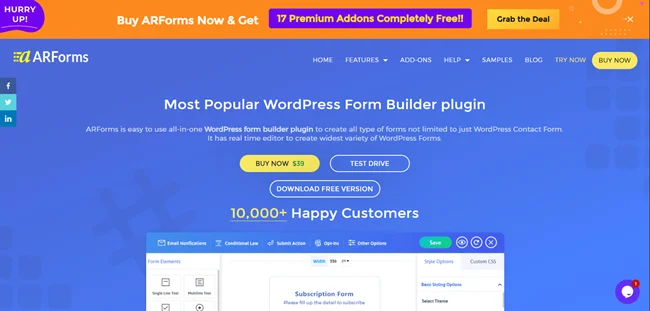
Gehen Sie nun zuPlugin → Neu hinzufügen → Plugin hochladen → Datei auswählenund laden Sie dann einfach die ARForms-Zip-Datei hoch.
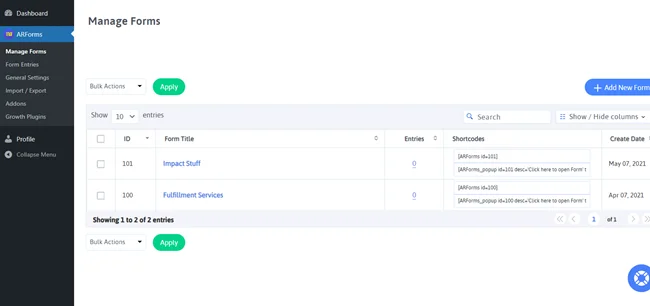
Klicken Sie anschließend auf „Jetzt installieren“ und anschließend auf „Aktivieren“. Sobald Sie das ARForms-Plugin aktivieren, sehen Sie das ARForms-Dashboard in Ihrem WordPress-Dashboard.
Brauchen Sie noch Hilfe? Für den Einstieg in ARForms können Sie sich unser benutzerfreundliches Benutzerhandbuch ansehen.
Profi-Tipp:Entscheiden Sie sich für ARForms Pro, um Ihr Fragebogenformular in WordPress wie ein Profi zu erstellen
Als Nächstes sehen Sie drei Optionen zum Fortfahren, bevor Sie direkt zum Drag-and-Drop-Formulareditor von ARForms springen.
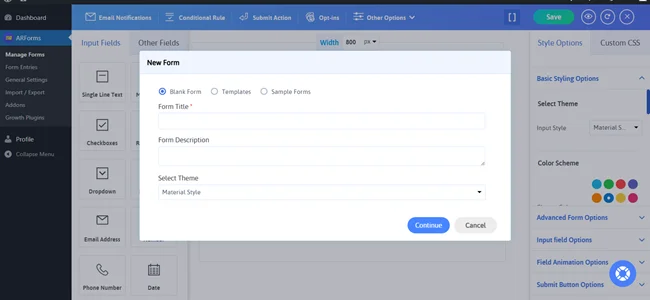
Hier ist die Sache. Wenn Sie „Leeres Formular“ auswählen, können Sie Ihr WordPress-Fragebogenformular von Grund auf erstellen. Mit vorgefertigten Vorlagen und Beispielformularen können Sie Ihr Projekt mit kleinen Anpassungen in nur wenigen Minuten starten.
Wir wählen also den einfachen Weg, denn warum sollten wir den schwierigen Weg wählen, wenn wir eine Abkürzung haben?
Gehen Sie deshalb direkt zu den Vorlagen. Hier können Sie die Vorlage „Feedback-Formular“ auswählen
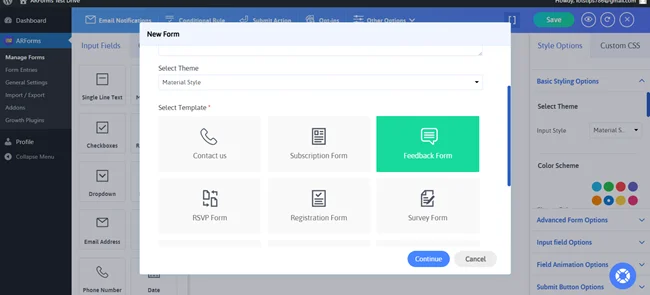
Wenn Sie eines anstreben. Wenn nicht, fahren Sie einfach mit den Beispielformularen fort und hier stehen Ihnen mehr als 50 Optionen zur Auswahl.
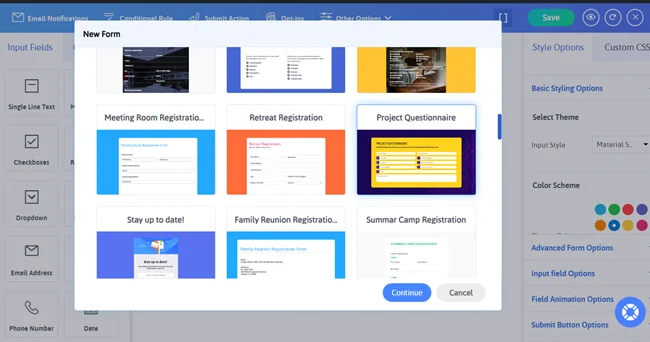
Sobald Sie Ihre bevorzugte Vorlage oder Ihr bevorzugtes Beispielformular ausgewählt haben, klicken Sie auf Weiter. Jetzt erleben Sie den supereinfachen Drag-and-Drop-Formulareditor von ARForms. Von hier aus können Sie Ihr Fragebogenformular ganz einfach nach Ihren Wünschen anpassen.
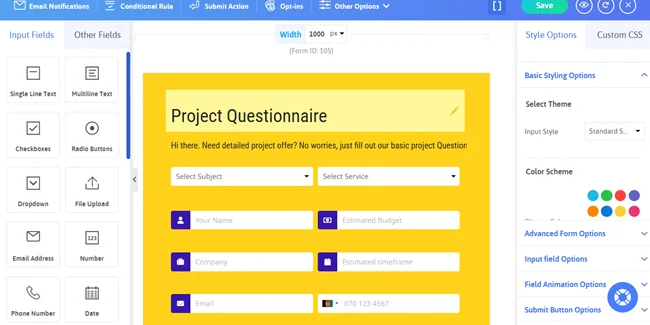
In der Mitte haben wir bereits das fertige Musterformular mit Fragebogenlayout überstanden. Wenn Sie jedoch planen, es zu personalisieren, ist jetzt der richtige Zeitpunkt.
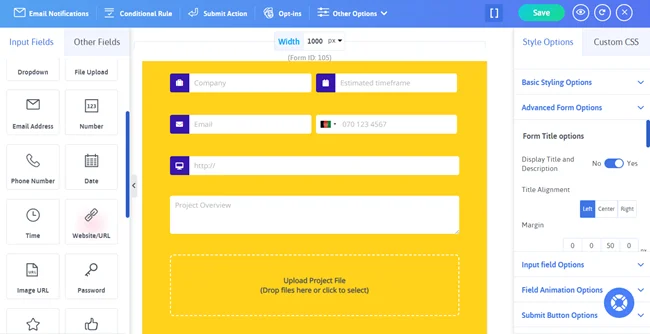
Zu einem übersichtlichen Fragebogenlayout gehört Folgendes:
Denken Sie beim Erstellen Ihres eigenen Fragebogenlayouts außerdem daran, eine Mischung aus Frageformularfeldern wie diese zu verwenden:
Als nächstes können Sie Formularfelder einfach in Ihr Fragebogenformular ziehen und sie in der richtigen Reihenfolge neu anordnen.
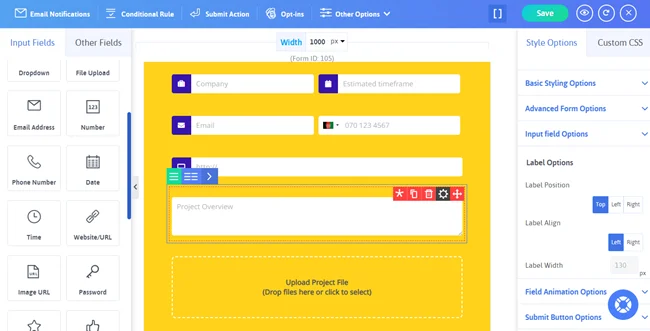
Sie können auch Beschriftungen bearbeiten, Pflichtfelder festlegen und bedingte Logik hinzufügen, um Ihr Fragebogenformular interaktiver zu gestalten.
Wenn Sie mit dem Layout Ihres Fragebogens zufrieden sind, klicken Sie auf „Formular speichern“, um Ihren Fortschritt für alle Fälle zu sichern, bevor Sie mit dem nächsten Schritt fortfahren.
In Ihrem Fragebogenformular können Sie die folgenden Einstellungen anpassen, um einen intelligenten Fragebogen in WordPress zu erstellen:
Bevor Sie loslegen, empfehlen wir Ihnen jedoch, mit der schnellen Live-Vorschau von ARForms zu prüfen, wie es im wirklichen Leben aussehen wird.
Klicken Sie einfach auf das Augensymbol in der oberen rechten Leiste. Jetzt können Sie testen, ob Ihre Fragebogenformulare auch auf dem Desktop, dem Tablet und Ihrem Smartphone angezeigt werden.
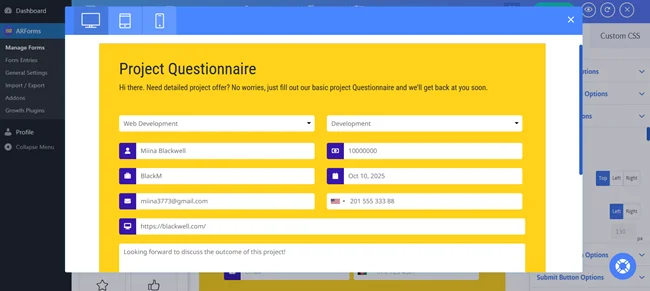
Klicken Sie nun einfach auf die Shortcodes [] in der oberen Leiste im ARForms-Formulareditor.
Kopieren Sie von hier aus den Shortcode Ihres Fragebogenformulars und fügen Sie ihn an einer beliebigen Stelle auf Ihrer WordPress-Site ein.
Ganz gleich, ob es sich um einen Blog-Beitrag, eine Landingpage oder ein Seitenleisten-Widget handelt, Sie können Ihr Fragebogenformular an einer beliebigen Stelle einfügen.
Wenn Sie beispielsweise ein Fragebogenformular mit mehreren Fragen erstellen, empfehlen wir Ihnen, diese in kleine Abschnitte mit einem mehrstufigen Formular zu unterteilen, damit es einfacher fertigzustellen ist
Wenn jemand beispielsweise „Ja“ ankreuzt, um ein offenes Feedback zu geben, dann zeigen Sie ihm nur das Textfeld, andernfalls nein.
Mit der richtigen Reihenfolge der Formularfragen können Sie verhindern, dass Ihre Benutzer Ihr Formular auf halbem Weg verlassen
Kurz gesagt: Ein gut gestaltetes WordPress-Fragebogenformular sammelt nicht nur Daten, sondern ermutigt Ihre Kunden auch, ihre Meinung ehrlich zu äußern und das Formular auszufüllen.
Bisher ist ARForms das beste WordPress-Plugin für Fragebogenformulare, perfekt ausgestattet mit über 50 Vorlagen und Beispielformularen, einschließlich Fragebogenformularen.
Das Beste daran? ARForms geht über die Grundfunktionen hinaus und bietet auch exklusive Gestaltungsoptionen, erweiterten Spam-Schutz und Datenerfassungsfunktionen.
Worauf warten Sie noch? Steigern Sie Ihr Online-Geschäft und verstehen Sie Ihre Zielgruppe, um mit dem ARForms-Fragebogenformular datengesteuerte, intelligente Entscheidungen zu treffen
Im Gegensatz zu Umfrageformularen besteht das Fragebogenformular aus einer Reihe fester Fragen, mit denen Sie Daten direkt von Ihrer Zielgruppe sammeln können. Daher können wir sagen, dass alle Umfragen Fragebögen sind, aber nicht alle Fragebögen sind Umfragen.
Mithilfe eines Fragebogenformulars können Sie herausfinden, was genau Ihre Zielgruppe will, was sie antreibt und was sie an Ihrem Produkt oder Ihrer Dienstleistung liebt. Und was sie als nächstes Neues sehen wollen.
Zu Ihrem Glück ist ARForms mit unzähligen gut gestalteten Vorlagen, Gestaltungsoptionen und dynamischen Funktionen ausgestattet, um ein gebrauchsfertiges Fragebogenformular zu erstellen.
In diesem Blog erfahren Sie, wie Sie mit dem beliebtesten Formularerstellungs-Plugin – ARForms – ein Fragebogenformular in WordPress erstellen. Wir begleiten Sie Schritt für Schritt und stellen Ihnen auch einige tolle Designpraktiken für Ihr Fragebogenlayout vor. Also, lasst uns gleich einsteigen!
Warum einen Fragebogen auf der WordPress-Site haben?
Das Hinzufügen eines Fragebogens auf der WordPress-Site ist die intelligenteste Möglichkeit, wertvolle Informationen von Ihrem Publikum zu sammeln.Sie müssen keine Annahmen treffen, wenn Sie Ihre Besucher und Ihr Publikum direkt fragen können. In den meisten Fällen dient ein Fragebogen der Entgegennahme von Feedback, Registrierungen, Tests oder Forschungszwecken.
Deshalb ist ein Fragebogen in WordPress die beste Idee:
- Erhalten Sie Feedback:Sammeln Sie Feedback von Ihrem Publikum darüber, was ihm gefällt und was nicht.
- Kennen Sie Ihre Zielgruppe:Verstehen Sie die Bedürfnisse, Interessen und Probleme Ihrer Kunden im Detail
- Erweitern Sie Ihre E-Mail-Liste:Erweitern Sie Ihre E-Mail-Liste ganz einfach, indem Sie im Austausch von E-Mails spezielle Quizergebnisse anbieten
- Steigern Sie den Umsatz:Erzielen Sie mehr Umsatz, indem Sie wissen, welches Produkt das richtige für Sie ist
- Produkte verbessern:Unternehmen können Produkte und Dienstleistungen verbessern. Oder sie können bei Bedarf neue entwickeln, um die Erwartungen ihrer Kunden zu erfüllen
- Verbessern Sie die Customer Journey:Optimieren Sie die Kaufreise Ihrer Kunden und personalisieren Sie das Gesamterlebnis Ihrer Kunden
Jetzt ist es an der Zeit zu erfahren, wie Sie mit ARForms einen Formularfragebogen erstellen.
So erstellen Sie ein WordPress-Fragebogenformular mit ARForms
Schritt 1: ARForms installieren und aktivieren
Besuchen Sie zunächst die offizielle Website von ARForms und laden Sie Ihre ARForms-Lieblingsversion herunter. Sobald Sie die ZIP-Datei erhalten haben, springen Sie direkt zu Ihrem WordPress-Dashboard.Gehen Sie nun zuPlugin → Neu hinzufügen → Plugin hochladen → Datei auswählenund laden Sie dann einfach die ARForms-Zip-Datei hoch.
Klicken Sie anschließend auf „Jetzt installieren“ und anschließend auf „Aktivieren“. Sobald Sie das ARForms-Plugin aktivieren, sehen Sie das ARForms-Dashboard in Ihrem WordPress-Dashboard.
Brauchen Sie noch Hilfe? Für den Einstieg in ARForms können Sie sich unser benutzerfreundliches Benutzerhandbuch ansehen.
Profi-Tipp:Entscheiden Sie sich für ARForms Pro, um Ihr Fragebogenformular in WordPress wie ein Profi zu erstellen
Schritt 2: Wählen Sie eine Fragebogenvorlage oder erstellen Sie einen Fragebogen von Grund auf
Gehen Sie direkt zuARForms → Formulare verwalten → Neues Formular hinzufügen.Als Nächstes sehen Sie drei Optionen zum Fortfahren, bevor Sie direkt zum Drag-and-Drop-Formulareditor von ARForms springen.
- Leeres Formular
- Vorlagen
- Beispielformulare
Hier ist die Sache. Wenn Sie „Leeres Formular“ auswählen, können Sie Ihr WordPress-Fragebogenformular von Grund auf erstellen. Mit vorgefertigten Vorlagen und Beispielformularen können Sie Ihr Projekt mit kleinen Anpassungen in nur wenigen Minuten starten.
Wir wählen also den einfachen Weg, denn warum sollten wir den schwierigen Weg wählen, wenn wir eine Abkürzung haben?
Gehen Sie deshalb direkt zu den Vorlagen. Hier können Sie die Vorlage „Feedback-Formular“ auswählen
Wenn Sie eines anstreben. Wenn nicht, fahren Sie einfach mit den Beispielformularen fort und hier stehen Ihnen mehr als 50 Optionen zur Auswahl.
Sobald Sie Ihre bevorzugte Vorlage oder Ihr bevorzugtes Beispielformular ausgewählt haben, klicken Sie auf Weiter. Jetzt erleben Sie den supereinfachen Drag-and-Drop-Formulareditor von ARForms. Von hier aus können Sie Ihr Fragebogenformular ganz einfach nach Ihren Wünschen anpassen.
Schritt 3: Fügen Sie Fragen zu Ihrem Fragebogenformular hinzu
Hier werden Sie die unzähligen Feldoptionen in der linken Spalte und die Gestaltungsoptionen in der rechten Spalte bemerken.In der Mitte haben wir bereits das fertige Musterformular mit Fragebogenlayout überstanden. Wenn Sie jedoch planen, es zu personalisieren, ist jetzt der richtige Zeitpunkt.
Zu einem übersichtlichen Fragebogenlayout gehört Folgendes:
- Titel löschen
- Kurze Einführung
- und logischer Fragenkomplex
Denken Sie beim Erstellen Ihres eigenen Fragebogenlayouts außerdem daran, eine Mischung aus Frageformularfeldern wie diese zu verwenden:
- Einzeiliger Text
- Mehrzeiliger Text
- Multiple Choice
- Likert-Skala
- Kontrollkästchen
- Nummer (optional)
- Datei-Upload (optional)
- oder Optionsfelder mit Ja/Nein
Als nächstes können Sie Formularfelder einfach in Ihr Fragebogenformular ziehen und sie in der richtigen Reihenfolge neu anordnen.
Sie können auch Beschriftungen bearbeiten, Pflichtfelder festlegen und bedingte Logik hinzufügen, um Ihr Fragebogenformular interaktiver zu gestalten.
Wenn Sie mit dem Layout Ihres Fragebogens zufrieden sind, klicken Sie auf „Formular speichern“, um Ihren Fortschritt für alle Fälle zu sichern, bevor Sie mit dem nächsten Schritt fortfahren.
Schritt 4: Formulareinstellungen und Benachrichtigungen konfigurieren
Sobald Ihr Fragebogenformular einsatzbereit ist, ist es an der Zeit, die Einstellungen Ihres Formulars zu optimieren.In Ihrem Fragebogenformular können Sie die folgenden Einstellungen anpassen, um einen intelligenten Fragebogen in WordPress zu erstellen:
- Styling-Optionen:Personalisieren Sie Ihr Formular mit den umfangreichen Styling-Optionen von ARForms, um es an das Erscheinungsbild Ihrer Website anzupassen.
- Bedingte Logik:Aktivieren Sie diese Option, um Fragen basierend auf der Antwort Ihres Kunden auszublenden und anzuzeigen.
- Aktion senden:Legen Sie die Aktion zum Senden des Formulars fest. Sie können festlegen, was Ihren Kunden nach dem Absenden des Formulars angezeigt wird. Wählen Sie, ob eine Erfolgsmeldung angezeigt, auf eine Dankesseite weitergeleitet oder Inhalte von einer anderen Seite angezeigt werden sollen.
- E-Mail-Benachrichtigung:Senden Sie Ihren Kunden nach dem Absenden des Formulars automatisch eine personalisierte Antwort
Schritt 5: Betten Sie Ihr WordPress-Fragebogenformular in Ihre WordPress-Site ein
Jetzt ist alles perfekt. Dies ist der richtige Zeitpunkt, Ihr Fragebogenformular in Ihre WordPress-Site einzufügen.Bevor Sie loslegen, empfehlen wir Ihnen jedoch, mit der schnellen Live-Vorschau von ARForms zu prüfen, wie es im wirklichen Leben aussehen wird.
Klicken Sie einfach auf das Augensymbol in der oberen rechten Leiste. Jetzt können Sie testen, ob Ihre Fragebogenformulare auch auf dem Desktop, dem Tablet und Ihrem Smartphone angezeigt werden.
Klicken Sie nun einfach auf die Shortcodes [] in der oberen Leiste im ARForms-Formulareditor.
Kopieren Sie von hier aus den Shortcode Ihres Fragebogenformulars und fügen Sie ihn an einer beliebigen Stelle auf Ihrer WordPress-Site ein.
Ganz gleich, ob es sich um einen Blog-Beitrag, eine Landingpage oder ein Seitenleisten-Widget handelt, Sie können Ihr Fragebogenformular an einer beliebigen Stelle einfügen.
Best Practices zum Entwerfen eines fantastischen WordPress-Fragebogenformulars
Jetzt haben Sie gesehen, wie einfach und unkompliziert es ist, ein WordPress-Fragebogenformular zu erstellen. Es ist an der Zeit, einen Blick auf die Best Practices für die Gestaltung eines tollen Fragebogens in WordPress zu werfen.1. Halten Sie es kurz und einfach
Halten Sie es kurz und konzentriert, um einen reibungslosen Ablauf zu gewährleisten. Darüber hinaus empfehlen wir Ihnen, nur nach dem zu fragen, was Sie wissen müssen. Und halten Sie Ihren Fragebogen außerdem kurz, damit die Leute nicht mehr als eine Minute brauchen, um ihn herauszufinden.Wenn Sie beispielsweise ein Fragebogenformular mit mehreren Fragen erstellen, empfehlen wir Ihnen, diese in kleine Abschnitte mit einem mehrstufigen Formular zu unterteilen, damit es einfacher fertigzustellen ist
2. Klare und einfache Sprache
Verwenden Sie eine klare und einfache Sprache. Vermeiden Sie außerdem die Verwendung verwirrender Fachbegriffe, die Anfänger möglicherweise nicht verstehen. Denken Sie daran: Je einfacher Ihre Fragen zu lesen sind, desto genauer ist die Antwort.3. Machen Sie Ihre Fragebogenformulare intelligent
Sie können jederzeit bedingte Logik verwenden, um Ihr Fragebogenformular interaktiver zu gestalten. Das Anzeigen der Fragen basierend auf der vorherigen Antwort Ihres Kunden ist ein kluger Schachzug, um lange Formulare zu vermeiden.Wenn jemand beispielsweise „Ja“ ankreuzt, um ein offenes Feedback zu geben, dann zeigen Sie ihm nur das Textfeld, andernfalls nein.
4. Fragen logisch ordnen
Wenn Sie ein Fragebogenlayout erstellen, achten Sie darauf, die Elemente in einer ermutigenden Reihenfolge anzuordnen. Wir möchten nicht, dass es den Leuten langweilig wird, jedes Feld auszufüllen, das sie nicht möchten. Stellen Sie daher sicher, dass Sie niemals alle Felder als Pflichtfelder markieren.Mit der richtigen Reihenfolge der Formularfragen können Sie verhindern, dass Ihre Benutzer Ihr Formular auf halbem Weg verlassen
5. Vor dem Einbetten testen
Wir empfehlen Ihnen, immer zu testen und zu sehen, wie Ihr WordPress-Fragebogenformular aussehen wird. Mit ARForms können Sie durch einfaches Einschalten testen und sehen, wie Ihr Formular auf verschiedenen Geräten angezeigt wird.Kurz gesagt: Ein gut gestaltetes WordPress-Fragebogenformular sammelt nicht nur Daten, sondern ermutigt Ihre Kunden auch, ihre Meinung ehrlich zu äußern und das Formular auszufüllen.
Das Erstellen Ihres eigenen Fragebogenformulars mit WordPress ist ein Kinderspiel!
Erstellen Sie mit ARForms Ihre WordPress-Fragebogenformulare auf einfachste, einfachste und eleganteste Weise.Bisher ist ARForms das beste WordPress-Plugin für Fragebogenformulare, perfekt ausgestattet mit über 50 Vorlagen und Beispielformularen, einschließlich Fragebogenformularen.
Das Beste daran? ARForms geht über die Grundfunktionen hinaus und bietet auch exklusive Gestaltungsoptionen, erweiterten Spam-Schutz und Datenerfassungsfunktionen.
Worauf warten Sie noch? Steigern Sie Ihr Online-Geschäft und verstehen Sie Ihre Zielgruppe, um mit dem ARForms-Fragebogenformular datengesteuerte, intelligente Entscheidungen zu treffen