Como instalar o Google Analytics no WordPress (passo a passo)
Publicados: 2019-02-28O Google Analytics é uma ferramenta importante para qualquer proprietário de site. Se você administra uma loja de comércio eletrônico, é proprietário de uma pequena empresa ou é um blogueiro em meio período, precisa saber quanto tráfego está recebendo para seu site e como esses visitantes estão interagindo com seu site .
Mas para iniciantes que podem estar um pouco perdidos quando se trata do lado técnico da construção de um site, não se preocupe! Vamos orientá-lo sobre como instalar o Google Analytics em seu site WordPress — passo a passo — para que você possa conhecer tudo sobre os visitantes do seu site.
O que é o Google Analytics?
Antes de começarmos com o guia passo a passo, primeiro vamos abordar o básico do que é o Google Analytics. O Google Analytics é uma ferramenta de análise da web gratuita oferecida pelo Google para ajudá-lo a analisar o tráfego do seu site. Basicamente, com o Google Analytics, você pode ver quantos visitantes seu site está recebendo, de onde vem esse tráfego, quanto tempo eles permanecem em seu site, quais páginas eles visitam mais e muito mais.
O Google Analytics funciona adicionando um código de acompanhamento ao seu site que você recebe quando se inscreve em uma conta. O código de acompanhamento é adicionado a todas as páginas do seu site e fica invisível para os usuários. Sempre que alguém visita seu site, o código de rastreamento os reconhece e registra sua atividade em seu site e informa a você.
Ele não apenas rastreia e relata o envolvimento básico do site, como número de visitantes e páginas mais populares, mas também oferece várias outras medidas de rastreamento poderosas, como rastreamento de anúncios, rastreamento de formulários on-line, rastreamento de eventos , rastreamento aprimorado de comércio eletrônico e muito mais.
Por que seu site precisa do Google Analytics
Agora que você sabe o que é o Google Analytics, talvez ainda esteja se perguntando por que precisa dele. Bem, rastrear o tráfego do seu site com o Google Analytics oferece vários benefícios que podem aumentar o tráfego do seu site, aumentar o engajamento e aumentar suas vendas, incluindo:
- Better Audience Insight – Com o Google Analytics você pode realmente conhecer melhor seu público. O Google Analytics pode informar como seus visitantes descobriram seu site, seja por meio de mídia social ou pesquisa orgânica, como seus visitantes estão visualizando seu site, seja por computador, celular ou tablet, e até mesmo dados demográficos, como localização geográfica e interesses. Você pode usar essas informações para entender onde concentrar seus esforços de marketing e criar mensagens de marketing por e-mail mais personalizadas com as quais seu público se conectará melhor.
- Entenda a Interação – Usando o Google Analytics você também pode descobrir como tornar seu site mais eficaz. Você pode ver quais páginas e conteúdo são mais populares com seu público e quais são menos populares. Você pode usar essas informações para criar novas ideias para aumentar o engajamento em seu site e determinar qual conteúdo funciona melhor para converter visitantes em clientes e começar a fazer mais do mesmo.
Agora que você sabe por que ter o Google Analytics é tão benéfico, vamos mergulhar no guia passo a passo de como instalar o Google Analytics no WordPress.
Inscreva-se com o Google Analytics
Antes de instalar o Google Analytics em seu site, você precisa se inscrever no serviço. Como mencionamos anteriormente, o Google Analytics é gratuito, então basta acessar o Google Analytics e clicar no botão Iniciar gratuitamente .

Depois de clicar no botão, você será solicitado a fazer login na sua conta do Google/Gmail ou criar uma nova.

Depois de fazer login com sua conta do Google, você pode se inscrever no Google Analytics. Clique no botão Inscreva-se à direita para começar.
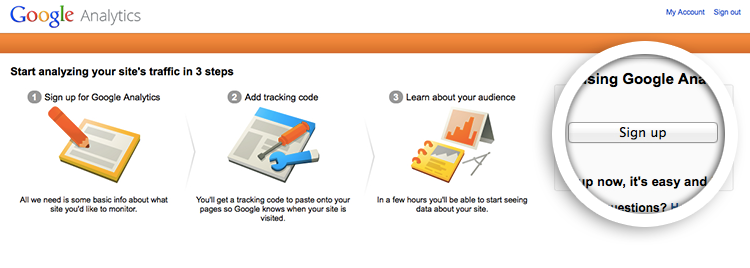
Configurar o Google Analytics
Em seguida, você poderá escolher se deseja rastrear um site ou aplicativo móvel. Se você deseja rastrear o tráfego do seu site, certifique-se de clicar na opção Site .

Depois de escolher a opção Site, preencha todas as suas informações nos campos fornecidos, incluindo o nome e URL do site, setor, fuso horário etc.
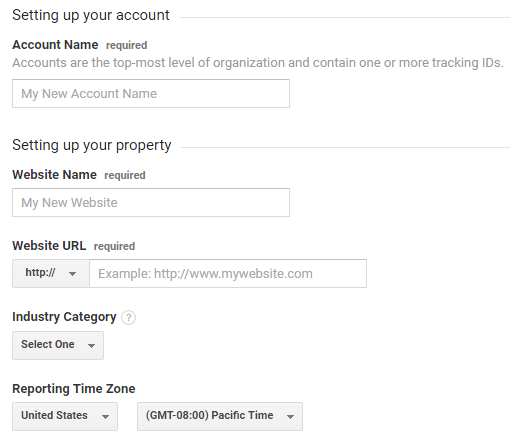
Depois de preencher todos os campos obrigatórios, role para baixo e personalize suas configurações de compartilhamento de dados, o Google recomenda que você ative todas as configurações. Na parte inferior desta tela há um botão chamado Get Tracking ID , clique nele para continuar para a etapa final.


Em seguida, outra janela aparecerá solicitando que você revise e aceite os termos de serviço. Após terminar de revisar os termos, clique em Aceito .

É isso! Agora você está inscrito em uma conta do Google Analytics.
Escolha um método para instalar o Google Analytics
O próximo passo é instalar o Google Analytics em seu site WordPress para que ele possa começar a rastrear a atividade em seu site. Agora, o Google Analytics fornecerá um ID de rastreamento na forma de um código que você pode adicionar ao seu site WordPress, mas esse não é o método que recomendamos.
Quando você copia e cola seu código de ID de rastreamento no cabeçalho e rodapé ou no tema do seu site WordPress, você não consegue rastrear sua atividade no painel do WordPress; você realmente terá que fazer login no Google Analytics todas as vezes, o que é realmente inconveniente. É por isso que recomendamos o uso do MonsterInsights .

MonsterInsights é o melhor plugin do Google Analytics para WordPress e é super fácil de instalar. Com o MonsterInsights, você pode visualizar seus relatórios de análise diretamente do seu painel do WordPress.
Além disso, se você quiser ter acesso aos recursos de rastreamento mais poderosos que mencionamos anteriormente, como rastreamento de anúncios e rastreamento de formulários online, você terá que personalizar manualmente o código para cada instância. O que é uma tarefa realmente difícil para iniciantes, além de consumir muito tempo. Mas com MonsterInsights você pode habilitar recursos de rastreamento aprimorados com apenas alguns cliques, você nunca terá que tocar em uma linha de código.
Então, vamos usar o MonsterInsights para configurar o Google Analytics em seu site WordPress. Mas não se preocupe, também mostraremos a alternativa de instalar o Google Analytics em seu site copiando e colando o código de acompanhamento.
Instale o Google Analytics em seu site WordPress com MonsterInsights (método recomendado)
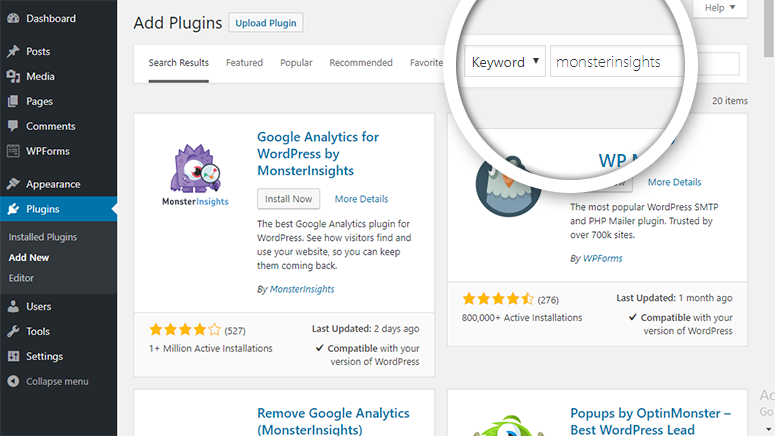
MonsterInsights oferece vários planos diferentes, dependendo de suas necessidades. Inscreva-se no MonsterInsights , escolha o plano certo para você e baixe o plug-in. Se você está apenas começando e seu orçamento está apertado, você também pode começar a usar o MonsterInsights gratuitamente com o plugin MonsterInsights Lite. Para fazer isso, vá para Plugins no lado direito do painel do WordPress e, em seguida, para Adicionar novo . Procure MonsterInsights na barra de pesquisa e, quando o plug-in aparecer, clique em Instalar agora e, em seguida, em Ativar .
Depois que o plug-in for baixado e ativado, clique em Insights e depois em Configurações para autenticar o Google Analytics com seu site clicando no botão Autenticar com sua conta do Google .
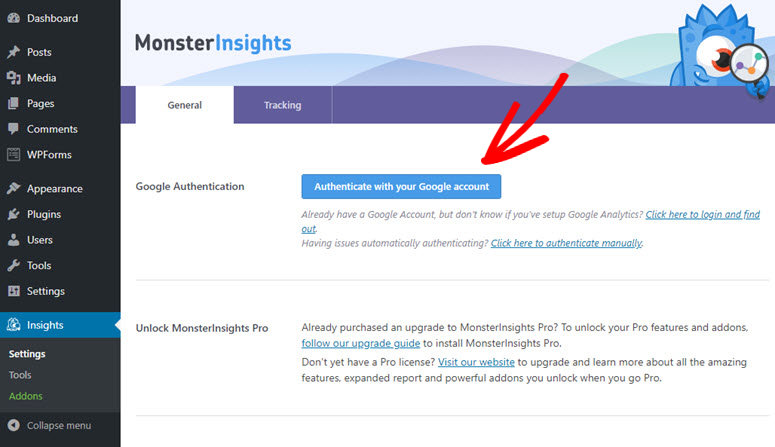
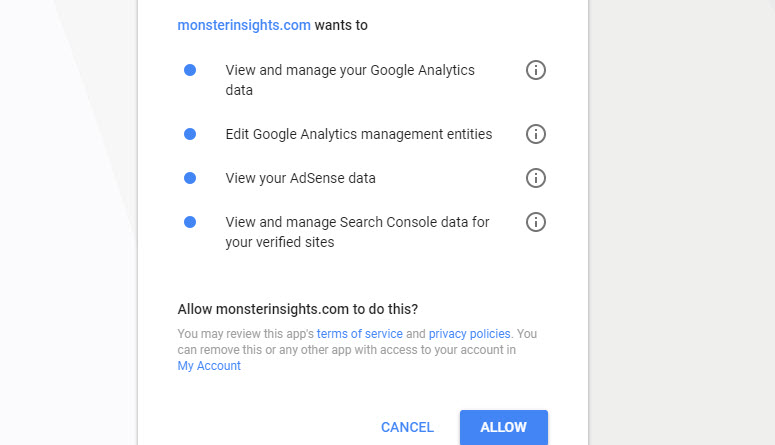
Você será solicitado novamente a escolher/fazer login em sua conta do Google. Depois de escolher sua conta do Google, uma janela aparecerá pedindo permissão para MonsterInsights gerenciar sua conta. Clique em Aceitar.
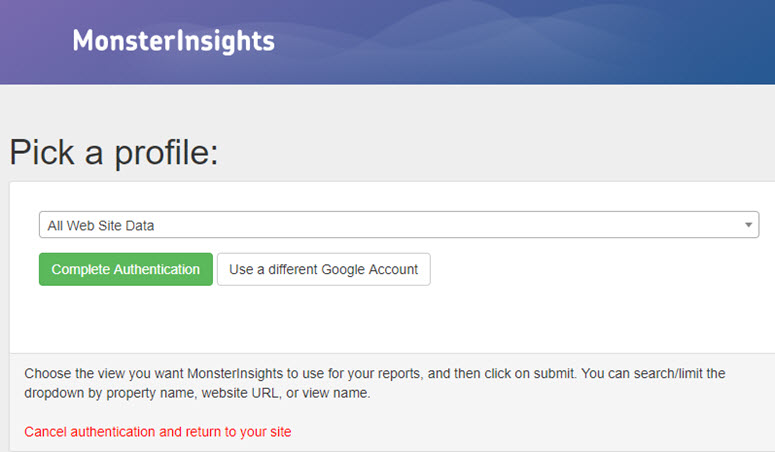
Por fim, tudo o que você precisa fazer é selecionar seu site e clicar em Autenticação completa.
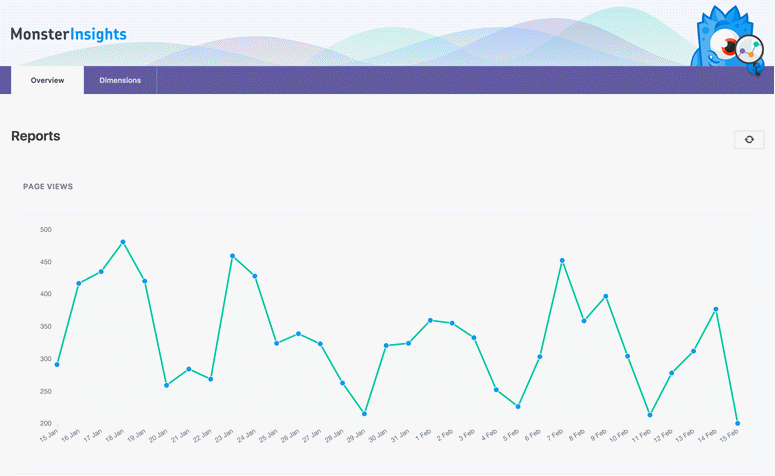
Voilá! Agora você pode visualizar facilmente relatórios sobre o tráfego e análises do seu site diretamente no painel do WordPress clicando em Insights e, em seguida, em Relatórios . Todos os relatórios parecem ótimos e são super fáceis de entender.
Comece a rastrear os visitantes do seu site agora
Com o Google Analytics e o MonsterInsights, você poderá monitorar facilmente o tráfego do seu site 24 horas por dia, 7 dias por semana. Com relatórios precisos e fáceis de entender, suas análises não serão mais um mistério para você; você pode usar as informações coletadas para melhorar seu site e a experiência do usuário, melhorar suas estratégias de marketing e fazer mais vendas.