Come installare Google Analytics in WordPress (passo dopo passo)
Pubblicato: 2019-02-28Google Analytics è uno strumento importante per qualsiasi proprietario di un sito web. Che tu gestisca un negozio di eCommerce, sia un piccolo imprenditore o un blogger part-time, devi sapere quanto traffico stai ricevendo sul tuo sito Web e come interagiscono quei visitatori con il tuo sito .
Ma per i principianti che potrebbero essere un po' persi quando si tratta del lato tecnico della creazione di un sito Web, non preoccuparti! Ti spiegheremo come installare Google Analytics nel tuo sito WordPress, passo dopo passo, in modo che tu possa conoscere tutto sui visitatori del tuo sito web.
Cos'è Google Analytics?
Prima di iniziare con la guida passo passo, per prima cosa copriamo le basi di cosa sia Google Analytics. Google Analytics è uno strumento di analisi web gratuito offerto da Google per aiutarti ad analizzare il traffico del tuo sito web. Fondamentalmente, con Google Analytics, puoi vedere quanti visitatori sta ricevendo il tuo sito Web, da dove proviene quel traffico, per quanto tempo rimangono sul tuo sito Web, quali pagine visitano di più e altro ancora.
Google Analytics funziona aggiungendo un codice di monitoraggio al tuo sito web che ricevi una volta registrato un account. Il codice di monitoraggio viene aggiunto a ogni pagina del tuo sito web ed è invisibile agli utenti. Ogni volta che qualcuno visita il tuo sito web, il codice di monitoraggio lo riconosce e registra la sua attività sul tuo sito e te lo segnala.
Non solo tiene traccia e segnala il coinvolgimento di base del sito Web come il numero di visitatori e le pagine più popolari, ma offre anche una serie di altre potenti misurazioni di monitoraggio come il monitoraggio degli annunci, il monitoraggio dei moduli online, il monitoraggio degli eventi , il monitoraggio dell'eCommerce avanzato e altro ancora.
Perché il tuo sito web ha bisogno di Google Analytics
Ora che sai cos'è Google Analytics, potresti ancora chiederti perché ne hai bisogno. Ebbene, il monitoraggio del traffico del tuo sito web con Google Analytics ti offre una serie di vantaggi che possono aumentare il traffico del tuo sito web, aumentare il coinvolgimento e aumentare le vendite, tra cui:
- Migliore analisi del pubblico : con Google Analytics puoi davvero conoscere meglio il tuo pubblico. Google Analytics può dirti in che modo i tuoi visitatori hanno scoperto il tuo sito web, sia tramite social media o ricerca organica, in che modo i tuoi visitatori visualizzano il tuo sito web, da desktop, dispositivo mobile o tablet, e persino dati demografici come posizione geografica e interessi. Puoi utilizzare queste informazioni per capire dove concentrare i tuoi sforzi di marketing e creare messaggi di email marketing più personalizzati con cui il tuo pubblico si connetterà meglio.
- Comprendi l'interazione : utilizzando Google Analytics puoi anche scoprire come rendere più efficace il tuo sito web. Puoi vedere quali pagine e contenuti sono più apprezzati dal tuo pubblico e quali meno popolari. Puoi quindi utilizzare queste informazioni per elaborare nuove idee per aumentare il coinvolgimento sul tuo sito Web e puoi determinare quali contenuti funzionano meglio per convertire i visitatori in clienti e iniziare a fare più o meno lo stesso.
Ora che sai perché avere Google Analytics è così vantaggioso, tuffiamoci nella guida passo passo su come installare Google Analytics in WordPress.
Iscriviti con Google Analytics
Prima di installare Google Analytics sul tuo sito web, devi iscriverti al servizio. Come accennato in precedenza, Google Analytics è gratuito, quindi vai su Google Analytics e fai clic sul pulsante Inizia gratuitamente .

Dopo aver fatto clic sul pulsante, ti verrà chiesto di accedere al tuo account Google/Gmail o crearne uno nuovo.

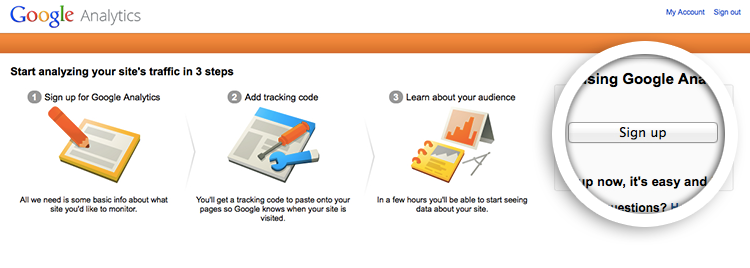
Dopo aver effettuato l'accesso con il tuo account Google, ora puoi registrarti a Google Analytics. Fare clic sul pulsante Iscriviti a destra per iniziare.
Configura Google Analytics
Successivamente ti verrà data la possibilità di scegliere se monitorare un sito Web o un'app mobile. Se desideri monitorare il traffico del tuo sito web, assicurati di fare clic sull'opzione Sito web .

Dopo aver scelto l'opzione per Sito web, compila tutte le tue informazioni nei campi forniti, incluso il nome del tuo sito web e l'URL, il settore, il fuso orario, ecc.
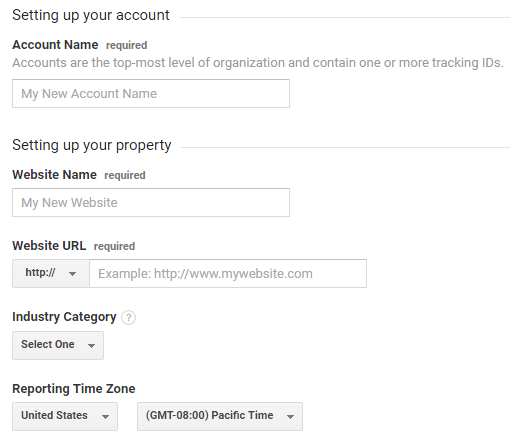
Dopo aver compilato tutti i campi obbligatori, scorrere verso il basso e personalizzare le impostazioni di condivisione dei dati, Google consiglia di abilitare tutte le impostazioni. Nella parte inferiore di questa schermata c'è un pulsante chiamato Ottieni ID di monitoraggio , fai clic su di esso per continuare con il passaggio finale.


Quindi verrà visualizzata un'altra finestra che ti chiede di rivedere e accettare i termini di servizio. Al termine della revisione dei termini, fai clic su Accetto .

Questo è tutto! Ora sei registrato per un account Google Analytics.
Scegli un metodo per l'installazione di Google Analytics
Il passaggio successivo consiste nell'installare Google Analytics sul tuo sito Web WordPress in modo che possa iniziare a monitorare l'attività sul tuo sito. Ora, Google Analytics ti fornirà un ID di monitoraggio sotto forma di un pezzo di codice che puoi aggiungere al tuo sito Web WordPress, ma questo non è il metodo che consigliamo.
Quando copi e incolli il tuo codice ID di monitoraggio nell'intestazione e nel piè di pagina o nel tema del tuo sito WordPress, non sei in grado di tracciare la tua attività dalla dashboard di WordPress; in realtà dovrai accedere a Google Analytics ogni volta, il che è davvero scomodo. Ecco perché consigliamo di utilizzare MonsterInsights .
MonsterInsights è il miglior plug-in di Google Analytics per WordPress ed è semplicissimo da installare. Con MonsterInsights puoi visualizzare i tuoi report di analisi direttamente dalla dashboard di WordPress.
Inoltre, se desideri accedere alle più potenti funzionalità di monitoraggio menzionate in precedenza, come il monitoraggio degli annunci e il monitoraggio dei moduli online, dovrai personalizzare manualmente il codice per ogni istanza. Che è un compito davvero difficile per i principianti, oltre a richiedere molto tempo. Ma con MonsterInsights puoi abilitare funzionalità di monitoraggio avanzate con solo un paio di clic, non dovrai mai toccare una riga di codice.
Quindi, utilizziamo MonsterInsights per configurare Google Analytics sul tuo sito WordPress. Ma non preoccuparti, ti mostreremo anche l'alternativa di installare Google Analytics sul tuo sito copiando e incollando il codice di monitoraggio.
Installa Google Analytics sul tuo sito WordPress con MonsterInsights (metodo consigliato)
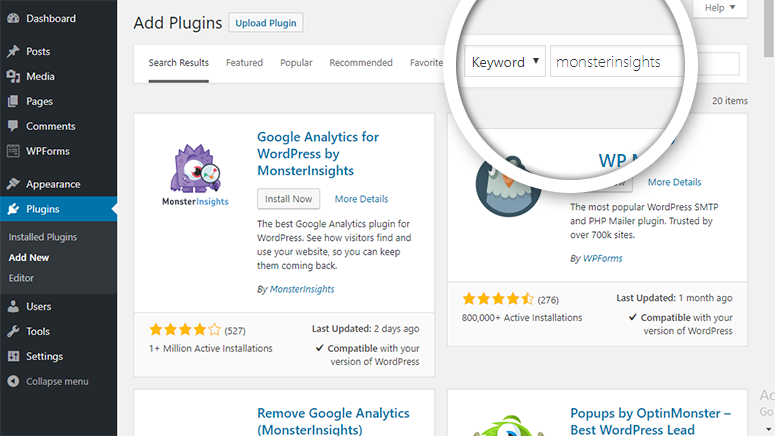
MonsterInsights offre una serie di piani diversi a seconda delle tue esigenze. Iscriviti a MonsterInsights , scegli il piano che fa per te e scarica il plug-in. Se hai appena iniziato e il tuo budget è limitato, puoi anche iniziare con MonsterInsights gratuitamente con il loro plug-in MonsterInsights Lite. Per farlo, vai su Plugin sul lato destro della dashboard di WordPress, quindi su Aggiungi nuovo . Cerca MonsterInsights nella barra di ricerca e, una volta visualizzato il plug-in, fai clic su Installa ora , quindi su Attiva .
Una volta scaricato e attivato il plug-in, fai clic su Approfondimenti , quindi Impostazioni per autenticare Google Analytics con il tuo sito Web facendo clic sul pulsante Autentica con il tuo account Google .
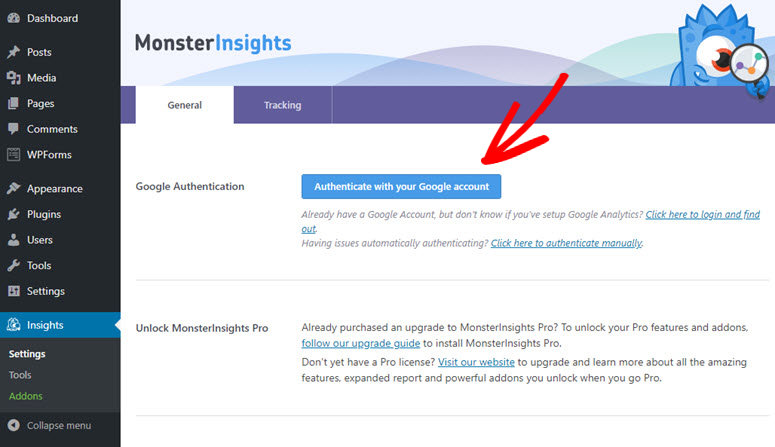
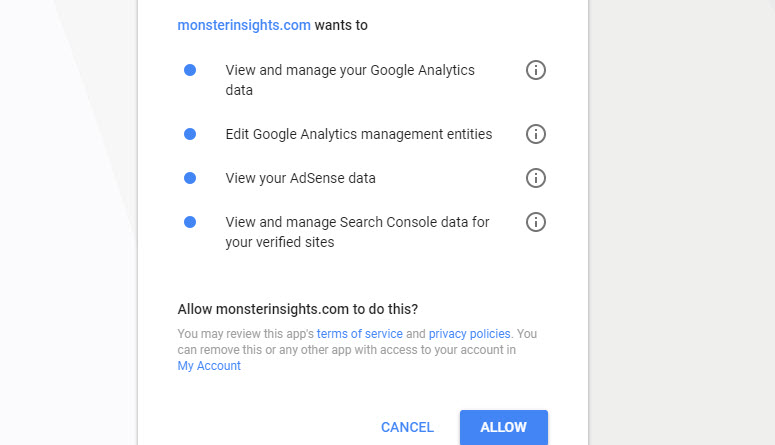
Ti verrà quindi chiesto di nuovo di scegliere/accedere al tuo account Google. Dopo aver scelto il tuo account Google, verrà visualizzata una finestra che richiede l'autorizzazione a MonsterInsights per gestire il tuo account. Fare clic su Accetta.
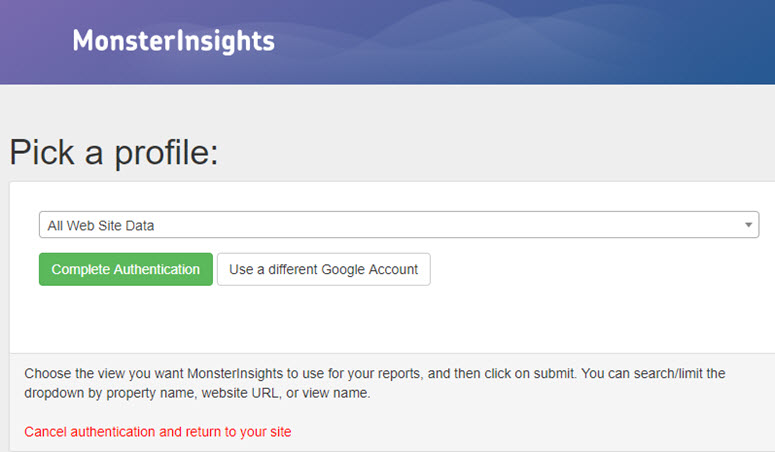
Infine, tutto ciò che devi fare è selezionare il tuo sito Web e fare clic su Completa autenticazione.
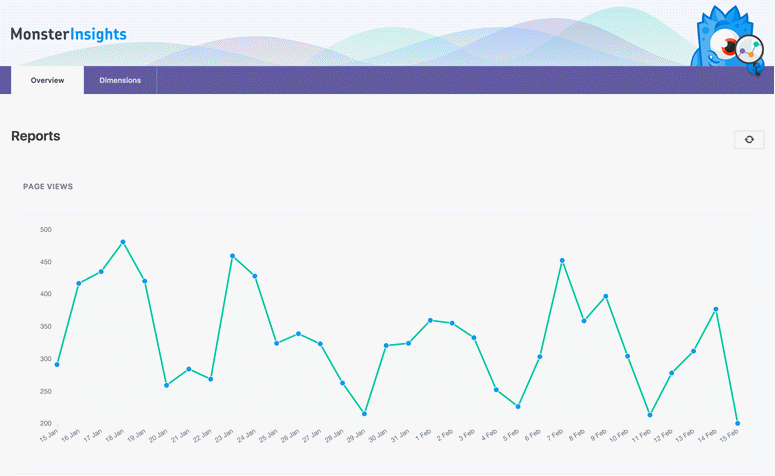
Ecco! Ora puoi visualizzare facilmente i report sul traffico e le analisi del tuo sito web direttamente dalla dashboard di WordPress facendo clic su Insights , quindi Reports . Tutti i rapporti hanno un bell'aspetto e sono super facili da capire.
Inizia subito a monitorare i visitatori del tuo sito web
Con Google Analytics e MonsterInsights, sarai in grado di tenere d'occhio facilmente il traffico del tuo sito web 24 ore su 24, 7 giorni su 7. Con report accurati e di facile comprensione, le tue analisi non saranno più un mistero per te; puoi utilizzare le informazioni raccolte per migliorare il tuo sito Web e l'esperienza utente, migliorare le tue strategie di marketing e aumentare le vendite.