如何在 WordPress 中安裝 Google Analytics(一步一步)
已發表: 2019-02-28谷歌分析是任何網站所有者的重要工具。 無論您是經營電子商務商店、小企業主還是兼職博主,您都需要知道您的網站獲得了多少流量以及這些訪問者如何與您的網站互動.
但是對於在構建網站的技術方面可能會有些迷茫的初學者,請不要擔心! 我們將逐步引導您了解如何在您的 WordPress 網站中安裝 Google Analytics(分析),以便您了解網站訪問者的所有信息。
什麼是谷歌分析?
在我們開始使用分步指南之前,首先讓我們了解一下 Google Analytics 的基礎知識。 Google Analytics 是 Google 提供的免費網絡分析工具,可幫助您分析網站流量。 基本上,使用谷歌分析,您可以查看您的網站獲得了多少訪問者、流量來自何處、他們在您的網站上停留的時間、他們訪問最多的頁面等等。
谷歌分析的工作原理是向您的網站添加一段跟踪代碼,您在註冊帳戶後會收到該代碼。 跟踪代碼會添加到您網站的每個頁面,並且對用戶是不可見的。 任何時候有人訪問您的網站,跟踪代碼都會識別他們並記錄他們在您網站上的活動並將其報告給您。
它不僅跟踪和報告基本的網站參與度,如訪問者數量和最受歡迎的頁面,而且還提供許多其他強大的跟踪測量,如廣告跟踪、在線表單跟踪、事件跟踪、增強型電子商務跟踪等。
為什麼您的網站需要 Google Analytics
既然您知道 Google Analytics 是什麼,您可能仍然想知道為什麼需要它。 好吧,使用 Google Analytics 跟踪您的網站流量可為您帶來許多好處,可以提高您的網站流量、增加參與度並增加您的銷售額,包括:
- 更好的受眾洞察力——借助 Google Analytics,您可以真正更好地了解您的受眾。 Google Analytics 可以告訴您訪問者是如何發現您的網站的,無論是通過社交媒體還是自然搜索,訪問者如何通過台式機、移動設備或平板電腦查看您的網站,甚至是地理位置和興趣等人口統計數據。 您可以使用此信息來了解營銷工作的重點,並創建更個性化的電子郵件營銷消息,以便您的受眾更好地與之聯繫。
- 了解交互——使用谷歌分析,您還可以發現如何讓您的網站更有效。 您可以查看哪些頁面和內容最受受眾歡迎,哪些最不受歡迎。 然後,您可以使用該信息提出新的想法,以增加您網站的參與度,您可以確定哪些內容最適合將訪問者轉化為客戶並開始做更多相同的事情。
既然您知道為什麼擁有 Google Analytics 如此有益,那麼讓我們深入了解如何在 WordPress 中安裝 Google Analytics 的分步指南。
註冊谷歌分析
在您的網站上安裝 Google Analytics 之前,您需要註冊該服務。 正如我們之前提到的,谷歌分析是免費的,所以只需前往谷歌分析並點擊免費開始按鈕。

單擊該按鈕後,系統將提示您登錄您的 Google/Gmail 帳戶或創建一個新帳戶。

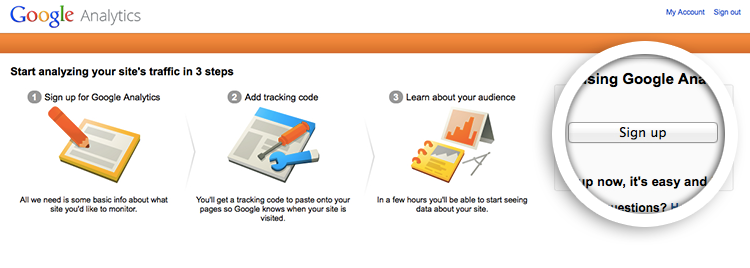
使用您的 Google 帳戶登錄後,您現在可以註冊 Google Analytics。 單擊右側的“註冊”按鈕開始使用。
配置谷歌分析
接下來,您可以選擇是否要跟踪網站或移動應用程序。 如果您想跟踪您的網站流量,請確保單擊“網站”選項。

選擇網站選項後,在提供的字段中填寫您的所有信息,包括您的網站名稱和 URL、行業、時區等。
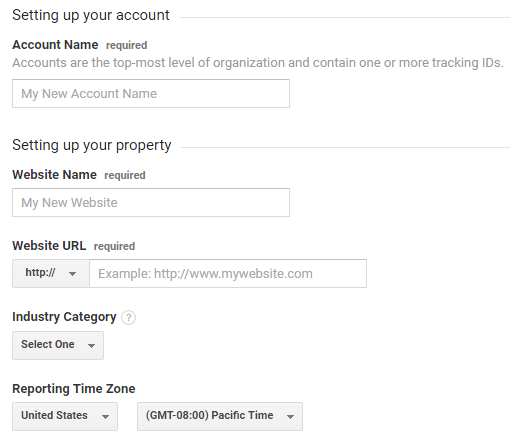
在您填寫完所有必填字段後,向下滾動並自定義您的數據共享設置,Google 建議您啟用所有設置。 在此屏幕的底部有一個名為Get Tracking ID的按鈕,單擊它以繼續最後一步。

然後會彈出另一個窗口,要求您查看並接受服務條款。 查看完條款後,單擊我接受。

而已! 現在您註冊了一個 Google Analytics 帳戶。
選擇安裝 Google Analytics 的方法
下一步是在您的 WordPress 網站上安裝 Google Analytics,以便它可以開始跟踪您網站上的活動。 現在,Google Analytics 將以一段代碼的形式為您提供一個跟踪 ID,您可以將其添加到您的 WordPress 網站,但這不是我們推薦的方法。

當您將跟踪 ID 代碼複製並粘貼到頁眉和頁腳或 WordPress 網站的主題中時,您無法從 WordPress 儀表板跟踪您的活動; 實際上,您每次都必須登錄 Google Analytics,這真的很不方便。 這就是我們推薦使用MonsterInsights的原因。

MonsterInsights 是最好的 WordPress 谷歌分析插件,安裝非常簡單。 使用 MonsterInsights,您可以直接在 WordPress 儀表板內查看分析報告。
此外,如果您想訪問我們之前提到的更強大的跟踪功能,例如廣告跟踪和在線表單跟踪,您將不得不為每個實例手動自定義代碼。 對於初學者來說,這確實是一項艱鉅的任務,而且非常耗時。 但是使用 MonsterInsights,您只需單擊幾下即可啟用增強的跟踪功能,您無需接觸任何一行代碼。
因此,讓我們使用 MonsterInsights 在您的 WordPress 網站上設置 Google Analytics。 但請放心,我們還將通過複製和粘貼跟踪代碼向您展示在您的網站上安裝 Google Analytics 的替代方法。
使用 MonsterInsights 在您的 WordPress 網站上安裝 Google Analytics(推薦方法)
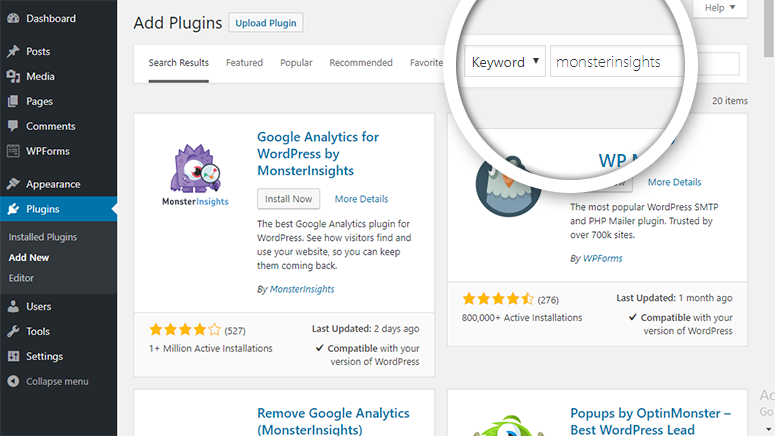
MonsterInsights 根據您的需求提供多種不同的計劃。 註冊 MonsterInsights ,選擇適合您的計劃,然後下載插件。 如果您剛剛開始並且預算緊張,您還可以使用 MonsterInsights Lite 插件免費開始使用 MonsterInsights。 為此,請轉到WordPress 儀表板右側的插件,然後添加新的。 在搜索欄中搜索 MonsterInsights,插件出現後,單擊Install Now ,然後單擊Activate 。
下載並激活插件後,點擊Insights ,然後點擊Settings以通過點擊Authenticate with your Google account按鈕向您的網站驗證 Google Analytics 。
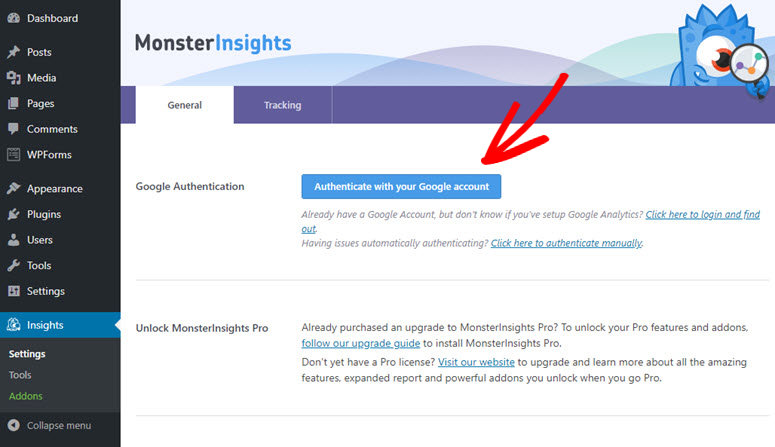
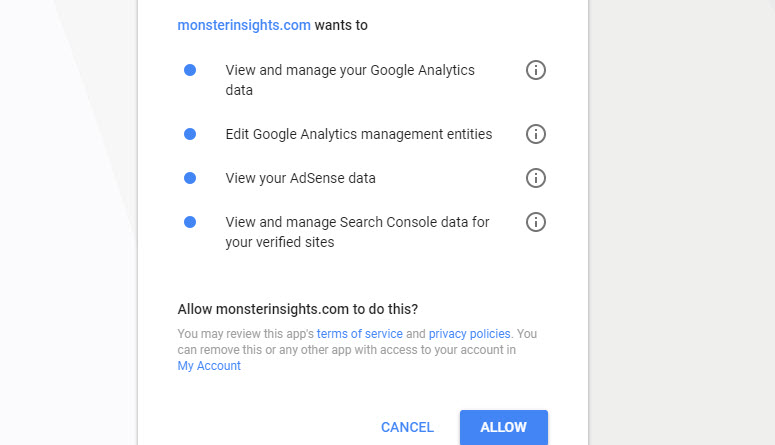
然後系統會再次提示您選擇/登錄您的 Google 帳戶。 選擇您的 Google 帳戶後,會彈出一個窗口,要求 MonsterInsights 管理您的帳戶。 單擊接受。
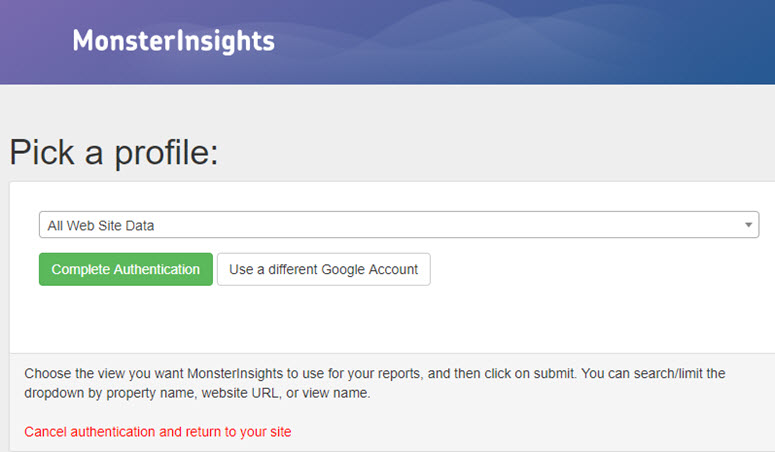
最後,您所要做的就是選擇您的網站並單擊完成身份驗證。
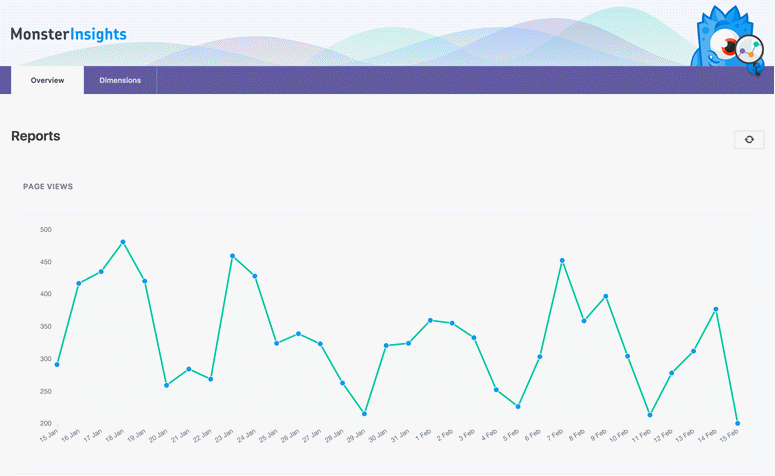
瞧! 現在,您可以從 WordPress 儀表板中輕鬆查看有關網站流量和分析的報告,方法是單擊Insights ,然後單擊Reports 。 所有的報告看起來都很棒,而且非常容易理解。
立即開始跟踪您的網站訪問者
借助 Google Analytics 和 MonsterInsights,您將能夠 24/7 全天候輕鬆監控您的網站流量。 有了準確且易於理解的報告,您的分析將不再是一個謎; 您可以使用您收集的信息來改善您的網站和用戶體驗、改進您的營銷策略並增加銷售額。