วิธีการติดตั้ง Google Analytics บน WordPress (ทีละขั้นตอน)
เผยแพร่แล้ว: 2019-02-28Google Analytics เป็นเครื่องมือสำคัญสำหรับเจ้าของเว็บไซต์ ไม่ว่าคุณจะเปิดร้านอีคอมเมิร์ซ คุณเป็นเจ้าของธุรกิจขนาดเล็ก หรือเป็นบล็อกเกอร์นอกเวลา คุณจำเป็นต้องรู้ว่าคุณได้รับการเข้าชมเว็บไซต์ของคุณมากเพียงใด และผู้เข้าชมเหล่านั้นโต้ตอบกับไซต์ของคุณอย่างไร .
แต่สำหรับผู้เริ่มต้นที่อาจหลงทางเล็กน้อยเมื่อพูดถึงด้านเทคนิคในการสร้างเว็บไซต์ ไม่ต้องกังวล! เราจะแนะนำวิธีการติดตั้ง Google Analytics ในเว็บไซต์ WordPress ของคุณทีละขั้นตอน เพื่อให้คุณได้รับทราบข้อมูลทั้งหมดเกี่ยวกับผู้เยี่ยมชมเว็บไซต์ของคุณ
Google Analytics คืออะไร?
ก่อนที่เราจะเริ่มต้นกับคำแนะนำทีละขั้นตอน อันดับแรก เรามาพูดถึงพื้นฐานของ Google Analytics กันก่อน Google Analytics เป็นเครื่องมือวิเคราะห์เว็บฟรีที่นำเสนอโดย Google เพื่อช่วยคุณวิเคราะห์การเข้าชมเว็บไซต์ของคุณ โดยพื้นฐานแล้ว ด้วย Google Analytics คุณสามารถดูจำนวนผู้เข้าชมเว็บไซต์ของคุณได้ การเข้าชมนั้นมาจากไหน พวกเขาอยู่ในเว็บไซต์ของคุณนานเท่าใด พวกเขาเข้าชมหน้าใดมากที่สุด และอื่นๆ
Google Analytics ทำงานโดยการเพิ่มโค้ดติดตามบางส่วนลงในเว็บไซต์ของคุณ ซึ่งคุณได้รับเมื่อลงชื่อสมัครใช้บัญชี โค้ดติดตามจะถูกเพิ่มลงในทุกหน้าของเว็บไซต์ของคุณ และผู้ใช้จะมองไม่เห็นโค้ดดังกล่าว ทุกครั้งที่มีผู้เยี่ยมชมเว็บไซต์ของคุณ โค้ดติดตามจะจดจำพวกเขาและบันทึกกิจกรรมของพวกเขาบนไซต์ของคุณและรายงานกลับมาให้คุณทราบ
ไม่เพียงแค่ติดตามและรายงานการมีส่วนร่วมของเว็บไซต์ขั้นพื้นฐาน เช่น จำนวนผู้เข้าชมและหน้าเว็บที่ได้รับความนิยมมากที่สุด แต่ยังเสนอการวัดผลการติดตามที่มีประสิทธิภาพอื่นๆ เช่น การติดตามโฆษณา การติดตามแบบฟอร์มออนไลน์ การติดตาม กิจกรรม การติดตาม อีคอมเมิร์ซที่ได้รับการปรับปรุง และอื่นๆ
ทำไมเว็บไซต์ของคุณถึงต้องการ Google Analytics
เมื่อคุณรู้แล้วว่า Google Analytics คืออะไร คุณอาจยังคงสงสัยว่าทำไมคุณถึงต้องการมันเลย การติดตามการเข้าชมเว็บไซต์ของคุณด้วย Google Analytics มีประโยชน์มากมายที่สามารถเพิ่มการเข้าชมเว็บไซต์ของคุณ เพิ่มการมีส่วนร่วม และเพิ่มยอดขายของคุณ รวมถึง:
- ข้อมูลเชิงลึกของผู้ชมที่ดีขึ้น – ด้วย Google Analytics คุณสามารถทำความรู้จักกับผู้ชมของคุณได้ดียิ่งขึ้น Google Analytics สามารถบอกคุณได้ว่าผู้เยี่ยมชมของคุณค้นพบเว็บไซต์ของคุณได้อย่างไร ไม่ว่าจะผ่านทางโซเชียลมีเดียหรือการค้นหาทั่วไป ผู้เข้าชมของคุณกำลังดูเว็บไซต์ของคุณอย่างไร โดยทางเดสก์ท็อป มือถือ หรือแท็บเล็ต และแม้แต่ข้อมูลประชากร เช่น ที่ตั้งทางภูมิศาสตร์และความสนใจ คุณสามารถใช้ข้อมูลนี้เพื่อทำความเข้าใจว่าควรเน้นที่จุดใดในการทำการตลาดของคุณ และสร้าง ข้อความ การตลาดทางอีเมล ที่เป็นส่วนตัวมากขึ้น ซึ่งผู้ชมของคุณจะเชื่อมต่อด้วยได้ดีขึ้น
- ทำความเข้าใจการโต้ตอบ – การใช้ Google Analytics ช่วยให้คุณค้นพบวิธีทำให้เว็บไซต์ของคุณมีประสิทธิภาพมากขึ้น คุณสามารถดูได้ว่าเพจและเนื้อหาใดได้รับความนิยมสูงสุดจากผู้ชมของคุณและเพจใดได้รับความนิยมน้อยที่สุด จากนั้นคุณสามารถใช้ข้อมูลนั้นเพื่อคิดไอเดียใหม่ๆ เพื่อเพิ่มการมีส่วนร่วมบนเว็บไซต์ของคุณ และคุณสามารถกำหนดได้ว่าเนื้อหาใดที่จะเปลี่ยนผู้เข้าชมให้เป็นลูกค้าได้ดีที่สุด และเริ่มทำสิ่งเดียวกันมากขึ้น
เมื่อคุณรู้แล้วว่าเหตุใดการมี Google Analytics จึงมีประโยชน์มาก มาดำดิ่งลงไปในคำแนะนำทีละขั้นตอนสำหรับวิธีติดตั้ง Google Analytics ใน WordPress
ลงทะเบียนด้วย Google Analytics
ก่อนที่คุณจะติดตั้ง Google Analytics บนเว็บไซต์ของคุณ คุณต้องสมัครใช้บริการก่อน ดังที่เราได้กล่าวไว้ก่อนหน้านี้ Google Analytics นั้นฟรี ดังนั้นเพียงตรงไปที่ Google Analytics แล้วคลิกปุ่ม เริ่ม ฟรี

เมื่อคุณคลิกที่ปุ่ม คุณจะได้รับแจ้งให้ลงชื่อเข้าใช้บัญชี Google/Gmail ของคุณ หรือสร้างบัญชีใหม่

เมื่อคุณลงชื่อเข้าใช้บัญชี Google แล้ว คุณสามารถลงชื่อสมัครใช้ Google Analytics ได้แล้ว คลิกที่ ปุ่ม ลงทะเบียน ทางด้านขวาเพื่อเริ่มต้น
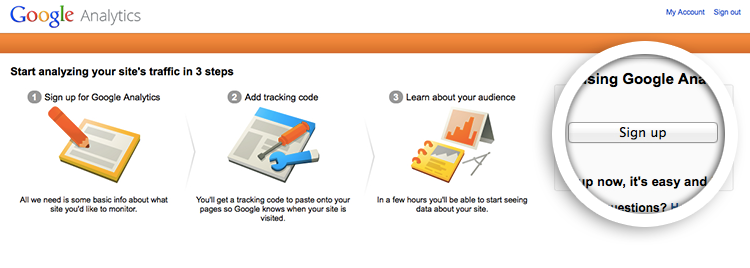
กำหนดค่า Google Analytics
ถัดไป คุณจะได้รับตัวเลือกว่าต้องการติดตามเว็บไซต์หรือแอปบนอุปกรณ์เคลื่อนที่ หากคุณต้องการติดตามการเข้าชมเว็บไซต์ของคุณ อย่าลืมคลิกที่ ตัวเลือก เว็บไซต์

หลังจากที่คุณได้เลือกตัวเลือกสำหรับเว็บไซต์แล้ว ให้กรอกข้อมูลทั้งหมดของคุณในฟิลด์ที่ให้ไว้ รวมถึงชื่อเว็บไซต์และ URL อุตสาหกรรม เขตเวลา ฯลฯ
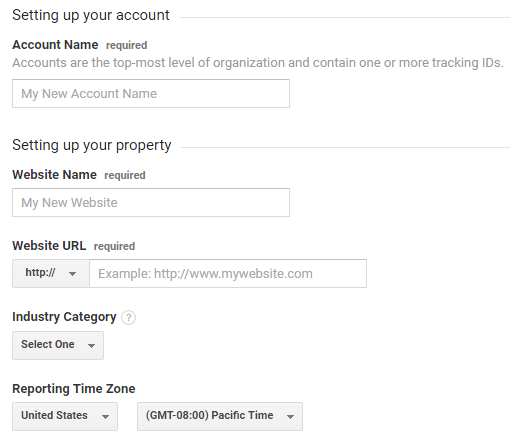
หลังจากที่คุณกรอกข้อมูลในฟิลด์ที่จำเป็นทั้งหมดแล้ว ให้เลื่อนลงมาและปรับแต่งการตั้งค่าการแบ่งปันข้อมูลของคุณ Google แนะนำให้คุณเปิดใช้งานการตั้งค่าทั้งหมด ที่ด้านล่างของหน้าจอนี้มีปุ่มที่เรียกว่า รับ รหัสการติดตาม คลิกเพื่อไปยังขั้นตอนสุดท้าย


จากนั้นหน้าต่างอื่นจะปรากฏขึ้นเพื่อขอให้คุณตรวจสอบและยอมรับข้อกำหนดในการให้บริการ หลังจากที่คุณตรวจสอบข้อกำหนดเสร็จแล้ว ให้คลิก ฉัน ยอมรับ

แค่นั้นแหละ! ตอนนี้ คุณได้ลงชื่อสมัครใช้บัญชี Google Analytics แล้ว
เลือกวิธีการติดตั้ง Google Analytics
ขั้นตอนต่อไปคือการติดตั้ง Google Analytics บนเว็บไซต์ WordPress ของคุณเพื่อเริ่มติดตามกิจกรรมบนเว็บไซต์ของคุณ ตอนนี้ Google Analytics จะให้รหัสติดตามแก่คุณในรูปแบบของโค้ดที่คุณสามารถเพิ่มลงในเว็บไซต์ WordPress ของคุณได้ แต่นี่ไม่ใช่วิธีที่เราแนะนำ
เมื่อคุณ คัดลอกและวางรหัสติดตามของคุณ ลงในส่วนหัวและส่วนท้ายหรือในธีมของไซต์ WordPress คุณจะไม่สามารถติดตามกิจกรรมของคุณจากแดชบอร์ด WordPress ได้ คุณจะต้องลงชื่อเข้าใช้ Google Analytics ทุกครั้ง ซึ่งไม่สะดวกจริงๆ นั่นเป็นเหตุผลที่เราแนะนำให้ ใช้ MonsterInsights

MonsterInsights เป็นปลั๊กอิน Google Analytics ที่ดีที่สุดสำหรับ WordPress และติดตั้งง่ายสุด ๆ ด้วย MonsterInsights คุณสามารถดูรายงานการวิเคราะห์ได้จากภายในแดชบอร์ด WordPress ของคุณ
นอกจากนี้ หากคุณต้องการเข้าถึงคุณลักษณะการติดตามที่มีประสิทธิภาพมากขึ้นที่เราได้กล่าวถึงก่อนหน้านี้ เช่น การติดตามโฆษณาและการติดตามแบบฟอร์มออนไลน์ คุณจะต้องปรับแต่งโค้ดสำหรับแต่ละอินสแตนซ์ด้วยตนเอง ซึ่งเป็นงานที่ยากมากสำหรับผู้เริ่มต้นและใช้เวลานาน แต่ด้วย MonsterInsights คุณสามารถเปิดใช้งานคุณลักษณะการติดตามที่ได้รับการปรับปรุงได้ด้วยการคลิกเพียงไม่กี่ครั้ง คุณไม่จำเป็นต้องแตะโค้ดแม้แต่บรรทัดเดียว
ลองใช้ MonsterInsights เพื่อตั้งค่า Google Analytics บนไซต์ WordPress ของคุณ แต่อย่ากังวล เราจะแสดงให้คุณเห็นทางเลือกอื่นในการติดตั้ง Google Analytics บนไซต์ของคุณด้วยการคัดลอกและวางโค้ดติดตาม
ติดตั้ง Google Analytics บนเว็บไซต์ WordPress ของคุณด้วย MonsterInsights (วิธีที่แนะนำ)
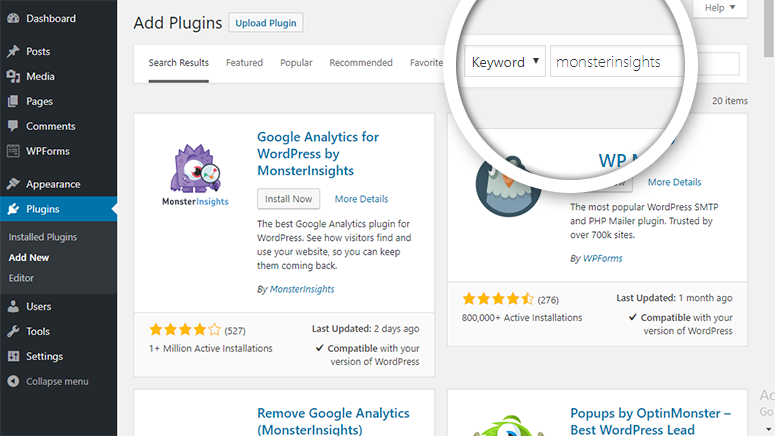
MonsterInsights เสนอแผนต่างๆ มากมายตามความต้องการของคุณ ลงชื่อสมัครใช้ MonsterInsights เลือกแผนบริการที่เหมาะกับคุณ และดาวน์โหลดปลั๊กอิน หากคุณเพิ่งเริ่มต้นและมีงบประมาณจำกัด คุณสามารถเริ่มต้นใช้งาน MonsterInsights ได้ฟรีด้วยปลั๊กอิน MonsterInsights Lite โดยไปที่ Plugins ทางด้านขวาของแดชบอร์ด WordPress จากนั้นไปที่ Add New ค้นหา MonsterInsights ในแถบค้นหา และเมื่อปลั๊กอินปรากฏขึ้น ให้คลิก ติดตั้ง ทันที จากนั้น เปิดใช้ งาน
เมื่อดาวน์โหลดและเปิดใช้งานปลั๊กอินแล้ว ให้คลิกที่ Insights จากนั้น ไปที่ การตั้งค่า เพื่อรับรองความถูกต้องของ Google Analytics กับเว็บไซต์ของคุณโดยคลิกปุ่ม ตรวจสอบสิทธิ์ด้วยบัญชี Google ของ คุณ
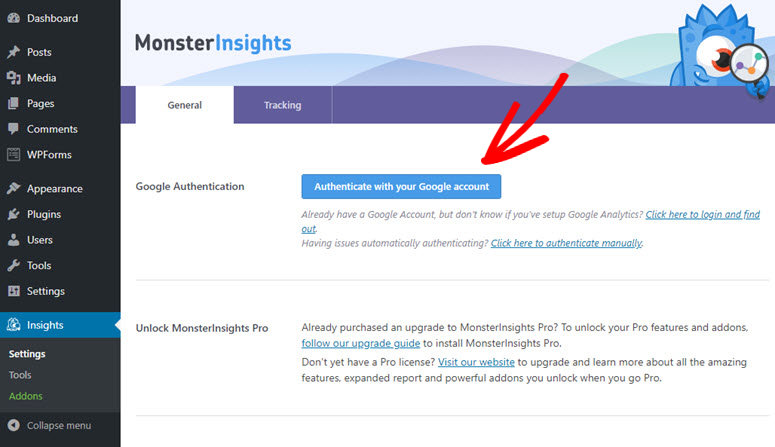
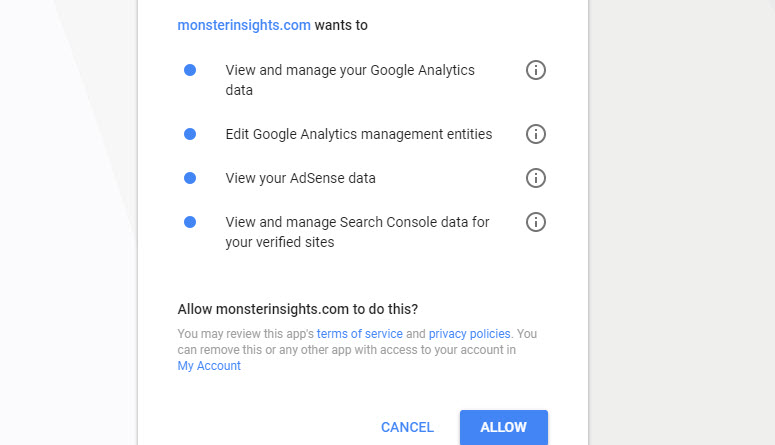
จากนั้น คุณจะได้รับข้อความให้เลือก/ลงชื่อเข้าใช้บัญชี Google ของคุณอีกครั้ง หลังจากที่คุณเลือกบัญชี Google แล้ว หน้าต่างจะปรากฏขึ้นเพื่อขออนุญาต MonsterInsights เพื่อจัดการบัญชีของคุณ คลิกยอมรับ
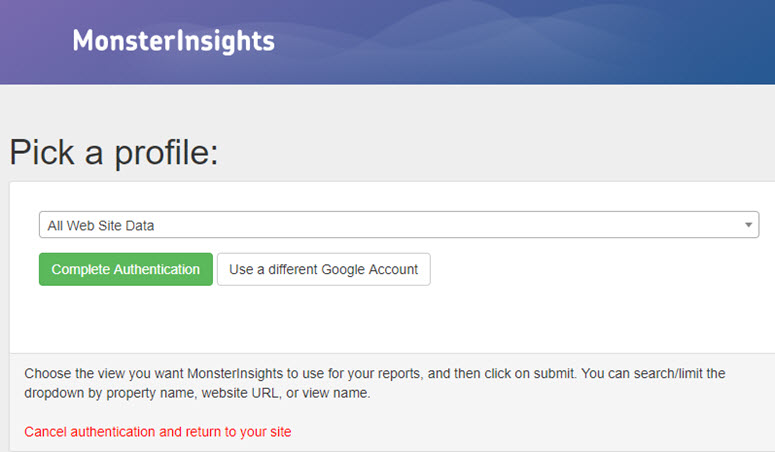
สุดท้าย สิ่งที่คุณต้องทำคือเลือกเว็บไซต์ของคุณแล้วคลิกตรวจสอบสิทธิ์ให้สมบูรณ์
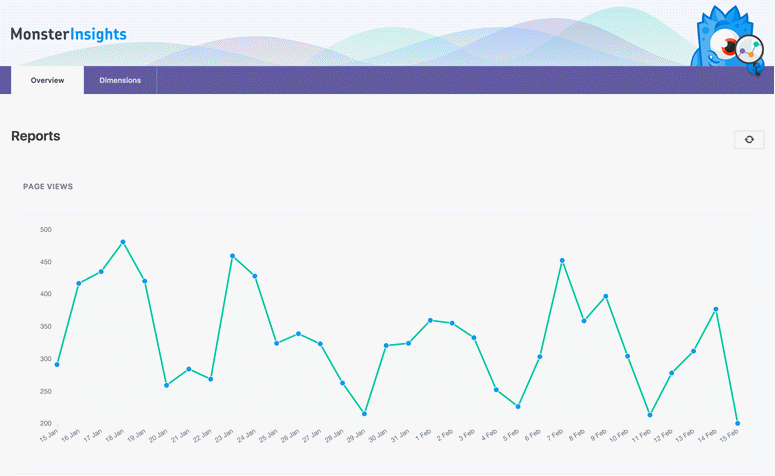
โว้ว! ในตอนนี้ คุณสามารถดูรายงานเกี่ยวกับการเข้าชมเว็บไซต์และการวิเคราะห์ได้อย่างง่ายดายจากภายในแดชบอร์ด WordPress ของคุณโดยคลิกที่ Insights จากนั้น คลิก Reports รายงานทั้งหมดดูดีและเข้าใจง่ายมาก
เริ่มติดตามผู้เยี่ยมชมเว็บไซต์ของคุณตอนนี้
ด้วย Google Analytics และ MonsterInsights คุณจะสามารถติดตามการเข้าชมเว็บไซต์ของคุณได้ทุกวันตลอด 24 ชั่วโมง ด้วยรายงานที่ถูกต้องและเข้าใจง่าย การวิเคราะห์ของคุณจะไม่เป็นปริศนาสำหรับคุณอีกต่อไป คุณสามารถใช้ข้อมูลที่คุณรวบรวมเพื่อปรับปรุงเว็บไซต์และประสบการณ์ผู้ใช้ของคุณ ปรับปรุงกลยุทธ์ทางการตลาดของคุณ และทำยอดขายเพิ่มขึ้น