Cara Memasang Google Analytics di WordPress (Langkah demi Langkah)
Diterbitkan: 2019-02-28Google Analytics adalah alat penting bagi pemilik situs web mana pun. Apakah Anda menjalankan toko eCommerce, Anda adalah pemilik usaha kecil, atau Anda seorang blogger paruh waktu, Anda perlu mengetahui berapa banyak lalu lintas yang Anda peroleh ke situs web Anda dan bagaimana pengunjung tersebut berinteraksi dengan situs Anda .
Namun bagi pemula yang mungkin akan sedikit tersesat dalam hal teknis pembuatan website, jangan khawatir! Kami akan memandu Anda melalui cara memasang Google Analytics di situs WordPress Anda — langkah demi langkah — sehingga Anda dapat mengetahui semua tentang pengunjung situs web Anda.
Apa itu Google Analytics?
Sebelum kita mulai dengan panduan langkah demi langkah, pertama-tama mari kita bahas dasar-dasar apa itu Google Analytics. Google Analytics adalah alat analisis web gratis yang ditawarkan oleh Google untuk membantu Anda menganalisis lalu lintas situs web Anda. Pada dasarnya, dengan Google Analytics, Anda dapat melihat berapa banyak pengunjung situs web Anda, dari mana lalu lintas itu berasal, berapa lama mereka berada di situs web Anda, halaman apa yang paling sering mereka kunjungi, dan banyak lagi.
Google Analytics bekerja dengan menambahkan sepotong kode pelacakan ke situs web Anda yang Anda terima setelah Anda mendaftar untuk sebuah akun. Kode pelacakan ditambahkan ke setiap halaman situs web Anda dan tidak terlihat oleh pengguna. Setiap kali seseorang mengunjungi situs web Anda, kode pelacakan mengenali mereka dan mencatat aktivitas mereka di situs Anda dan melaporkannya kembali kepada Anda.
Tidak hanya melacak dan melaporkan keterlibatan situs web dasar seperti jumlah pengunjung dan halaman paling populer, tetapi juga menawarkan sejumlah pengukuran pelacakan kuat lainnya seperti pelacakan iklan, pelacakan formulir online, pelacakan peristiwa, pelacakan eCommerce yang disempurnakan, dan banyak lagi.
Mengapa Situs Web Anda Membutuhkan Google Analytics
Sekarang setelah Anda mengetahui apa itu Google Analytics, Anda mungkin masih bertanya-tanya mengapa Anda membutuhkannya sama sekali. Nah, melacak lalu lintas situs web Anda dengan Google Analytics memberi Anda sejumlah manfaat yang dapat meningkatkan lalu lintas situs web Anda, meningkatkan keterlibatan, dan meningkatkan penjualan Anda termasuk:
- Wawasan Audiens yang Lebih Baik – Dengan Google Analytics Anda benar-benar dapat mengenal audiens Anda dengan lebih baik. Google Analytics dapat memberi tahu Anda bagaimana pengunjung Anda menemukan situs web Anda, apakah itu melalui media sosial atau pencarian organik, bagaimana pengunjung Anda melihat situs web Anda, baik melalui desktop, seluler atau tablet, dan bahkan demografi seperti lokasi geografis dan minat. Anda dapat menggunakan informasi ini untuk memahami di mana harus memfokuskan upaya pemasaran Anda dan membuat pesan pemasaran email yang lebih dipersonalisasi sehingga audiens Anda akan terhubung dengan lebih baik.
- Memahami Interaksi – Menggunakan Google Analytics Anda juga dapat menemukan cara membuat situs web Anda lebih efektif. Anda dapat melihat halaman dan konten apa yang paling populer dengan audiens Anda dan mana yang paling tidak populer. Anda kemudian dapat menggunakan informasi itu untuk menghasilkan ide-ide baru untuk meningkatkan keterlibatan di situs web Anda dan Anda dapat menentukan konten apa yang paling berhasil untuk mengubah pengunjung menjadi pelanggan dan mulai melakukan lebih banyak hal yang sama.
Sekarang setelah Anda tahu mengapa memiliki Google Analytics sangat bermanfaat, mari selami panduan langkah demi langkah tentang cara memasang Google Analytics di WordPress.
Daftar dengan Google Analytics
Sebelum Anda menginstal Google Analytics di situs web Anda, Anda harus mendaftar ke layanan tersebut. Seperti yang kami sebutkan sebelumnya, Google Analytics gratis, jadi buka saja Google Analytics dan klik tombol Mulai gratis .
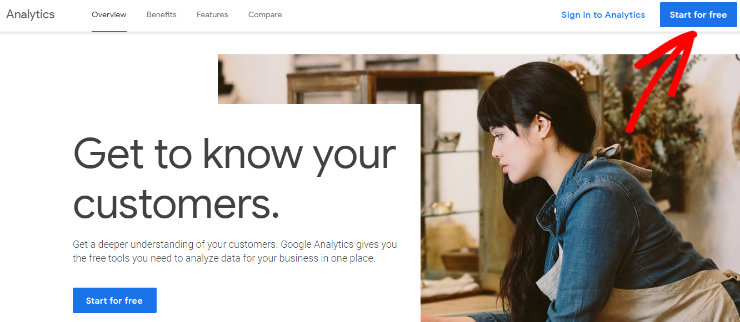
Setelah Anda mengklik tombol tersebut, Anda akan diminta untuk masuk ke akun Google/Gmail Anda atau membuat akun baru.

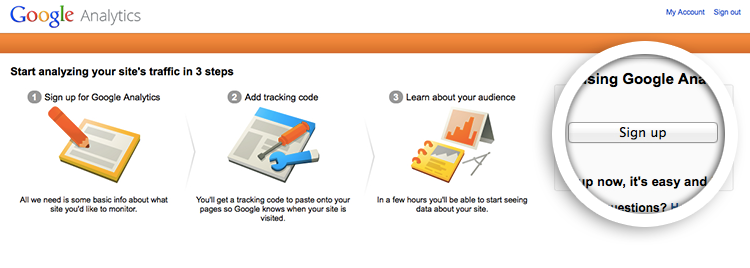
Setelah Anda masuk dengan akun Google Anda, Anda sekarang dapat mendaftar ke Google Analytics. Klik tombol Daftar di sebelah kanan untuk memulai.
Konfigurasikan Google Analytics
Selanjutnya Anda akan diberikan pilihan apakah Anda ingin melacak situs web atau aplikasi seluler. Jika Anda ingin melacak lalu lintas situs web Anda, pastikan Anda mengklik opsi Situs Web .

Setelah Anda memilih opsi untuk Situs Web, isi semua informasi Anda di bidang yang tersedia termasuk nama dan URL situs web Anda, industri, zona waktu, dll.
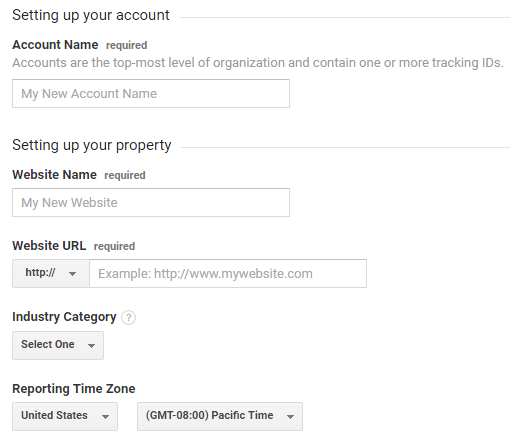
Setelah Anda mengisi semua bidang yang diperlukan, gulir ke bawah dan sesuaikan pengaturan berbagi data Anda, Google menyarankan Anda untuk mengaktifkan semua pengaturan. Di bagian bawah layar ini ada tombol yang disebut Dapatkan ID Pelacakan , klik untuk melanjutkan ke langkah terakhir.


Kemudian jendela lain akan muncul yang meminta Anda meninjau dan menerima persyaratan layanan. Setelah Anda selesai meninjau persyaratan, klik Saya Setuju .

Itu dia! Sekarang Anda mendaftar untuk akun Google Analytics.
Pilih Metode untuk Memasang Google Analytics
Langkah selanjutnya adalah menginstal Google Analytics di situs WordPress Anda sehingga dapat mulai melacak aktivitas di situs Anda. Sekarang, Google Analytics akan memberi Anda ID pelacakan dalam bentuk potongan kode yang dapat Anda tambahkan ke situs web WordPress Anda, tetapi ini bukan metode yang kami sarankan.
Saat Anda menyalin dan menempelkan kode ID pelacakan ke header dan footer atau di tema situs WordPress, Anda tidak dapat melacak aktivitas dari dasbor WordPress; Anda benar-benar harus masuk ke Google Analytics setiap saat, yang sangat merepotkan. Itu sebabnya kami merekomendasikan untuk menggunakan MonsterInsights .
MonsterInsights adalah plugin Google Analytics terbaik untuk WordPress dan sangat mudah dipasang. Dengan MonsterInsights Anda dapat melihat laporan analitik Anda dari dalam dasbor WordPress Anda.
Plus, jika Anda ingin mendapatkan akses ke fitur pelacakan yang lebih canggih yang kami sebutkan sebelumnya seperti pelacakan iklan dan pelacakan formulir online, Anda harus menyesuaikan kode secara manual untuk setiap instance. Yang merupakan tugas yang sangat sulit bagi pemula dan juga memakan waktu. Tetapi dengan MonsterInsights Anda dapat mengaktifkan fitur pelacakan yang disempurnakan hanya dengan beberapa klik, Anda tidak perlu menyentuh sebaris kode pun.
Jadi, mari gunakan MonsterInsights untuk menyiapkan Google Analytics di situs WordPress Anda. Namun jangan khawatir, kami juga akan menunjukkan kepada Anda alternatif memasang Google Analytics di situs Anda dengan menyalin dan menempelkan kode pelacakan.
Instal Google Analytics di Situs WordPress Anda dengan MonsterInsights (Metode yang Disarankan)
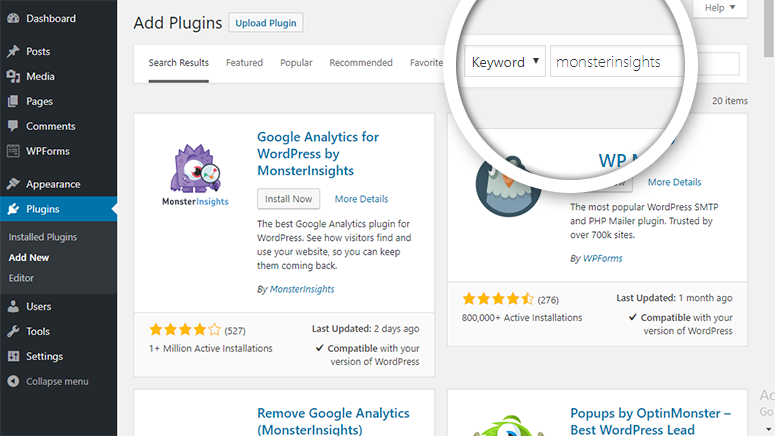
MonsterInsights menawarkan sejumlah paket berbeda tergantung pada kebutuhan Anda. Daftar ke MonsterInsights , pilih paket yang tepat untuk Anda, dan unduh plugin. Jika Anda baru memulai dan anggaran Anda terbatas, Anda juga dapat memulai MonsterInsights secara gratis dengan plugin MonsterInsights Lite mereka. Untuk melakukannya, buka Plugin di sisi kanan dasbor WordPress Anda, lalu ke Add New . Cari MonsterInsights di bilah pencarian dan setelah plugin muncul, klik Instal Sekarang , lalu Aktifkan .
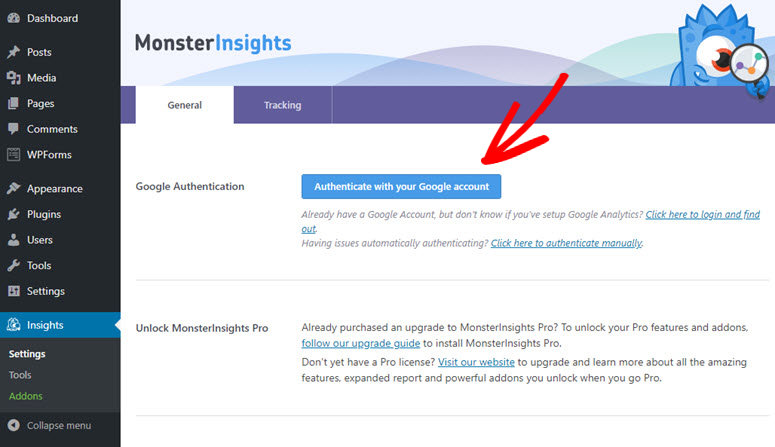
Setelah plugin diunduh dan diaktifkan, klik Wawasan , lalu Pengaturan untuk mengautentikasi Google Analytics dengan situs web Anda dengan mengeklik tombol Otentikasi dengan akun Google Anda .
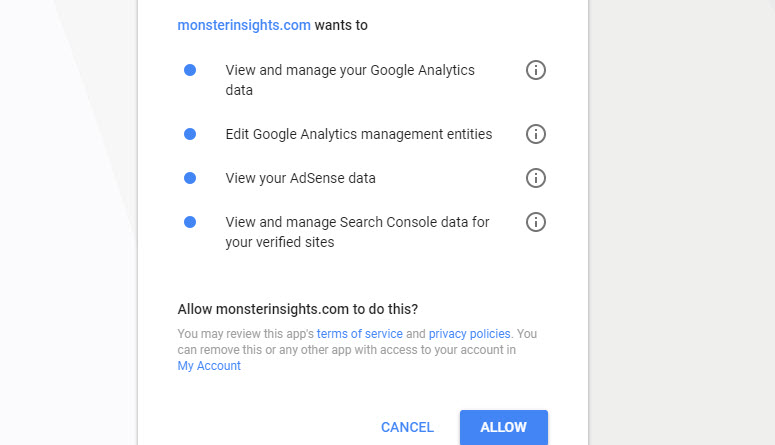
Anda kemudian akan diminta lagi untuk memilih/masuk ke akun Google Anda. Setelah Anda memilih akun Google Anda, sebuah jendela akan muncul meminta izin MonsterInsights untuk mengelola akun Anda. Klik Terima.
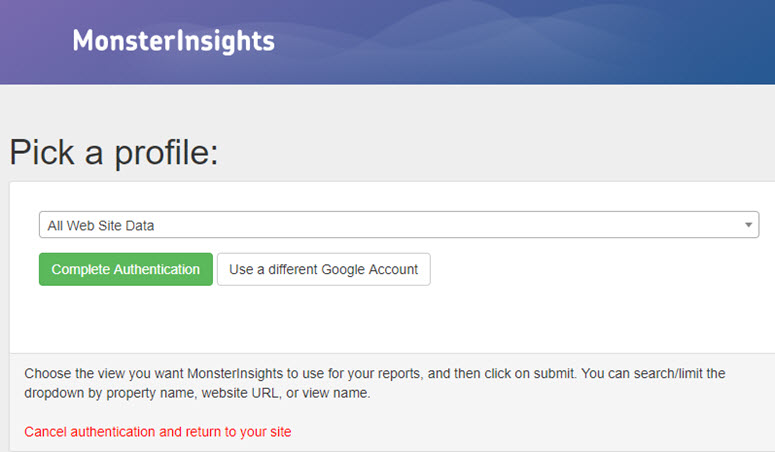
Terakhir, yang harus Anda lakukan adalah memilih situs web Anda dan klik Otentikasi Lengkap.
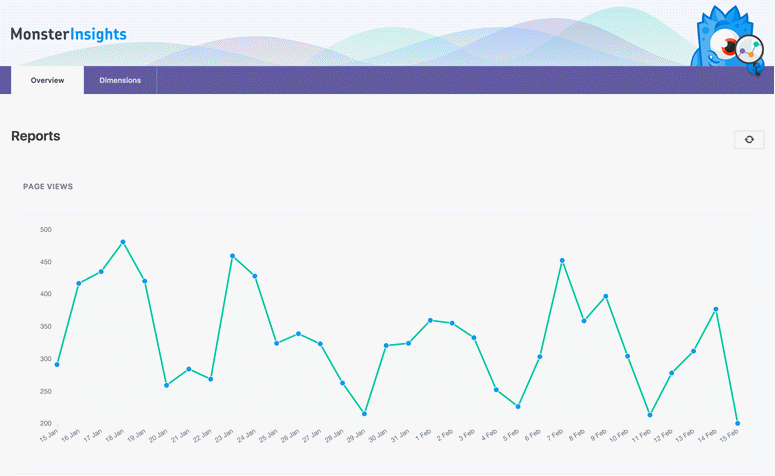
Voila! Sekarang Anda dapat dengan mudah melihat laporan lalu lintas situs web dan analitik Anda langsung dari dalam dasbor WordPress Anda dengan mengklik Wawasan , lalu Laporan . Semua laporan terlihat bagus dan sangat mudah dimengerti.
Mulai Lacak Pengunjung Situs Web Anda Sekarang
Dengan Google Analytics dan MonsterInsights, Anda dapat dengan mudah mengawasi lalu lintas situs web Anda 24/7. Dengan laporan yang akurat dan mudah dipahami, analitik Anda tidak lagi menjadi misteri bagi Anda; Anda dapat menggunakan informasi yang Anda kumpulkan untuk meningkatkan situs web dan pengalaman pengguna Anda, meningkatkan strategi pemasaran Anda, dan menghasilkan lebih banyak penjualan.