WordPress'te Google Analytics Nasıl Kurulur (Adım Adım)
Yayınlanan: 2019-02-28Google Analytics, herhangi bir web sitesi sahibi için önemli bir araçtır. İster bir e-ticaret mağazası işletiyor olun, ister küçük bir işletme sahibi olun, ister yarı zamanlı bir blog yazarı olun, web sitenize ne kadar trafik aldığınızı ve bu ziyaretçilerin sitenizle nasıl etkileşime girdiğini bilmeniz gerekir. .
Ancak konu bir web sitesi oluşturmanın teknik yönüne geldiğinde biraz kaybolmuş olabilecek yeni başlayanlar için endişelenmeyin! Web sitenizin ziyaretçileri hakkında her şeyi öğrenebilmeniz için Google Analytics'i WordPress sitenize nasıl yükleyeceğinizi adım adım anlatacağız.
Google Analytics nedir?
Adım adım kılavuza başlamadan önce, Google Analytics'in ne olduğuna ilişkin temel bilgileri ele alalım. Google Analytics, web sitenizin trafiğini analiz etmenize yardımcı olmak için Google tarafından sunulan ücretsiz bir web analiz aracıdır. Temel olarak, Google Analytics ile web sitenizin kaç ziyaretçi aldığını, bu trafiğin nereden geldiğini, web sitenizde ne kadar kaldıklarını, en çok hangi sayfaları ziyaret ettiklerini ve daha fazlasını görebilirsiniz.
Google Analytics, bir hesaba kaydolduğunuzda aldığınız web sitenize bir parça izleme kodu ekleyerek çalışır. İzleme kodu, web sitenizin her sayfasına eklenir ve kullanıcılar tarafından görülmez. Birisi web sitenizi her ziyaret ettiğinde, izleme kodu onları tanır ve sitenizdeki etkinliklerini kaydeder ve size geri bildirir.
Yalnızca ziyaretçi sayısı ve en popüler sayfalar gibi temel web sitesi etkileşimini izlemek ve raporlamakla kalmaz, aynı zamanda reklam izleme, çevrimiçi form izleme, etkinlik izleme , gelişmiş e-ticaret izleme ve daha fazlası gibi bir dizi başka güçlü izleme ölçümü sunar.
Web Sitenizin Neden Google Analytics'e İhtiyacı Var?
Artık Google Analytics'in ne olduğunu bildiğinize göre, buna neden ihtiyaç duyduğunuzu merak ediyor olabilirsiniz. Web sitesi trafiğinizi Google Analytics ile izlemek size web sitenizin trafiğini artırabilecek, etkileşimi artırabilecek ve satışlarınızı artırabilecek bir dizi avantaj sağlar:
- Daha İyi Kitle İçgörüsü – Google Analytics ile hedef kitlenizi gerçekten daha iyi tanıyabilirsiniz. Google Analytics, ziyaretçilerinizin web sitenizi sosyal medya veya organik arama yoluyla nasıl keşfettiğini, ziyaretçilerinizin web sitenizi masaüstü, mobil veya tablet üzerinden nasıl görüntülediğini ve hatta coğrafi konum ve ilgi alanları gibi demografik bilgileri size söyleyebilir. Bu bilgileri, pazarlama çabalarınızı nereye odaklayacağınızı anlamak ve hedef kitlenizin daha iyi bağlantı kuracağı daha kişiselleştirilmiş e-posta pazarlama mesajları oluşturmak için kullanabilirsiniz.
- Etkileşimi Anlayın – Google Analytics'i kullanarak web sitenizi nasıl daha etkili hale getireceğinizi de keşfedebilirsiniz. Hangi sayfaların ve içeriğin hedef kitleniz arasında en popüler olduğunu ve hangilerinin en az popüler olduğunu görebilirsiniz. Ardından, web sitenize katılımı artırmak için yeni fikirler bulmak için bu bilgileri kullanabilir ve ziyaretçileri müşterilere dönüştürmek için en iyi içeriğin hangisi olduğunu belirleyebilir ve aynısını daha fazlasını yapmaya başlayabilirsiniz.
Artık Google Analytics'e sahip olmanın neden bu kadar faydalı olduğunu bildiğinize göre, WordPress'te Google Analytics'in nasıl kurulacağına ilişkin adım adım kılavuza geçelim.
Google Analytics'e kaydolun
Google Analytics'i web sitenize yüklemeden önce hizmete kaydolmanız gerekir. Daha önce de belirttiğimiz gibi, Google Analytics ücretsizdir, bu nedenle Google Analytics'e gidin ve Ücretsiz Başlat düğmesini tıklayın.

Düğmeye tıkladığınızda, Google/Gmail hesabınızda oturum açmanız veya yeni bir hesap oluşturmanız istenecektir.

Google hesabınızla oturum açtıktan sonra artık Google Analytics'e kaydolabilirsiniz. Başlamak için sağdaki Kaydol düğmesine tıklayın .
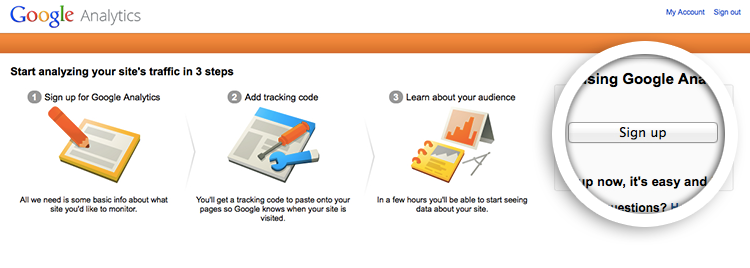
Google Analytics'i yapılandırın
Ardından, bir web sitesini veya mobil uygulamayı izlemek isteyip istemediğiniz konusunda size bir seçenek sunulacak. Web sitenizin trafiğini izlemek istiyorsanız, Web Sitesi seçeneğine tıkladığınızdan emin olun.

Web Sitesi seçeneğini seçtikten sonra, web sitenizin adı ve URL'si, sektör, saat dilimi vb. dahil olmak üzere sağlanan alanlara tüm bilgilerinizi girin.
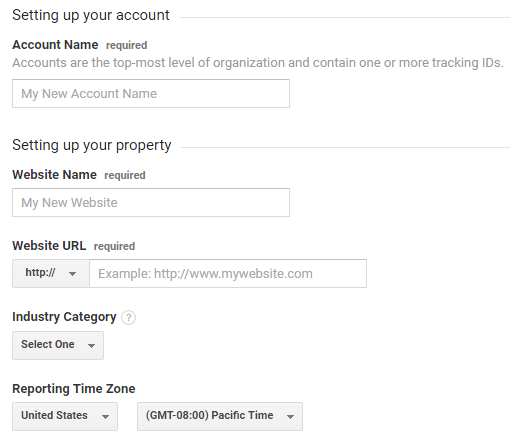
Tüm gerekli alanları doldurduktan sonra aşağı kaydırın ve veri paylaşım ayarlarınızı özelleştirin, Google tüm ayarları etkinleştirmenizi önerir. Bu ekranın alt kısmında Get Tracking ID adlı bir düğme var , son adıma geçmek için bu düğmeyi tıklayın.


Ardından, hizmet şartlarını gözden geçirmenizi ve kabul etmenizi isteyen başka bir pencere açılacaktır. Koşulları gözden geçirmeyi bitirdikten sonra Kabul Ediyorum 'u tıklayın .

Bu kadar! Artık bir Google Analytics hesabına kaydoldunuz.
Google Analytics'i Yüklemek İçin Bir Yöntem Seçin
Sonraki adım, sitenizdeki etkinliği izlemeye başlayabilmesi için WordPress web sitenize Google Analytics yüklemektir. Artık Google Analytics, WordPress web sitenize ekleyebileceğiniz bir kod parçası biçiminde size bir izleme kimliği verecektir, ancak bu bizim önerdiğimiz yöntem değildir.
İzleme kimliği kodunuzu WordPress sitenizin üstbilgi ve altbilgisine veya temasına kopyalayıp yapıştırdığınızda , WordPress kontrol panelinizden etkinliğinizi izleyemezsiniz; aslında her seferinde Google Analytics'te oturum açmanız gerekecek, bu gerçekten elverişsizdir. Bu yüzden MonsterInsights kullanmanızı öneririz .

MonsterInsights, WordPress için en iyi Google Analytics eklentisidir ve kurulumu çok kolaydır. MonsterInsights ile analitik raporlarınızı doğrudan WordPress panonuzun içinden görüntüleyebilirsiniz.
Ayrıca, reklam izleme ve çevrimiçi form izleme gibi daha önce bahsettiğimiz daha güçlü izleme özelliklerine erişmek istiyorsanız, kodu her örnek için manuel olarak özelleştirmeniz gerekir. Bu, yeni başlayanlar için gerçekten zor bir iştir ve zaman alıcıdır. Ancak MonsterInsights ile yalnızca birkaç tıklamayla gelişmiş izleme özelliklerini etkinleştirebilirsiniz, hiçbir zaman bir kod satırına dokunmanız gerekmez.
Öyleyse, WordPress sitenizde Google Analytics'i kurmak için MonsterInsights'ı kullanalım. Ancak merak etmeyin, size izleme kodunu kopyalayıp yapıştırarak Google Analytics'i sitenize yüklemenin alternatifini de göstereceğiz.
MonsterInsights ile WordPress Sitenize Google Analytics'i Kurun (Önerilen Yöntem)
MonsterInsights, ihtiyaçlarınıza bağlı olarak bir dizi farklı plan sunar. MonsterInsights'a kaydolun , size uygun planı seçin ve eklentiyi indirin. Yeni başlıyorsanız ve bütçeniz kısıtlıysa, MonsterInsights Lite eklentisi ile MonsterInsights'ı ücretsiz olarak kullanmaya başlayabilirsiniz. Bunu yapmak için WordPress kontrol panelinizin sağ tarafındaki Eklentiler'e ve ardından Yeni Ekle'ye gidin . Arama çubuğunda MonsterInsights'ı arayın ve eklenti göründüğünde, Şimdi Kur'u ve ardından Etkinleştir'i tıklayın .
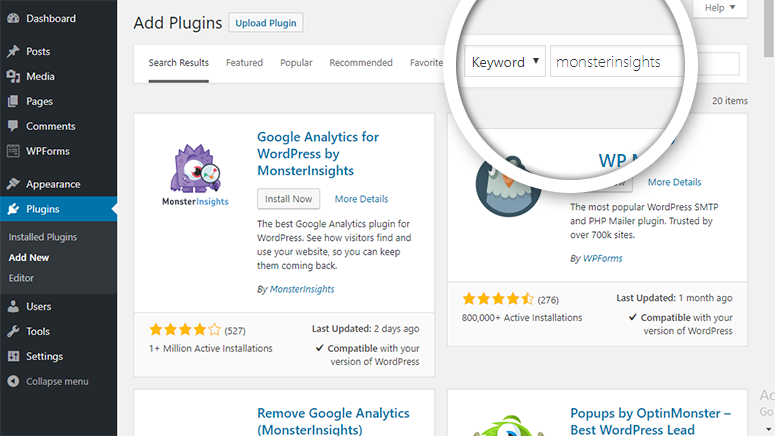
Eklenti indirilip etkinleştirildikten sonra, Öngörüler 'i ve ardından Google hesabınızla kimlik doğrulama düğmesini tıklayarak web sitenizle Google Analytics'in kimliğini doğrulamak için Ayarlar'ı tıklayın .
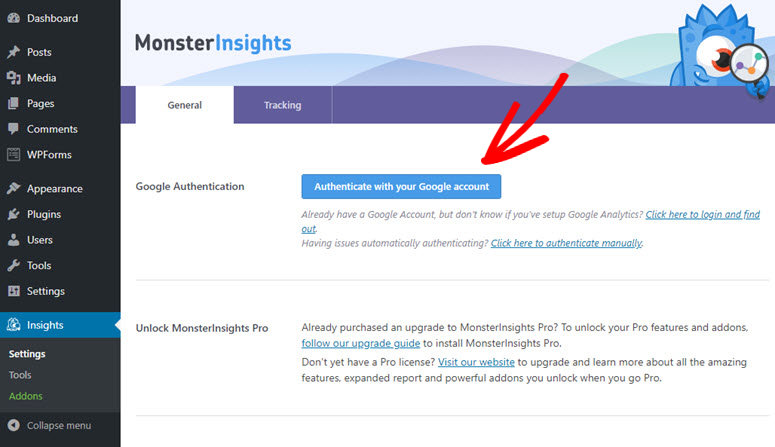
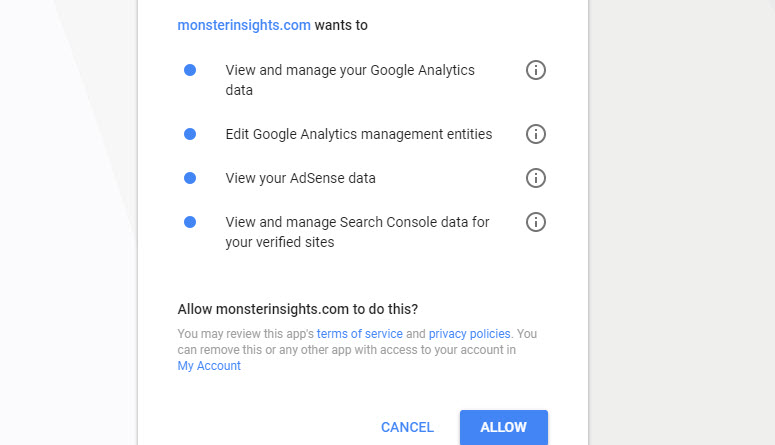
Ardından, Google hesabınızı seçmeniz/oturum açmanız için tekrar yönlendirileceksiniz. Google hesabınızı seçtikten sonra MonsterInsights'ın hesabınızı yönetmesi için izin isteyen bir pencere açılacaktır. Kabul Et'i tıklayın.
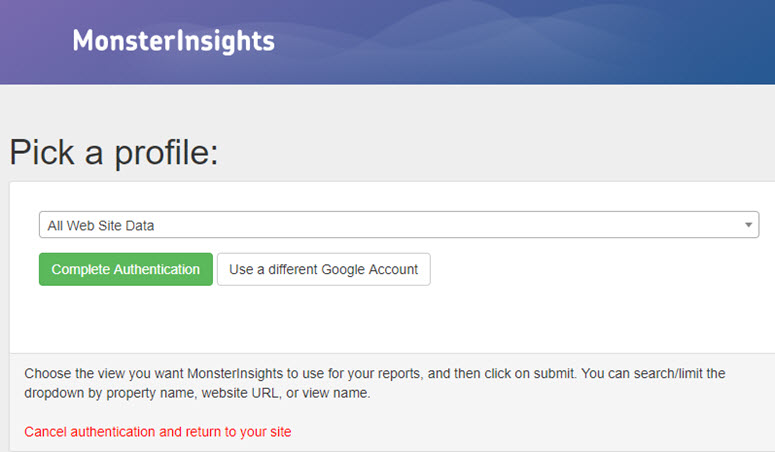
Son olarak, tek yapmanız gereken web sitenizi seçmek ve Tam Kimlik Doğrulamayı tıklamaktır.
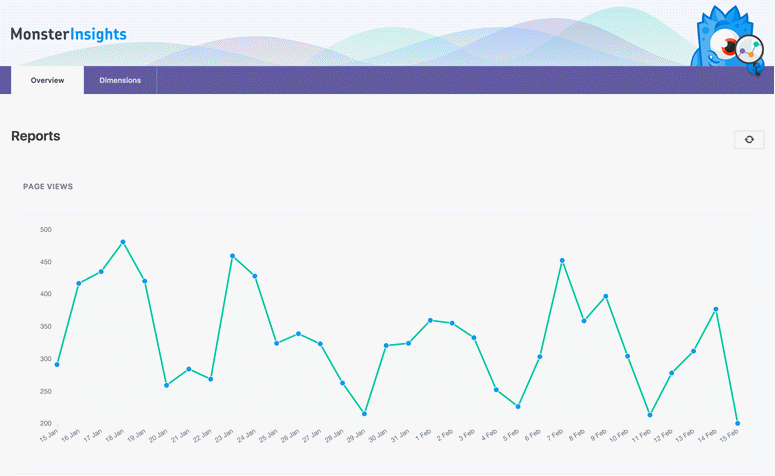
işte! Artık, Insights ve ardından Reports'a tıklayarak doğrudan WordPress panonuzun içinden web sitenizin trafiği ve analizleri hakkındaki raporları kolayca görüntüleyebilirsiniz . Tüm raporlar harika görünüyor ve anlaşılması çok kolay.
Web Sitenizin Ziyaretçilerini Hemen İzlemeye Başlayın
Google Analytics ve MonsterInsights ile web sitenizin trafiğini 7/24 kolayca takip edebileceksiniz. Doğru ve anlaşılması kolay raporlarla, analizleriniz artık sizin için bir sır olmaktan çıkacak; topladığınız bilgileri web sitenizi ve kullanıcı deneyiminizi geliştirmek, pazarlama stratejilerinizi geliştirmek ve daha fazla satış yapmak için kullanabilirsiniz.