
Enfoldr Instalação e Ativação do Tema
Publicados: 2022-10-04Supondo que você já tenha baixado o tema Enfold, estas são as etapas que você precisa seguir para instalá-lo e ativá-lo: 1. Em seu painel do WordPress, vá para Aparência > Temas. 2. Clique no botão Adicionar novo na parte superior da página. 3. Clique no botão Carregar tema que aparece. 4. Selecione o arquivo compactado que você baixou do ThemeForest. 5. Clique no botão Instalar agora. 6. Após a instalação, clique no link Ativar. É isso! Agora você instalou e ativou com sucesso o tema Enfold.
Enfold, um tema popular e altamente cotado, é um dos mais populares e amados. Este tema WordPress tem muitos recursos que o tornam ideal para iniciantes, além de belos designs, e é integrado a uma variedade de plugins populares, incluindo WooCommerce, WPML, MailChimp, Calendário de Eventos e outros. Vá para Aparência para instalar o tema e clique em Adicionar novo no painel do WordPress. É simples enviar os arquivos do tema para sua conta de hospedagem usando o Gerenciador de Arquivos. É comum que os usuários encontrem a mensagem “Tema quebrado e/ou folhas de estilo ausentes” quando estão instalando os temas do WordPress pela primeira vez. Quando você recebe a mensagem no style.css, isso indica que você não está carregando o arquivo de tema real .
Como adiciono um tema Enfold ao WordPress?

Para adicionar um tema do Enfold ao WordPress, você precisará primeiro baixar o tema do site do Enfold . Depois de baixar o tema, você precisará descompactar o arquivo e enviar o tema para o seu site WordPress. Para fazer isso, você precisará fazer login no seu site WordPress e ir para a seção “Aparência”. Na seção "Aparência", você precisará clicar no botão "Adicionar novo". Depois de clicar no botão "Adicionar novo", você precisará clicar no botão "Carregar tema". Depois de clicar no botão “Upload Theme”, você precisará selecionar o arquivo do tema que você baixou do site Enfold. Depois de selecionar o arquivo do tema, você precisará clicar no botão “Instalar agora”. Após a instalação do tema, você precisará clicar no botão “Ativar”.
O Enfold é um dos temas multifuncionais mais usados do WordPress, e veremos seus recursos, demonstrações, vantagens e desvantagens neste post. O Enfold simplifica o design de sites atraentes, com aparência profissional e simples de usar. Ao continuar lendo, você descobrirá como cada componente desse tema versátil permitirá que você crie uma página da Web de maneira rápida e fácil. Você pode usar o tema Enfold para diversas finalidades e inclui várias demonstrações. O Enfold permite que você crie um site de comércio eletrônico usando o plug-in WooCommerce e a demonstração da loja Enfold . Todos os principais plugins do WordPress estão instalados no tema. O tema Enfold foi criado pela equipe da Kriesi, especializada em desenvolvimento e suporte de produtos WordPress. A documentação é excelente; há instruções passo a passo para cada função. Além de estar pronto para retina e responsivo, o tema inclui uma variedade de outros recursos fantásticos.
Enfold: O tema WordPress perfeito para sites complexos
Se você está procurando um tema WordPress versátil que possa lidar com designs complexos de sites, o Enfold é a solução ideal. Você pode criar belas páginas e seções com ele, e também é responsivo, permitindo que você crie um site com ótima aparência em todos os dispositivos.
O que é o tema Enfold WordPress?
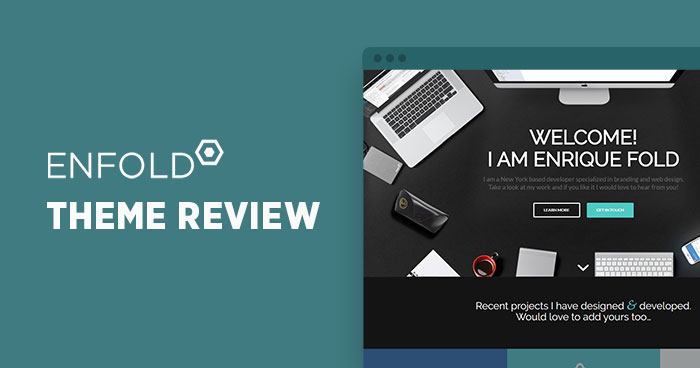
Enfold é um tema WordPress limpo, super flexível e totalmente responsivo (tente redimensionar seu navegador), adequado para sites de negócios, sites de lojas e usuários que desejam mostrar seu trabalho em um site de portfólio elegante. O tema é construído em cima do fabuloso Avia Framework e oferece suporte para o plugin WPML MULTI LANGUAGE, caso você precise
Enfold – o tema WordPress mais vendido da Kriesi – tem 50 exemplos impressionantes. Uma assinatura WinningWP é gratuita para qualquer pessoa. Ganhamos comissões quando você indica outras pessoas ao nosso site por meio de links de referência (saiba mais). The Burger Lab, Tarptent, Crowd Music, TinyGiantStudios, Unframe Photographers, Renov8, X-Over Bag e outros temas WordPress compõem uma lista dos 15 melhores temas multiuso. Como faço para hospedar sites ao vivo usando o Enfold? Certifique-se de obter o melhor serviço de hospedagem para o seu site.
Enfold: Um tema WordPress abrangente e fácil de usar
O Enfold é inquestionavelmente um dos melhores temas do WordPress para um tema abrangente e fácil de usar. Qualquer pessoa procurando por um site completo com menus grandes, widgets, cabeçalhos, rodapés e barras laterais deve experimentar o tema Symfony2 . Se você optar por pagar por este tema, receberá seis meses de suporte e acesso vitalício às atualizações, garantindo o recebimento da versão mais recente regularmente.
Como importar uma demonstração do Enfold?
Para importar uma demonstração do Enfold , primeiro baixe o pacote de demonstração desejado na página de demonstrações do Enfold. Em seguida, descompacte o pacote e navegue até a pasta “enfold”. Por fim, abra a página de opções do tema Enfold e clique no botão “Import Demo”.

Os sites de demonstração podem ser instalados em menos de um minuto, e é simples adicionar conteúdo e construir sobre eles. Importar o conteúdo da demonstração é possível para a maioria das demonstrações. No entanto, para determinadas demonstrações, devido a um problema de direitos autorais, pode ser necessário adicionar uma nova imagem. Os sites de demonstração importados após a importação serão redefinidos para as configurações originais do tema. Constantes podem ser adicionadas a funções ou WordPress. Se você quiser alterar o valor da opção de tabela auto_increment para WP_Post, use a instrução ALTER TABLE. Se você estiver criando uma demonstração, é uma boa ideia ir até 200 ou mais.
Se você precisar exportar um LayerSlider, a seguinte URL pode ser acessada diretamente em seu navegador (se você precisar estar logado). Ao importar uma demonstração de um site ativo, você pode substituir as configurações. A melhor maneira de ver como as coisas estão configuradas na demonstração é criar uma instalação de teste do WordPress, instalar o tema e importar as demonstrações. Quando você recebe a mensagem de erro Falha ao importar mídia ou Mídia já existe, o tema indica que os arquivos que você está tentando importar já existem.
Crie um site de demonstração no WordPress
Se você não tiver um arquivo de conteúdo de demonstração, poderá criar um copiando o conteúdo de um site de demonstração e colando-o em um novo arquivo. Depois disso, vá para Ferramentas e selecione Importar no menu Importar.
Se você quiser hospedar seu site em um domínio personalizado, precisará criar um registro CNAME. Vá para Configurações > Geral para habilitar a guia Importar.
Na seção Configurações de importação, você precisará inserir o nome do arquivo que está importando e o site para o qual será importado.
Se você não tiver um site de demonstração ou quiser importar conteúdo de um site de demonstração hospedado em um domínio diferente, será necessário configurar uma conexão FTP com o site de demonstração e carregar o arquivo.
Suporte ao tema Enfold
Enfold é um tema WordPress limpo, super flexível e totalmente responsivo (tente redimensionar seu navegador), adequado para sites de negócios, sites de lojas e usuários que desejam mostrar seu trabalho em um site de portfólio elegante. O tema é construído em cima do fabuloso Avia Framework e oferece suporte para o plugin WPML MULTI LANGUAGE, caso você precise
Como instalar a demonstração do Enfold
Para instalar o Enfold, simplesmente descompacte o arquivo baixado e carregue toda a pasta do Enfold para o diretório wp-content/themes/ da sua instalação do WordPress. Ative o tema através do menu Temas no WordPress. É isso!
Enfold é um tema extremamente popular, popular e altamente avaliado. Essa plataforma foi criada para atender às necessidades do usuário e foi projetada com designs atraentes e profundamente integrada a aplicativos de terceiros. Se você estiver instalando um tema, plug-in ou modificando qualquer arquivo em seu site existente, é uma boa ideia fazer backup de seu site. Ao fazer o upload do pacote baixado, o WordPress exibirá uma mensagem de erro contendo todos os arquivos e documentação. Como o pacote inclui arquivos e formatos adicionais que o WordPress não reconhece, ele pode não conseguir usar o WordPress. Você também pode usar o Gerenciador de Arquivos em seu painel de controle de hospedagem se ainda não tiver um cliente FTP. O processo de reinstalação do tema é semelhante ao processo de excluir uma pasta do seu computador e criar uma nova.
Envolver tema filho
Um tema filho Enfold é um tema WordPress baseado no tema Enfold de Kriesi. É um tema responsivo e multifuncional perfeito para empresas, portfólios e blogs. O tema filho herda todos os recursos e funcionalidades do tema pai, mas pode ser personalizado para atender às suas necessidades específicas.
Você pode usar um tema filho para adicionar recursos adicionais ao seu site sem alterar os arquivos do tema principal. Os arquivos de tema são salvos em temas filhos em vez de perder permanentemente seus dados originais durante uma atualização. Para instalar um tema filho, você já deve ter o tema principal do Enfold instalado em seu site. A primeira etapa é baixar o arquivo enfold-child.zip e navegar até a página Adicionar novo na página Temas. Você será levado à página Carregar Tema para baixar o tema filho. Depois de baixar o arquivo de configurações do tema para exportação, vá para Enfold Theme Options. Importe as opções de configuração do seu tema pai na etapa quatro.
Se você ainda não o fez, você pode criar uma nova conta FTP entrando no seu painel de controle de hospedagem e selecionando a opção FTP. Quando você se conecta a um servidor FTP, uma estrutura de pastas do servidor remoto pode ser visualizada no cliente FTP. Na seção Aparência da página Temas, os temas pai e filho devem ser listados. Após a conclusão do teste inicial, a página de opções do tema retornará à sua tela. O WordPress Dashboard também pode ser usado para ver um tema ativo.