
Instalarea și activarea temei Enfold
Publicat: 2022-10-04Presupunând că ați descărcat deja tema Enfold, aceștia sunt pașii pe care trebuie să îi urmați pentru ao instala și activa: 1. În tabloul de bord WordPress, accesați Aspect > Teme. 2. Faceți clic pe butonul Adăugare nou din partea de sus a paginii. 3. Faceți clic pe butonul Încărcați tema care apare. 4. Selectați fișierul arhivat pe care l-ați descărcat din ThemeForest. 5. Faceți clic pe butonul Instalați acum. 6. După instalare, faceți clic pe linkul Activare. Asta e! Acum ați instalat și activat cu succes tema Enfold.
Enfold, o temă populară și foarte apreciată, este una dintre cele mai populare și iubite. Această temă WordPress are multe caracteristici care o fac ideală pentru începători, precum și modele frumoase și este integrată cu o varietate de plugin-uri populare, inclusiv WooCommerce, WPML, MailChimp, Calendarul de evenimente și altele. Accesați Aspect pentru a instala tema, apoi faceți clic pe Adăugare nou în tabloul de bord WordPress. Este simplu să încărcați fișierele cu tema în contul dvs. de găzduire folosind Managerul de fișiere. Este obișnuit ca utilizatorii să întâlnească mesajul „Temă spartă și/sau foi de stil lipsă” atunci când instalează pentru prima dată teme WordPress. Când primiți mesajul no style.css, acesta indică faptul că nu încărcați fișierul temei propriu -zis.
Cum adaug o temă Enfold la WordPress?

Pentru a adăuga o temă Enfold la WordPress, va trebui mai întâi să descărcați tema de pe site-ul Enfold . Odată ce ați descărcat tema, va trebui să dezarhivați fișierul și să încărcați tema pe site-ul dvs. WordPress. Pentru a face acest lucru, va trebui să vă conectați la site-ul dvs. WordPress și să mergeți la secțiunea „Aspect”. În secțiunea „Aspect”, va trebui să faceți clic pe butonul „Adăugați nou”. După ce ați făcut clic pe butonul „Adăugați nou”, va trebui să faceți clic pe butonul „Încărcați tema”. După ce ați făcut clic pe butonul „Încărcați tema”, va trebui să selectați fișierul cu tema pe care l-ați descărcat de pe site-ul Enfold. După ce ați selectat fișierul temă, va trebui să faceți clic pe butonul „Instalare acum”. După ce tema a fost instalată, va trebui să faceți clic pe butonul „Activare”.
Enfold este una dintre cele mai utilizate teme multifuncționale WordPress și ne vom uita la caracteristicile, demonstrațiile, avantajele și dezavantajele sale în această postare. Enfold simplifică proiectarea de site-uri web atrăgătoare, cu aspect profesional, care sunt ușor de utilizat. Citind mai departe, veți descoperi cum fiecare componentă a acestei teme versatile vă va permite să creați o pagină web rapid și ușor. Puteți folosi tema Enfold într-o varietate de scopuri și include o serie de demonstrații. Enfold vă permite să creați un site de comerț electronic folosind atât pluginul WooCommerce, cât și demonstrația magazinului Enfold . Toate pluginurile WordPress majore sunt instalate pe temă. Tema Enfold a fost creată de echipa Kriesi, care este specializată în dezvoltarea și asistența produselor WordPress. Documentația este excelentă; există instrucțiuni pas cu pas pentru fiecare funcție. Pe lângă faptul că este pregătită pentru retină și receptivă, tema include o varietate de alte caracteristici fantastice.
Enfold: Tema WordPress perfectă pentru site-uri web complexe
Dacă sunteți în căutarea unei temă WordPress versatilă care să poată gestiona design-uri complexe de site-uri web, Enfold este soluția ideală. Puteți crea pagini și secțiuni frumoase cu acesta și este, de asemenea, receptiv, permițându-vă să creați un site web care arată grozav pe toate dispozitivele.
Ce este tema WordPress Enfold?
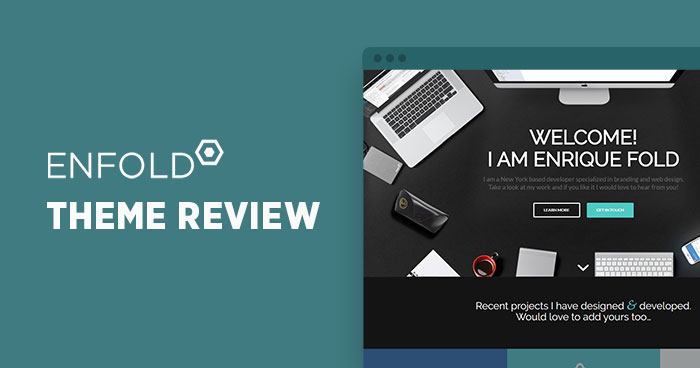
Enfold este o temă WordPress curată, super flexibilă și complet receptivă (încercați să vă redimensionați browserul), potrivită pentru site-uri web de afaceri, site-uri web de magazine și utilizatori care doresc să-și prezinte munca pe un site de portofoliu îngrijit. Tema este construită pe baza fabulosului Avia Framework și oferă suport pentru pluginul WPML MULTI LANGUAGE, doar în cazul în care aveți nevoie de el.
Enfold – Tema WordPress #1 din vânzări Kriesi – are 50 de exemple uimitoare. Un abonament WinningWP este gratuit pentru oricine. Câștigăm comisioane atunci când trimiteți pe alții la site-ul nostru prin link-uri de recomandare (aflați mai multe). Burger Lab, Tarptent, Crowd Music, TinyGiantStudios, Unframe Photographers, Renov8, X-Over Bag și alte teme WordPress formează o listă cu cele mai bune 15 teme multifuncționale. Cum găzduiesc site-uri web live folosind Enfold? Asigurați-vă că obțineți cel mai bun serviciu de găzduire pentru site-ul dvs.
Enfold: o temă WordPress cuprinzătoare, ușor de utilizat
Enfold este, fără îndoială, una dintre cele mai bune teme WordPress pentru o temă cuprinzătoare, dar ușor de utilizat. Oricine caută un site web complet cu meniuri mari, widget-uri, antete, subsoluri și bare laterale ar trebui să încerce tema Symfony2 . Dacă alegeți să plătiți pentru această temă, veți primi șase luni de asistență și acces pe viață la actualizări, asigurându-vă că veți primi cea mai recentă versiune în mod regulat.
Cum import o demonstrație Enfold?
Pentru a importa un demo Enfold , mai întâi descărcați pachetul demonstrativ dorit de pe pagina demo Enfold. Apoi, dezarhivați pachetul și navigați la folderul „înfold”. În cele din urmă, deschideți pagina de opțiuni pentru tema Enfold și faceți clic pe butonul „Import Demo”.

Site-urile demo pot fi instalate în mai puțin de un minut și este simplu să adăugați conținut și să construiți pe ele. Importarea conținutului demonstrației este posibilă pentru majoritatea demo-urilor. Pentru anumite demonstrații, totuși, din cauza unei probleme de drepturi de autor, poate fi necesar să adăugați o nouă imagine. Site-urile demonstrative importate după importare vor fi resetate la setările originale ale temei. Constantele pot fi adăugate la funcții sau WordPress. Dacă doriți să modificați valoarea pentru opțiunea tabelului auto_increment pentru WP_Post, utilizați instrucțiunea ALTER TABLE. Dacă creați un demo, este o idee bună să mergeți până la 200 sau mai mult.
Dacă trebuie să exportați un LayerSlider, următoarea adresă URL poate fi accesată direct în browser (dacă trebuie să fiți autentificat). Când importați o demonstrație de pe un site live, puteți suprascrie setările. Cel mai bun mod de a vedea cum sunt configurate lucrurile în demo este să creați o instalare de testare a WordPress, să instalați tema și apoi să importați demonstrațiile. Când primiți mesajul de eroare Eșuat la importarea conținutului media sau Media există deja, tema implică faptul că fișierele pe care încercați să le importați există deja.
Creați un site demonstrativ în WordPress
Dacă nu aveți un fișier de conținut demonstrativ, puteți crea unul prin copierea conținutului unui site demo și lipindu-l într-un fișier nou. După aceea, accesați Instrumente și selectați Import din meniul Import.
Dacă doriți să vă găzduiți site-ul pe un domeniu personalizat, va trebui să creați o înregistrare CNAME. Accesați Setări > General pentru a activa fila Import.
În secțiunea Setări de import, va trebui să introduceți numele fișierului pe care îl importați și site-ul pe care va fi importat.
Dacă nu aveți un site demo sau doriți să importați conținut de pe un site demo care este găzduit pe un alt domeniu, va trebui să configurați o conexiune FTP la site-ul demo și să încărcați fișierul.
Enfold Theme Support
Enfold este o temă WordPress curată, super flexibilă și complet receptivă (încercați să vă redimensionați browserul), potrivită pentru site-uri web de afaceri, site-uri web de magazine și utilizatori care doresc să-și prezinte munca pe un site de portofoliu îngrijit. Tema este construită pe baza fabulosului Avia Framework și oferă suport pentru pluginul WPML MULTI LANGUAGE, doar în cazul în care aveți nevoie de el.
Cum se instalează Enfold Demo
Pentru a instala Enfold, pur și simplu dezarhivați fișierul descărcat și încărcați întregul folder Enfold în directorul wp-content/themes/ al instalării WordPress. Activați tema prin meniul Teme din WordPress. Asta e!
Enfold este o temă extrem de populară, populară și foarte apreciată. Această platformă este construită pentru a satisface nevoile utilizatorilor și este proiectată cu design atrăgătoare și profund integrată cu aplicații terțe. Dacă instalați o temă, un plug-in sau modificați orice fișier de pe site-ul dvs. web existent, este o idee bună să faceți o copie de rezervă a site-ului. Când încărcați pachetul descărcat, WordPress va afișa un mesaj de eroare care conține toate fișierele și documentația. Deoarece pachetul include fișiere și formate suplimentare pe care WordPress nu le recunoaște, este posibil să nu poată utiliza WordPress. De asemenea, puteți utiliza File Manager din panoul de control al găzduirii dacă nu aveți deja un client FTP. Procesul de reinstalare a temei este similar cu procesul de ștergere a unui folder de pe computer și de a crea unul nou.
Învelește Tema Copilului
O temă Enfold Child este o temă WordPress care se bazează pe tema Enfold de Kriesi. Este o temă receptivă, multifuncțională, perfectă pentru afaceri, portofolii și bloguri. Tema copil moștenește toate caracteristicile și funcționalitățile temei părinte, dar poate fi personalizată pentru a se potrivi nevoilor dumneavoastră specifice.
Puteți utiliza o temă secundară pentru a adăuga funcții suplimentare site-ului dvs. fără a modifica fișierele principale ale temei. Fișierele cu teme sunt salvate în teme secundare, mai degrabă decât să își piardă definitiv datele originale în timpul unei actualizări. Pentru a instala o temă copil, trebuie să aveți deja instalată tema principală Enfold pe site-ul dvs. Primul pas este să descărcați fișierul enfold-child.zip și să navigați la pagina Adăugare nou pe pagina Teme. Veți fi direcționat la pagina Încărcați tema pentru a descărca tema copil. După ce ați descărcat fișierul de setări ale temei pentru export, accesați Opțiunile temei Enfold. Importați opțiunile de setare din tema părinte la pasul patru.
Dacă nu ați făcut-o deja, puteți crea un nou cont FTP conectându-vă la panoul de control al găzduirii și selectând opțiunea FTP. Când vă conectați la un server FTP, o structură de foldere a serverului la distanță poate fi vizualizată pe clientul FTP. În secțiunea Aspect a paginii Teme, ar trebui să fie listate atât temele părinte, cât și cele secundare. După finalizarea testării inițiale, pagina cu opțiunile temei va fi returnată pe ecran. Tabloul de bord WordPress poate fi folosit și pentru a analiza o temă activă.