
Enfold Tema Kurulumu ve Aktivasyonu
Yayınlanan: 2022-10-04Enfold temasını zaten indirdiğinizi varsayarsak, kurmak ve etkinleştirmek için izlemeniz gereken adımlar şunlardır: 1. WordPress kontrol panelinizde Görünüm > Temalar'a gidin. 2. Sayfanın üst kısmındaki Yeni Ekle düğmesini tıklayın. 3. Görüntülenen Tema Yükle düğmesini tıklayın. 4. ThemeForest'tan indirdiğiniz sıkıştırılmış dosyayı seçin. 5. Şimdi Kur düğmesini tıklayın. 6. Kurulumdan sonra Etkinleştir bağlantısını tıklayın. Bu kadar! Artık Enfold temasını başarıyla yüklediniz ve etkinleştirdiniz.
Popüler ve yüksek puan alan bir tema olan Enfold, en popüler ve sevilenlerden biridir. Bu WordPress teması, güzel tasarımların yanı sıra yeni başlayanlar için ideal kılan birçok özelliğe sahiptir ve WooCommerce, WPML, MailChimp, Etkinlik Takvimi ve diğerleri dahil olmak üzere çeşitli popüler eklentilerle entegre edilmiştir. Temayı yüklemek için Görünüm'e gidin, ardından WordPress panosunda Yeni Ekle'yi tıklayın. Dosya Yöneticisini kullanarak tema dosyalarını barındırma hesabınıza yüklemek kolaydır. Kullanıcıların, WordPress temalarını ilk yüklediklerinde “Bozuk tema ve/veya stil sayfaları eksik” mesajıyla karşılaşmaları yaygındır. style.css yok mesajını aldığınızda, gerçek tema dosyasını yüklemediğiniz anlamına gelir.
WordPress'e Enfold Temasını Nasıl Eklerim?

WordPress'e Enfold teması eklemek için önce temayı Enfold web sitesinden indirmeniz gerekir. Temayı indirdikten sonra, dosyayı açmanız ve temayı WordPress sitenize yüklemeniz gerekir. Bunu yapmak için WordPress sitenize giriş yapmanız ve “Görünüm” bölümüne gitmeniz gerekir. “Görünüm” bölümünde, “Yeni Ekle” düğmesine tıklamanız gerekecektir. “Yeni Ekle” butonuna tıkladıktan sonra, “Tema Yükle” butonuna tıklamanız gerekecektir. “Temayı Yükle” butonuna tıkladıktan sonra, Enfold web sitesinden indirdiğiniz tema dosyasını seçmeniz gerekecektir. Tema dosyasını seçtikten sonra, “Şimdi Kur” düğmesine tıklamanız gerekecektir. Tema yüklendikten sonra, “Etkinleştir” düğmesine tıklamanız gerekecektir.
Enfold, en yaygın kullanılan Çok Amaçlı WordPress temalarından biridir ve bu yazıda özelliklerine, demolarına, avantajlarına ve dezavantajlarına bakacağız. Enfold, kullanımı kolay, çekici, profesyonel görünümlü web siteleri tasarlamayı kolaylaştırır. Okumaya devam ederek, bu çok yönlü temanın her bir bileşeninin hızlı ve kolay bir şekilde bir web sayfası oluşturmanıza nasıl olanak sağlayacağını keşfedeceksiniz. Enfold temasını çeşitli amaçlar için kullanabilirsiniz ve bir dizi demo içerir. Enfold, hem WooCommerce eklentisini hem de Enfold mağaza demosunu kullanarak bir e-Ticaret web sitesi oluşturmanıza olanak tanır. Tüm büyük WordPress eklentileri temaya yüklenir. Enfold teması, WordPress ürün geliştirme ve desteği konusunda uzmanlaşmış Kriesi ekibi tarafından oluşturuldu. Belgeler mükemmel; her işlev için adım adım talimatlar vardır. Tema, retinaya hazır ve duyarlı olmanın yanı sıra, çeşitli başka harika özellikler de içeriyor.
Enfold: Karmaşık Web Siteleri İçin Mükemmel WordPress Teması
Karmaşık web sitesi tasarımlarının üstesinden gelebilecek çok yönlü bir WordPress teması arıyorsanız, Enfold ideal çözümdür. Bununla güzel sayfalar ve bölümler oluşturabilirsiniz ve aynı zamanda duyarlıdır ve tüm cihazlarda harika görünen bir web sitesi oluşturmanıza olanak tanır.
Enfold WordPress Teması Nedir?
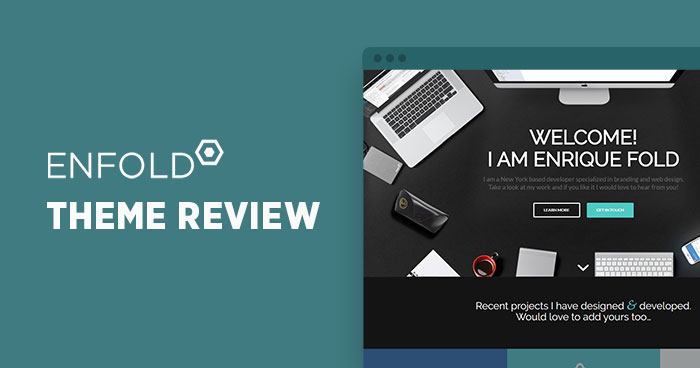
Enfold, iş web siteleri, alışveriş web siteleri ve çalışmalarını düzgün bir portföy sitesinde sergilemek isteyen kullanıcılar için uygun, temiz, süper esnek ve tamamen duyarlı bir WordPress Temasıdır (tarayıcınızı yeniden boyutlandırmayı deneyin). Tema, muhteşem Avia Çerçevesi üzerine inşa edilmiştir ve ihtiyaç duymanız durumunda WPML MULTI LANGUAGE eklentisi için destek sunar.
Enfold – Kriesi'nin 1 Numaralı WordPress Teması – 50 Çarpıcı Örneğe sahiptir. WinningWP aboneliği herkes için ücretsizdir. Yönlendirme bağlantıları aracılığıyla başkalarını sitemize yönlendirdiğinizde komisyon kazanırız (daha fazla bilgi edinin). Burger Lab, Tarptent, Crowd Music, TinyGiantStudios, Unframe Photographers, Renov8, X-Over Bag ve diğer WordPress temaları, en iyi 15 Çok Amaçlı Temanın bir listesini oluşturur. Enfold kullanarak canlı web sitelerini nasıl barındırırım? Web siteniz için en iyi barındırma hizmetini aldığınızdan emin olun.
Enfold: Kapsamlı, Kullanıcı Dostu Bir WordPress Teması
Enfold, kapsamlı ancak kullanıcı dostu bir tema için tartışmasız en iyi WordPress temalarından biridir. Büyük menüler, widget'lar, üstbilgiler, altbilgiler ve kenar çubukları içeren tam özellikli bir web sitesi arayan herkes Symfony2 temasını denemelidir. Bu tema için ödeme yapmayı seçerseniz, en son sürümü düzenli olarak almanızı sağlayarak altı aylık destek ve güncellemelere ömür boyu erişim alırsınız.

Bir Enfold Demosunu Nasıl İçe Aktarırım?
Bir Enfold demosunu içe aktarmak için, önce Enfold demoları sayfasından istediğiniz demo paketini indirin. Ardından paketi açın ve “enfold” klasörüne gidin. Son olarak, Enfold tema seçenekleri sayfasını açın ve “Demoyu İçe Aktar” düğmesini tıklayın.
Demo siteleri bir dakikadan daha kısa sürede kurulabilir ve içerik eklemek ve üzerlerine inşa etmek kolaydır. Demo içeriklerinin içe aktarılması, demoların çoğu için mümkündür. Ancak bazı demolar için telif hakkı sorunu nedeniyle yeni bir resim eklemeniz gerekebilir. İçe aktarıldıktan sonra içe aktarılan demo siteleri, orijinal tema ayarlarına sıfırlanacaktır. İşlevlere veya WordPress'e sabitler eklenebilir. WP_Post için auto_increment tablo seçeneğinin değerini değiştirmek istiyorsanız ALTER TABLE ifadesini kullanın. Bir demo oluşturuyorsanız, 200 veya daha yüksek bir seviyeye çıkmak iyi bir fikirdir.
Bir LayerSlider'ı dışa aktarmanız gerekiyorsa, aşağıdaki URL'ye doğrudan tarayıcınızdan erişilebilir (oturum açmanız gerekiyorsa). Canlı bir siteden bir demo içe aktardığınızda, ayarların üzerine yazabilirsiniz. Demoda işlerin nasıl yapılandırıldığını görmenin en iyi yolu, WordPress'in test kurulumunu oluşturmak, temayı kurmak ve ardından demoları içe aktarmaktır. Medya İçe Aktarılamadı veya Medya zaten var hata mesajını aldığınızda, tema, içe aktarmaya çalıştığınız dosyaların zaten var olduğunu gösterir.
WordPress'te Bir Demo Sitesi Oluşturun
Demo içerik dosyanız yoksa, bir demo sitesinin içeriğini kopyalayıp yeni bir dosyaya yapıştırarak bir tane oluşturabilirsiniz. Bundan sonra, Araçlar'a gidin ve İçe Aktar menüsünden İçe Aktar'ı seçin.
Sitenizi özel bir etki alanında barındırmak istiyorsanız bir CNAME kaydı oluşturmanız gerekir. İçe Aktar sekmesini etkinleştirmek için Ayarlar > Genel'e gidin.
İçe Aktarma Ayarları bölümünde, içe aktardığınız dosya adını ve bunun aktarılacağı siteyi girmeniz gerekir.
Bir demo siteniz yoksa veya farklı bir etki alanında barındırılan bir demo sitesinden içerik almak istiyorsanız, demo sitesine bir FTP bağlantısı kurmanız ve dosyayı yüklemeniz gerekir.
Enfold Tema Desteği
Enfold, iş web siteleri, alışveriş web siteleri ve çalışmalarını düzgün bir portföy sitesinde sergilemek isteyen kullanıcılar için uygun, temiz, süper esnek ve tamamen duyarlı bir WordPress Temasıdır (tarayıcınızı yeniden boyutlandırmayı deneyin). Tema, muhteşem Avia Çerçevesi üzerine inşa edilmiştir ve ihtiyaç duymanız durumunda WPML MULTI LANGUAGE eklentisi için destek sunar.
Enfold Demo Nasıl Kurulur
Enfold'u kurmak için indirilen dosyayı açın ve Enfold klasörünün tamamını WordPress kurulumunuzun wp-content/themes/ dizinine yükleyin. Temayı WordPress'teki Temalar menüsünden etkinleştirin. Bu kadar!
Enfold, son derece popüler, popüler ve yüksek puan alan bir temadır. Bu platform, kullanıcı ihtiyaçlarını karşılamak için inşa edilmiştir ve çekici tasarımlarla tasarlanmıştır ve üçüncü taraf uygulamalarla derinlemesine entegre edilmiştir. Mevcut web sitenizdeki bir temayı, eklentiyi veya herhangi bir dosyayı değiştiriyorsanız, sitenizi yedeklemek iyi bir fikirdir. İndirilen paketi yüklerken, WordPress tüm dosyaları ve belgeleri içeren bir hata mesajı görüntüler. Paket, WordPress'in tanımadığı ek dosyalar ve biçimler içerdiğinden, WordPress'i kullanamayabilir. Halihazırda bir FTP istemciniz yoksa, barındırma kontrol panelinizdeki Dosya Yöneticisini de kullanabilirsiniz. Temayı yeniden yükleme işlemi, bilgisayarınızdan bir klasörü silme ve yeni bir klasör oluşturma işlemine benzer.
Enfold Çocuk Teması
Bir Enfold Çocuk Teması , Kriesi'nin Enfold temasına dayanan bir WordPress temasıdır. İşletmeler, portföyler ve bloglar için mükemmel, duyarlı, çok amaçlı bir temadır. Alt tema, ana temanın tüm özelliklerini ve işlevlerini devralır, ancak özel ihtiyaçlarınıza göre özelleştirilebilir.
Ana tema dosyalarını değiştirmeden sitenize ek özellikler eklemek için bir alt tema kullanabilirsiniz. Tema dosyaları, bir güncelleme sırasında orijinal verilerini kalıcı olarak kaybetmek yerine alt temalara kaydedilir. Bir alt tema yüklemek için sitenizde zaten ana Enfold temasının kurulu olması gerekir. İlk adım, enfold-child.zip dosyasını indirmek ve Temalar sayfasındaki Yeni Ekle sayfasına gitmektir. Alt temayı indirmek için Tema Yükle sayfasına yönlendirileceksiniz. Dışa aktarmak için tema ayarları dosyanızı indirdikten sonra Enfold Tema Seçenekleri'ne gidin. Dördüncü adımda ana temanızdaki ayar seçeneklerini içe aktarın.
Henüz yapmadıysanız, barındırma kontrol panelinize giriş yapıp FTP seçeneğini seçerek yeni bir FTP hesabı oluşturabilirsiniz. Bir FTP sunucusuna bağlandığınızda, uzak sunucunun klasör yapısı FTP istemcisinde görüntülenebilir. Temalar sayfasının Görünüm bölümünde hem ana hem de alt temalar listelenmelidir. İlk test tamamlandıktan sonra tema seçenekleri sayfası ekranınıza döndürülecektir. WordPress Dashboard, aktif bir temaya bakmak için de kullanılabilir.