
Enfold 主題安裝和激活
已發表: 2022-10-04假設您已經下載了 Enfold 主題,您需要按照以下步驟安裝和激活它: 1. 在您的 WordPress 儀表板中,轉到外觀 > 主題。 2. 單擊頁面頂部的添加新按鈕。 3. 單擊出現的上傳主題按鈕。 4. 選擇您從 ThemeForest 下載的壓縮文件。 5. 單擊立即安裝按鈕。 6. 安裝後,單擊激活鏈接。 而已! 您現在已經成功安裝並激活了 Enfold 主題。
Enfold 是一個受歡迎且評價很高的主題,是最受歡迎和喜愛的主題之一。 這個 WordPress 主題具有許多功能,使其成為初學者的理想選擇,以及精美的設計,它與各種流行的插件集成,包括 WooCommerce、WPML、MailChimp、活動日曆等。 轉到外觀以安裝主題,然後單擊 WordPress 儀表板中的添加新的。 使用文件管理器將主題文件上傳到您的主機帳戶很簡單。 用戶在首次安裝 WordPress 主題時經常會遇到“主題和/或樣式表損壞”消息。 當您收到 no style.css 消息時,表明您沒有上傳實際的主題文件。
如何將 Enfold 主題添加到 WordPress?

要將 Enfold 主題添加到 WordPress,您需要先從 Enfold 網站下載主題。 下載主題後,您需要解壓縮文件並將主題上傳到您的 WordPress 網站。 為此,您需要登錄您的 WordPress 網站並轉到“外觀”部分。 在“外觀”部分,您需要單擊“添加新”按鈕。 單擊“添加新”按鈕後,您需要單擊“上傳主題”按鈕。 單擊“上傳主題”按鈕後,您需要選擇從 Enfold 網站下載的主題文件。 選擇主題文件後,您需要單擊“立即安裝”按鈕。 安裝主題後,您需要單擊“激活”按鈕。
Enfold 是使用最廣泛的多用途 WordPress 主題之一,我們將在這篇文章中介紹它的功能、演示、優點和缺點。 Enfold 讓設計有吸引力、外觀專業且易於使用的網站變得簡單。 通過繼續閱讀,您會發現這個多功能主題的每個組件將如何讓您快速輕鬆地創建網頁。 您可以將 Enfold 主題用於多種用途,它包含許多演示。 Enfold 允許您使用 WooCommerce 插件和Enfold 商店演示創建電子商務網站。 所有主要的 WordPress 插件都安裝在主題上。 Enfold 主題由專門從事 WordPress 產品開發和支持的 Kriesi 團隊創建。 文檔非常好; 每個功能都有分步說明。 除了視網膜就緒和反應靈敏之外,該主題還包括各種其他奇妙的功能。
Enfold:複雜網站的完美 WordPress 主題
如果您正在尋找可以處理複雜網站設計的多功能 WordPress 主題,Enfold 是理想的解決方案。 你可以用它創建漂亮的頁面和部分,它也是響應式的,允許你創建一個在所有設備上看起來都很棒的網站。
什麼是 Enfold WordPress 主題?
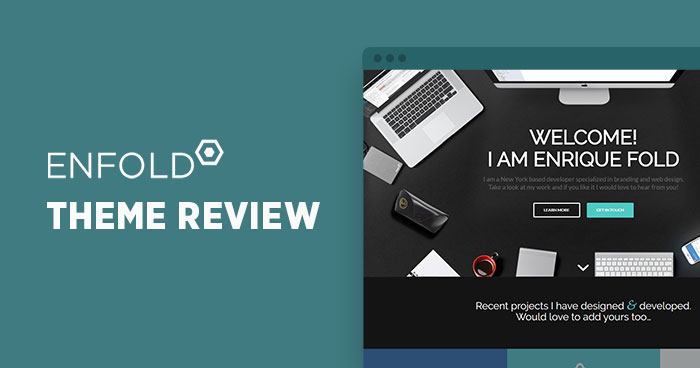
Enfold 是一個乾淨、超級靈活且響應迅速的 WordPress 主題(嘗試調整瀏覽器的大小),適用於商業網站、商店網站以及希望在簡潔的作品集網站上展示其作品的用戶。 主題建立在神話般的 Avia 框架之上,並提供對 WPML MULTI LANGUAGE 插件的支持,以防萬一您需要它
Enfold – Kriesi 的 #1-Selling WordPress 主題 – 有 50 個令人驚嘆的示例。 任何人都可以免費訂閱 WinningWP。 當您通過推薦鏈接推薦他人訪問我們的網站時,我們會賺取佣金(了解更多)。 Burger Lab、Tarptent、Crowd Music、TinyGiantStudios、Unframe Photographers、Renov8、X-Over Bag 和其他 WordPress 主題構成了前 15 個最佳多用途主題的列表。 如何使用 Enfold 託管實時網站? 確保為您的網站獲得最佳託管服務。
Enfold:一個全面的、用戶友好的 WordPress 主題
Enfold 無疑是最好的 WordPress 主題之一,它是一個全面但用戶友好的主題。 任何尋找具有大菜單、小部件、頁眉、頁腳和側邊欄的功能齊全的網站的人都應該嘗試Symfony2 主題。 如果您選擇為此主題付費,您將獲得六個月的支持和終身訪問更新,確保您定期收到最新版本。

如何導入 Enfold 演示?
要導入Enfold 演示,首先從 Enfold 演示頁面下載所需的演示包。 接下來,解壓縮包並導航到“enfold”文件夾。 最後,打開 Enfold 主題選項頁面,然後單擊“Import Demo”按鈕。
演示站點可以在不到一分鐘的時間內安裝完畢,並且添加內容和構建它們很簡單。 大多數演示都可以導入演示內容。 但是,對於某些演示,由於版權問題,您可能需要添加新圖像。 導入後導入的演示站點將重置為原始主題設置。 常量可以添加到函數或 WordPress。 如果要更改 WP_Post 的 auto_increment 表選項的值,請使用 ALTER TABLE 語句。 如果您正在創建演示,最好提高到 200 或更高。
如果需要導出LayerSlider,可以在瀏覽器中直接訪問以下網址(如果必須登錄)。 當您從實時站點導入演示時,您可能會覆蓋設置。 查看演示中配置的最佳方法是創建 WordPress 的測試安裝,安裝主題,然後導入演示。 當您收到無法導入媒體或媒體已存在錯誤消息時,主題暗示您嘗試導入的文件已存在。
在 WordPress 中創建演示站點
如果您沒有演示內容文件,您可以通過複製演示站點的內容並將其粘貼到新文件中來創建一個。 之後,轉到工具並從導入菜單中選擇導入。
如果您想在自定義域上託管您的網站,則需要創建 CNAME 記錄。 轉到設置 > 常規以啟用導入選項卡。
在“導入設置”部分,您需要輸入要導入的文件名以及將要導入的站點。
如果您沒有演示站點或想要從託管在不同域中的演示站點導入內容,則需要設置到演示站點的 FTP 連接並上傳文件。
折疊主題支持
Enfold 是一個乾淨、超級靈活且響應迅速的 WordPress 主題(嘗試調整瀏覽器的大小),適用於商業網站、商店網站以及希望在簡潔的作品集網站上展示其作品的用戶。 主題建立在神話般的 Avia 框架之上,並提供對 WPML MULTI LANGUAGE 插件的支持,以防萬一您需要它
如何安裝 Enfold 演示
要安裝 Enfold,只需解壓縮下載的文件並將整個 Enfold 文件夾上傳到 WordPress 安裝的 wp-content/themes/ 目錄。 通過 WordPress 中的主題菜單激活主題。 而已!
Enfold 是一個非常受歡迎、受歡迎且評價很高的主題。 該平台旨在滿足用戶需求,設計精美,與第三方應用程序深度集成。 如果您要在現有網站上安裝主題、插件或修改任何文件,最好備份您的網站。 上傳下載的包時,WordPress 將顯示包含所有文件和文檔的錯誤消息。 由於該軟件包包含 WordPress 無法識別的其他文件和格式,因此可能無法使用 WordPress。 如果您還沒有 FTP 客戶端,您也可以在主機控制面板中使用文件管理器。 重新安裝主題的過程類似於從計算機中刪除文件夾並創建新文件夾的過程。
折疊兒童主題
Enfold Child Theme是一個基於 Kriesi 的 Enfold 主題的 WordPress 主題。 這是一個響應迅速的多用途主題,非常適合企業、投資組合和博客。 子主題繼承了父主題的所有特性和功能,但可以根據您的特定需求進行定制。
您可以使用子主題向您的站點添加附加功能,而無需更改主主題文件。 主題文件保存在子主題中,而不是在更新期間永久丟失其原始數據。 為了安裝子主題,您必須已經在您的站點上安裝了主 Enfold 主題。 第一步是下載 enfold-child.zip 文件並導航到 Themes 頁面上的 Add New 頁面。 您將被帶到上傳主題頁面以下載子主題。 下載主題設置文件以供導出後,轉到 Enfold Theme Options。 在第四步中從您的父主題導入設置選項。
如果您還沒有,您可以通過登錄您的主機控制面板並選擇 FTP 選項來創建一個新的 FTP 帳戶。 當您連接到 FTP 服務器時,可以在 FTP 客戶端上查看遠程服務器的文件夾結構。 在主題頁面的外觀部分,應列出父主題和子主題。 初始測試完成後,主題選項頁面將返回到您的屏幕。 WordPress 儀表板也可用於查看活動主題。