
Установка и активация темы Enfold
Опубликовано: 2022-10-04Предполагая, что вы уже загрузили тему Enfold, вам необходимо выполнить следующие шаги, чтобы установить и активировать ее: 1. На панели инструментов WordPress перейдите в раздел «Внешний вид» > «Темы». 2. Нажмите кнопку «Добавить новый» в верхней части страницы. 3. Нажмите появившуюся кнопку Загрузить тему . 4. Выберите заархивированный файл, который вы скачали с ThemeForest. 5. Нажмите кнопку Установить сейчас. 6. После установки нажмите ссылку Активировать. Вот и все! Вы успешно установили и активировали тему Enfold.
Enfold, популярная и высоко оцененная тема, является одной из самых популярных и любимых. Эта тема WordPress имеет множество функций, которые делают ее идеальной для начинающих, а также красивый дизайн, и она интегрирована с множеством популярных плагинов, включая WooCommerce, WPML, MailChimp, Календарь событий и другие. Перейдите в раздел «Внешний вид», чтобы установить тему, затем нажмите «Добавить новую» на панели управления WordPress. Загрузить файлы темы в свою учетную запись хостинга очень просто с помощью файлового менеджера. Пользователи часто сталкиваются с сообщением «Неработающая тема и/или отсутствуют таблицы стилей» при первой установке тем WordPress. Когда вы получаете сообщение no style.css, это означает, что вы не загружаете фактический файл темы .
Как добавить тему Enfold в WordPress?

Чтобы добавить тему Enfold в WordPress, вам необходимо сначала загрузить тему с веб- сайта Enfold . После того, как вы загрузили тему, вам нужно разархивировать файл и загрузить тему на свой сайт WordPress. Для этого вам нужно будет войти на свой сайт WordPress и перейти в раздел «Внешний вид». В разделе «Внешний вид» нужно будет нажать на кнопку «Добавить новый». После того, как вы нажали кнопку «Добавить новую», вам нужно будет нажать кнопку «Загрузить тему». После того, как вы нажали кнопку «Загрузить тему», вам нужно будет выбрать файл темы, который вы загрузили с веб-сайта Enfold. После того, как вы выбрали файл темы, вам нужно будет нажать кнопку «Установить сейчас». После того, как тема будет установлена, вам нужно будет нажать на кнопку «Активировать».
Enfold — одна из наиболее широко используемых многоцелевых тем WordPress, и в этом посте мы рассмотрим ее функции, демонстрации, преимущества и недостатки. Enfold позволяет легко создавать привлекательные, профессионально выглядящие веб-сайты, которые просты в использовании. Читая дальше, вы узнаете, как каждый компонент этой универсальной темы позволит вам быстро и легко создать веб-страницу. Вы можете использовать тему Enfold для различных целей, и она включает в себя несколько демонстраций. Enfold позволяет создать веб-сайт электронной коммерции, используя как плагин WooCommerce, так и демонстрацию магазина Enfold . В теме установлены все основные плагины WordPress. Тема Enfold была создана командой Kriesi, которая специализируется на разработке и поддержке продуктов WordPress. Документация превосходна; есть пошаговые инструкции для каждой функции. Помимо того, что тема Retina-готова и отзывчива, она включает в себя множество других фантастических функций.
Enfold: идеальная тема WordPress для сложных сайтов
Если вы ищете универсальную тему WordPress, которая может обрабатывать сложные дизайны веб-сайтов, Enfold — идеальное решение. С его помощью вы можете создавать красивые страницы и разделы, а также он адаптивен, что позволяет создать веб-сайт, который отлично выглядит на всех устройствах.
Что такое тема Enfold WordPress?
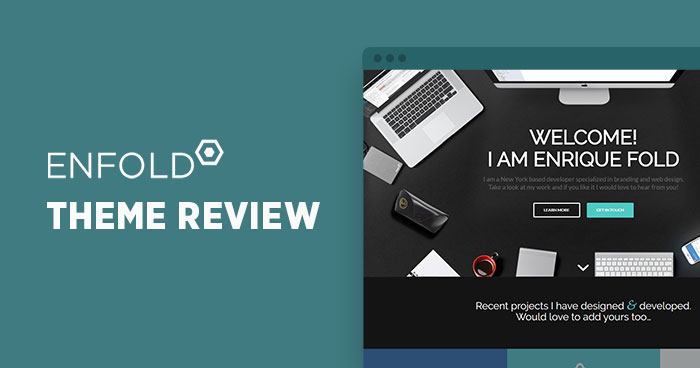
Enfold — это чистая, сверхгибкая и полностью адаптивная тема WordPress (попробуйте изменить размер браузера), подходящая для бизнес-сайтов, сайтов магазинов и пользователей, которые хотят продемонстрировать свою работу на аккуратном сайте-портфолио. Тема построена на основе потрясающей Avia Framework и предлагает поддержку плагина WPML MULTI LANGUAGE, на тот случай, если он вам понадобится.
Enfold — самая продаваемая тема WordPress от Kriesi — содержит 50 потрясающих примеров. Подписка WinningWP бесплатна для всех. Мы зарабатываем комиссионные, когда вы направляете других на наш сайт по реферальным ссылкам (узнать больше). The Burger Lab, Tarptent, Crowd Music, TinyGiantStudios, Unframe Photographers, Renov8, X-Over Bag и другие темы WordPress составляют список 15 лучших многоцелевых тем. Как размещать живые веб-сайты с помощью Enfold? Убедитесь, что вы получаете лучший хостинг для вашего сайта.
Enfold: всеобъемлющая и удобная тема WordPress
Enfold, несомненно, является одной из лучших тем WordPress для комплексной, но удобной темы. Любой, кто ищет полнофункциональный веб-сайт с большими меню, виджетами, верхними и нижними колонтитулами и боковыми панелями, должен попробовать тему Symfony2 . Если вы решите заплатить за эту тему, вы получите шестимесячную поддержку и пожизненный доступ к обновлениям, гарантируя, что вы будете получать самую последнюю версию на регулярной основе.
Как импортировать демо Enfold?
Чтобы импортировать демо- версию Enfold , сначала загрузите нужный демонстрационный пакет со страницы демо-версий Enfold. Затем разархивируйте пакет и перейдите в папку «enfold». Наконец, откройте страницу параметров темы Enfold и нажмите кнопку «Импортировать демо».

Демонстрационные сайты можно установить менее чем за минуту, добавить контент и использовать их несложно. Импорт демо-контента возможен для большинства демо-версий. Однако для некоторых демонстраций из-за проблем с авторскими правами вам может потребоваться добавить новое изображение. Демо-сайты, импортированные после импорта, будут сброшены к исходным настройкам темы. Константы можно добавлять в functions или WordPress. Если вы хотите изменить значение параметра таблицы auto_increment для WP_Post, используйте оператор ALTER TABLE. Если вы создаете демоверсию, рекомендуется увеличить число до 200 или выше.
Если вам нужно экспортировать LayerSlider, доступ к следующему URL-адресу можно получить непосредственно в вашем браузере (если вы должны войти в систему). Когда вы импортируете демо с работающего сайта, вы можете перезаписать настройки. Лучший способ увидеть, как все настроено в демо, — это создать тестовую установку WordPress, установить тему, а затем импортировать демоверсии. Когда вы получаете сообщение об ошибке «Не удалось импортировать медиа» или «Медиа уже существует», тема подразумевает, что файлы, которые вы пытаетесь импортировать, уже существуют.
Создайте демонстрационный сайт в WordPress
Если у вас нет файла с демонстрационным содержимым, вы можете создать его, скопировав содержимое демонстрационного сайта и вставив его в новый файл. После этого перейдите в «Инструменты» и выберите «Импорт» в меню «Импорт».
Если вы хотите разместить свой сайт в личном домене, вам необходимо создать запись CNAME. Перейдите в «Настройки» > «Основные», чтобы активировать вкладку «Импорт».
В разделе «Настройки импорта» вам нужно будет ввести имя файла, который вы импортируете, и сайт, на который он будет импортирован.
Если у вас нет демо-сайта или вы хотите импортировать контент с демо-сайта, размещенного в другом домене, вам нужно настроить FTP-соединение с демо-сайтом и загрузить файл.
Поддержка темы Enfold
Enfold — это чистая, сверхгибкая и полностью адаптивная тема WordPress (попробуйте изменить размер браузера), подходящая для бизнес-сайтов, сайтов магазинов и пользователей, которые хотят продемонстрировать свою работу на аккуратном сайте-портфолио. Тема построена на основе потрясающей Avia Framework и предлагает поддержку плагина WPML MULTI LANGUAGE, на тот случай, если он вам понадобится.
Как установить Enfold Demo
Чтобы установить Enfold, просто разархивируйте загруженный файл и загрузите всю папку Enfold в каталог wp-content/themes/ вашей установки WordPress. Активируйте тему через меню «Темы» в WordPress. Вот и все!
Enfold — чрезвычайно популярная, популярная и высоко оцененная тема. Эта платформа создана для удовлетворения потребностей пользователей, имеет привлекательный дизайн и глубоко интегрирована со сторонними приложениями. Если вы устанавливаете тему, подключаемый модуль или изменяете какие-либо файлы на своем существующем веб-сайте, рекомендуется создать резервную копию вашего сайта. При загрузке загруженного пакета WordPress отобразит сообщение об ошибке, содержащее все файлы и документацию. Поскольку пакет включает в себя дополнительные файлы и форматы, которые WordPress не распознает, возможно, он не сможет использовать WordPress. Вы также можете использовать файловый менеджер в панели управления хостингом, если у вас еще нет FTP-клиента. Процесс переустановки темы аналогичен процессу удаления папки с вашего компьютера и создания новой.
Свернуть дочернюю тему
Дочерняя тема Enfold — это тема WordPress, основанная на теме Enfold от Kriesi. Это адаптивная многоцелевая тема, которая идеально подходит для бизнеса, портфолио и блогов. Дочерняя тема наследует все функции и функции родительской темы, но может быть настроена в соответствии с вашими конкретными потребностями.
Вы можете использовать дочернюю тему, чтобы добавить дополнительные функции на свой сайт, не изменяя файлы основной темы. Файлы тем сохраняются в дочерних темах, а не безвозвратно теряют исходные данные во время обновления. Чтобы установить дочернюю тему, на вашем сайте уже должна быть установлена основная тема Enfold. Первый шаг — загрузить файл enfold-child.zip и перейти на страницу «Добавить новую» на странице «Темы». Вы перейдете на страницу загрузки темы, чтобы загрузить дочернюю тему. После того, как вы загрузили файл настроек темы для экспорта, перейдите в Enfold Theme Options. Импортируйте параметры настройки из родительской темы на четвертом шаге.
Если вы еще этого не сделали, вы можете создать новую учетную запись FTP, войдя в панель управления хостингом и выбрав опцию FTP. При подключении к FTP-серверу структуру папок удаленного сервера можно просмотреть на FTP-клиенте. В разделе «Внешний вид» страницы «Темы» должны быть перечислены как родительская, так и дочерняя темы. После завершения первоначального тестирования страница параметров темы вернется на ваш экран. Панель инструментов WordPress также можно использовать для просмотра активной темы.