
Как импортировать демо-контент для вашей темы WordPress
Опубликовано: 2022-10-04Если вы новичок в WordPress и вам интересно, как импортировать демо-контент для вашей темы WordPress, то вы попали по адресу. В этой статье мы покажем вам, как легко импортировать демо-контент для вашей темы WordPress. Во-первых, вам нужно установить и активировать плагин WordPress Importer. Для получения более подробной информации см. наше пошаговое руководство по установке плагина WordPress. После активации плагина вы будете перенаправлены на страницу WordPress Importer. На этой странице вам нужно нажать кнопку «Выбрать файл» и выбрать XML-файл из папки с демо-контентом темы. После этого вам нужно нажать кнопку «Загрузить файл и импортировать», чтобы начать импорт демо-контента. Вот и все. Вы успешно импортировали демонстрационный контент для своей темы WordPress.
В некоторых случаях демонстрационные темы позволят вам визуально представить свой веб-сайт различными способами. Поскольку у вас есть большое количество шаблонов сайтов, вы сможете использовать такие темы, как Avada, которые я использую для своего сайта Twaino. Этот набор шаблонов можно легко импортировать, и он дает вам более точное представление о том, как будет выглядеть ваш собственный веб-сайт. Десятки демонстрационных тем — отличный способ быстро выбрать тип сайта, который вы хотите создать. В результате демо-тема сама по себе является педалью газа. Когда вы выбираете этот демонстрационный сайт на сайте темы, вы можете выбрать шаблон, который будет использоваться для создания вашего сайта. Вы можете создать сайт, который будет эффективно взаимодействовать с вашим брендом, если вы используете хорошую демонстрацию.
Для своего веб-сайта Twaino.com я выбрал тему Avada, которая является самой популярной и продаваемой темой. В этом уроке я расскажу, как импортировать демонстрационную тему из WordPress. Когда вы выбираете «Импорт», процесс начинается. Некоторые плагины могут снижать скорость загрузки определенной темы. Импорт всего приведет к ссылке на размер изображений и шрифт, что является полезным способом для создания собственного контента позже. Если вы хотите отменить установку, перейдите к кнопке «Отмена» и выберите «Нет». Теперь пора ложиться спать.
Ваш веб-сайт готов к работе, и вам нужно только настроить его. Выберите знакомую вам тему, например, Avada. С этими темами вы можете выбирать из множества типов демонстраций, а дизайн и навигация превосходны.
Почему я не могу импортировать демонстрационные данные WordPress?
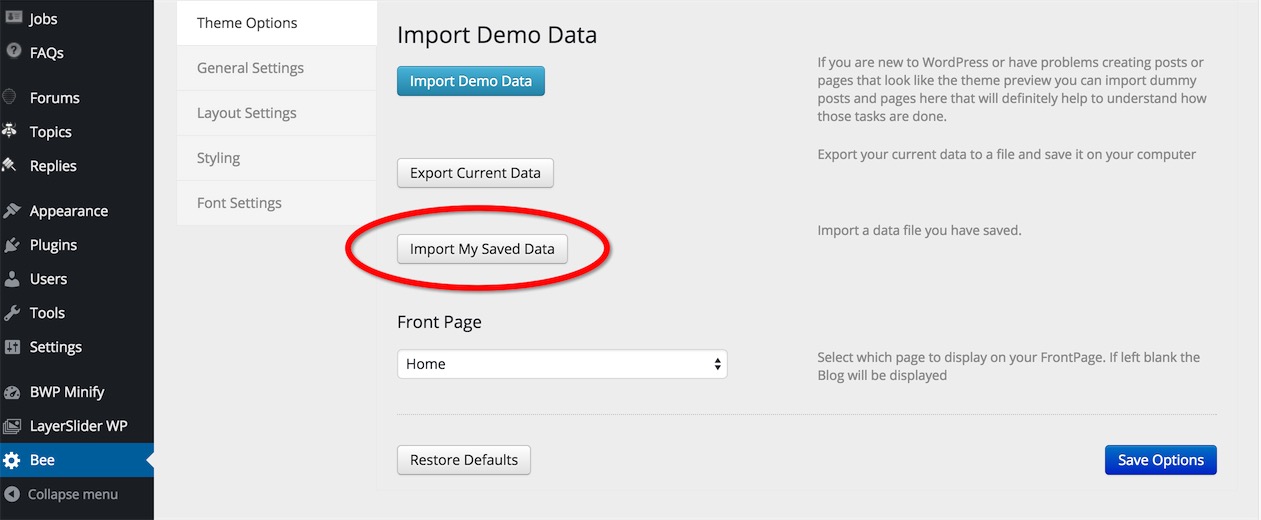
Есть несколько причин, по которым вы не сможете импортировать демонстрационные данные в WordPress. Наиболее распространенная причина заключается в том, что среда вашего хостинга не соответствует минимальным требованиям для импорта данных. Другая причина может заключаться в том, что файл, который вы пытаетесь импортировать, поврежден или несовместим с WordPress. Наконец, также возможно, что используемая вами тема не поддерживает импорт демонстрационных данных. Если у вас возникли проблемы с импортом демонстрационных данных, мы рекомендуем обратиться за помощью к разработчику темы или хостинг-провайдеру.
Импорт демонстраций из работающей установки WordPress может вызвать некоторые проблемы. В этой статье мы рассмотрим некоторые проблемы импорта демо в WordPress и то, что вы можете с ними сделать. Перед покупкой коммерческой темы очень важно определить, сколько плагинов требуется для использования темы в ее демонстрационном контенте. Чтобы импортировать демо-контент, проконсультируйтесь с разработчиком темы. Источником дополнительных проблем может быть нехватка памяти или превышение размера загружаемого файла. Вы можете увеличить размер памяти в файле WP-config.php, если заметите, что памяти становится мало. Эти параметры влияют на импорт демо-контента .
В большинстве случаев для работы тем WordPress требуется самая последняя версия PHP. При использовании темы вам может потребоваться перейти с версии PHP на более новую. Когда вы загружаете демо-контент с сайта разработчика, вы также должны включить на своем сервере функцию allow_url_fopen. В WordPress импорт демонстрационных файлов также прост, если используется импорт XML или используются только настройки импорта.
Как мне сделать так, чтобы моя тема WordPress выглядела как демонстрационная версия?
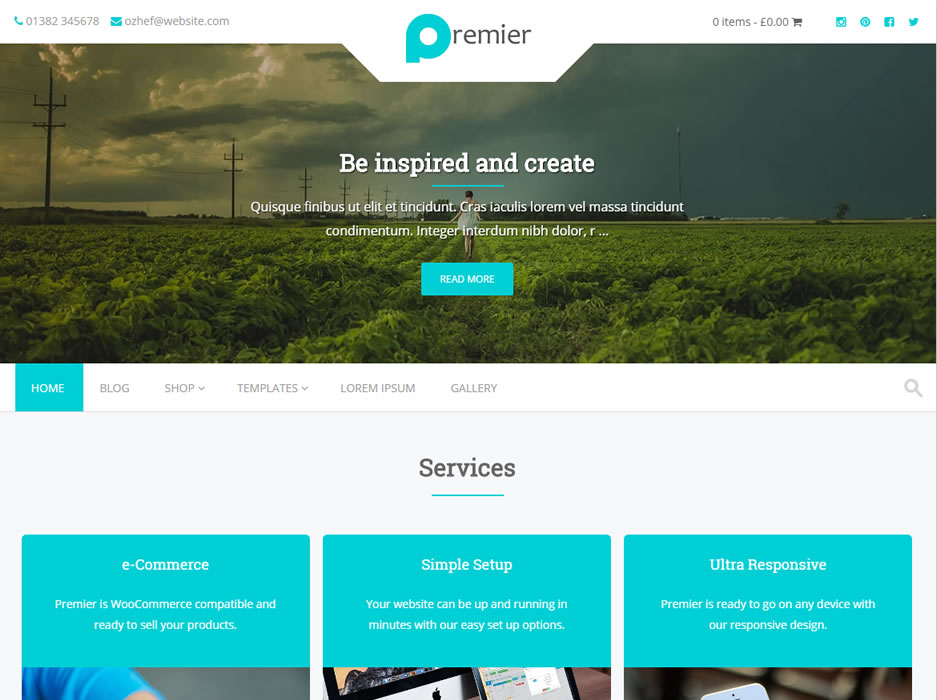
Перейдите к Внешний вид, чтобы настроить панель инструментов. Чтобы сделать домашнюю страницу по умолчанию для демонстрации, убедитесь, что ваша домашняя страница является статической и что вы выбрали отображение ее в качестве домашней страницы. После того, как вы нажмете «Опубликовать», вы заметите, что демо выглядит именно так, как вы предполагали. Спасибо за просмотр результата.
Образец предварительного просмотра темы веб -сайта (демонстрационный контент для веб-сайта) — отличный пример существующего веб-сайта, который уже создан и готов к использованию. Когда вы запустите демоверсию, вы увидите домашнюю страницу, созданную разработчиком. Что произойдет, если вы установите тему WordPress? Orange был оптимизирован для безупречной работы на всех мобильных устройствах и на 100% отзывчив. BeClinic — это тема WordPress, созданная Elementor и предназначенная для использования в медицинской сфере. Не секрет, что Черная пятница — отличное время для инвестиций в свой сайт. Вы можете использовать TripSpot для завершения туристического онлайн-проекта или для начала ведения блога о путешествиях.
Веб-сайт-портфолио или бизнес-сайт может состоять из множества тем Monstroid2, Remi или Hazel. Вы можете создавать все, что захотите, и вам не нужен опыт программирования — все, что вам нужно, это хороший редактор, простой интерфейс и бесплатный исходный код с открытым исходным кодом. Вы всегда будете получать своевременные обновления, круглосуточную поддержку и понятную документацию. Если что-то пойдет не так, у вас будет доступ к онлайн-документации, а также круглосуточная поддержка. Ваш веб-сайт будет готов к выходу на рынок, когда вам потребуется всего несколько щелчков мыши и никаких технических знаний не требуется. Если вы выберете эту тему, вы получите большую коллекцию предварительно созданных красивых страниц, мощных панелей администратора, демо-контента и премиальных плагинов в дополнение к красивым страницам и плагинам. Вы можете узнать обо всех преимуществах этой темы, посмотрев живую демонстрацию.

Как превратить ваш сайт WordPress в демоверсию
Демонстрацию вашего сайта WordPress можно создать несколькими способами. Импортировать существующий веб-сайт WordPress очень просто. Вы можете сделать это, щелкнув ссылку «Тестовые сайты» в главном меню, а затем выбрав «Импорт существующего сайта». Чтобы сайт выглядел как демо, перейдите на вкладку «Настройка демо-контента» и выберите информацию, необходимую для создания демо. Вы также можете создать свой собственный демонстрационный контент с помощью стороннего сервиса. Ссылку «Создать новый демо-контент» можно найти в главном меню, по ней можно щелкнуть или выбрать «демонстрационный контент». После того, как вы создали свой контент, перейдите на вкладку «Настройка демо-контента» и заполните необходимую информацию, чтобы сайт выглядел как демо. Прежде чем продолжить, убедитесь, что ваш сайт экспортирован в виде xml-файла, независимо от того, является ли он одной страницей или большой. При создании демо-сайта вам нужно будет сохранить этот файл.
Как импортировать тему в WordPress
Чтобы импортировать тему в WordPress, вы должны сначала загрузить тему из репозитория WordPress или со стороннего веб-сайта. После загрузки темы вы должны разархивировать файл и загрузить папку темы в каталог /wp-content/themes/ на вашем сайте WordPress. После загрузки темы вы можете активировать ее на странице «Внешний вид» > «Темы» в панели администратора WordPress.
Для экспорта и импорта тем WordPress доступны как экспорт, так и импорт. Первый находится на панели управления WordPress. Второй способ — использовать CPanel или FTP с веб-хостинга. В этой статье мы рассмотрим, как импортировать и экспортировать темы WordPress с панели инструментов, а также объясним, как это сделать. Как импортировать и экспортировать тему с плагинами WordPress? Первый шаг — установить плагин Export Themes . Чтобы добавить новый плагин, перейдите на вкладку «Плагины» в панели управления плагинами.
Выберите имя подключаемого модуля в поле поиска, а затем нажмите «Установить сейчас», чтобы завершить установку. Теперь вы должны активировать его на своем веб-сайте. Чтобы добавить новую тему, перейдите в раздел «Внешний вид». После того, как вы загрузили тему, вам нужно будет загрузить ее снова. Кнопка «Загрузить тему» находится вверху страницы. После того, как вы выбрали нужный файл темы, выберите его и нажмите «Импортировать сейчас». 4.
Нажмите на панель «Экспорт/импорт», чтобы экспортировать сайт, с которого вы хотите экспортировать. Плагин отправит настройки настройщика в ваш браузер в виде файла .dat. Все параметры вашей темы, независимо от того, определены ли они как моды темы или сохранены в базе данных WordPress как параметры, могут быть экспортированы из этой программы. Все, что вам нужно сделать, чтобы экспортировать меню навигации, заголовок и описание сайта, виджеты и другие настройки, — это выполнить шаги, описанные в разделе 2.
Как импортировать тему Themeforest в WordPress
На следующей странице будет показан список файлов, которые вы должны загрузить. Тему, которую вы хотите импортировать, можно найти, нажав кнопку «Обзор». Когда вы выбрали его, нажмите кнопку «Загрузить», чтобы начать. Вы можете импортировать тему ThemeForest в WordPress, выполнив следующие действия. Сначала следует открыть раздел «Темы» на панели инструментов WordPress. Вы можете найти его, перейдя в Внешний вид в меню слева. После того, как вы нажмете «Добавить новое», приложение будет добавлено. Затем в разделе «Загрузить тему» выберите тему, которую хотите использовать. На следующей странице вы увидите список файлов, которые необходимо загрузить. Чтобы загрузить файл, нажмите кнопку Загрузить. Импортировать тему, которую вы хотите импортировать, так же просто, как нажать кнопку «Импорт» после того, как вы ее выбрали. Теперь ваша новая тема WordPress готова к использованию, и вы можете прямо сейчас начать писать свой следующий блог.
Как установить демонстрационный контент WordPress Themeforest
Первое, что вам нужно сделать, это загрузить файл демо-контента со страницы вашей темы на ThemeForest. Далее вам нужно разархивировать файл, который вы только что скачали. Внутри вы найдете папку под названием «тема». Откройте эту папку и загрузите папку «theme» в каталог тем WordPress (wp-content/themes/). После того, как папка с темой будет загружена, перейдите в панель администратора WordPress и выберите «Внешний вид» > «Темы». Вы должны увидеть новую тему, указанную здесь. Нажмите на ссылку «Активировать», чтобы активировать тему. Теперь, когда тема активирована, вам нужно установить необходимые плагины. Выберите «Внешний вид» > «Установить плагины». Вы увидите список плагинов, которые необходимы для правильной работы темы. Установите флажок рядом с каждым плагином и нажмите кнопку «Установить». После установки плагинов вам необходимо импортировать демо-контент. Перейдите в «Инструменты» > «Импорт» и нажмите ссылку «WordPress». Загрузите файл, загруженный с ThemeForest, и нажмите кнопку «Импорт». Вот и все! Вы успешно установили демонстрационный контент для своей темы WordPress.
В этом уроке мы покажем, как импортировать эту тему для ExpNews, TopDeal, Shoppy Store и TopZ; однако, если вы используете WordPress, вам понадобится рабочая версия. Двумя наиболее распространенными способами установки темы являются быстрый запуск и ручная установка. Теперь вы должны активировать плагины, после чего вы должны установить тему. Ваша тема должна быть актуальной, чтобы ваш сайт функционировал должным образом. Пакет темы также обновлен в дополнение к плагинам. Дочерняя тема — это функциональный и стильный эквивалент родительской темы. Для установки и активации плагинов необходимо выполнить следующие шаги.
Вы можете импортировать только один макет в теме Revolution Slider. Все изображения защищены авторским правом и будут использоваться только в демонстрационных целях; все данные будут загружены с сервера. После импорта может потребоваться несколько минут; нажмите только один раз и подождите. Обычно вам потребуется перенастроить меню, чтобы убедиться, что ваш сайт такой же, как в демоверсии.