
كيفية استيراد المحتوى التجريبي لموضوع WordPress الخاص بك
نشرت: 2022-10-04إذا كنت جديدًا على WordPress وتتساءل عن كيفية استيراد محتوى تجريبي لموضوع WordPress الخاص بك ، فأنت في المكان الصحيح. في هذه المقالة ، سنوضح لك كيفية استيراد المحتوى التجريبي بسهولة لموضوع WordPress الخاص بك. أولاً ، تحتاج إلى تثبيت وتفعيل المكون الإضافي WordPress Importer. لمزيد من التفاصيل ، راجع دليلنا خطوة بخطوة حول كيفية تثبيت مكون WordPress الإضافي. بمجرد تنشيط المكون الإضافي ، ستتم إعادة توجيهك إلى صفحة WordPress Importer. في هذه الصفحة ، تحتاج إلى النقر فوق الزر "اختيار ملف" وتحديد ملف XML من مجلد المحتوى التوضيحي الخاص بالسمة. بعد ذلك ، تحتاج إلى النقر فوق الزر تحميل الملف والاستيراد لبدء استيراد المحتوى التجريبي. هذا هو. لقد نجحت في استيراد المحتوى التجريبي لموضوع WordPress الخاص بك.
في بعض الحالات ، ستسمح لك السمات التجريبية بتقديم موقع الويب الخاص بك بشكل مرئي بعدة طرق. نظرًا لوجود عدد كبير من قوالب الموقع ، ستتمكن من استخدام سمات مثل Avada ، والتي أستخدمها لموقعي على الويب Twaino. يمكن استيراد مجموعة القوالب هذه بسهولة وتوفر لك تمثيلاً أكثر دقة لكيفية ظهور موقع الويب الخاص بك. تعد العشرات من السمات التجريبية طريقة ممتازة لتحديد نوع الموقع الذي تريد إنشاءه بسرعة. نتيجة لذلك ، فإن المظهر التوضيحي هو دواسة الوقود في حد ذاته. عند تحديد هذا الموقع التجريبي من موقع السمات ، يمكنك اختيار النموذج الذي سيتم استخدامه لبناء موقع الويب الخاص بك. يمكنك إنشاء موقع يتواصل بشكل فعال مع هوية علامتك التجارية إذا كنت تستخدم عرضًا توضيحيًا جيدًا.
بالنسبة لموقعي على الويب Twaino.com ، اخترت موضوع Avada ، وهو الموضوع الأكثر شعبية والأكثر مبيعًا. في هذا الدرس ، سأستعرض كيفية استيراد قالب تجريبي من WordPress. عندما تختار استيراد ، تبدأ العملية. قد تقلل بعض المكونات الإضافية من سرعة التحميل لموضوع معين. سيؤدي استيراد الكل إلى إشارة إلى حجم الصور والخط ، وهي طريقة مفيدة لإنشاء المحتوى الخاص بك لاحقًا. إذا كنت تريد إلغاء التثبيت ، فانتقل إلى زر "إلغاء" وحدد "لا". حان الوقت الآن للذهاب إلى الفراش.
موقع الويب الخاص بك جاهز للعمل ، وتحتاج فقط إلى تخصيصه. اختر سمة مألوفة لك ، مثل Avada. باستخدام هذه السمات ، يمكنك الاختيار من بين مجموعة متنوعة من أنواع العروض التوضيحية ، والتصميم والتنقل ممتازان.
لماذا لا يمكنني استيراد بيانات العرض التوضيحي WordPress؟
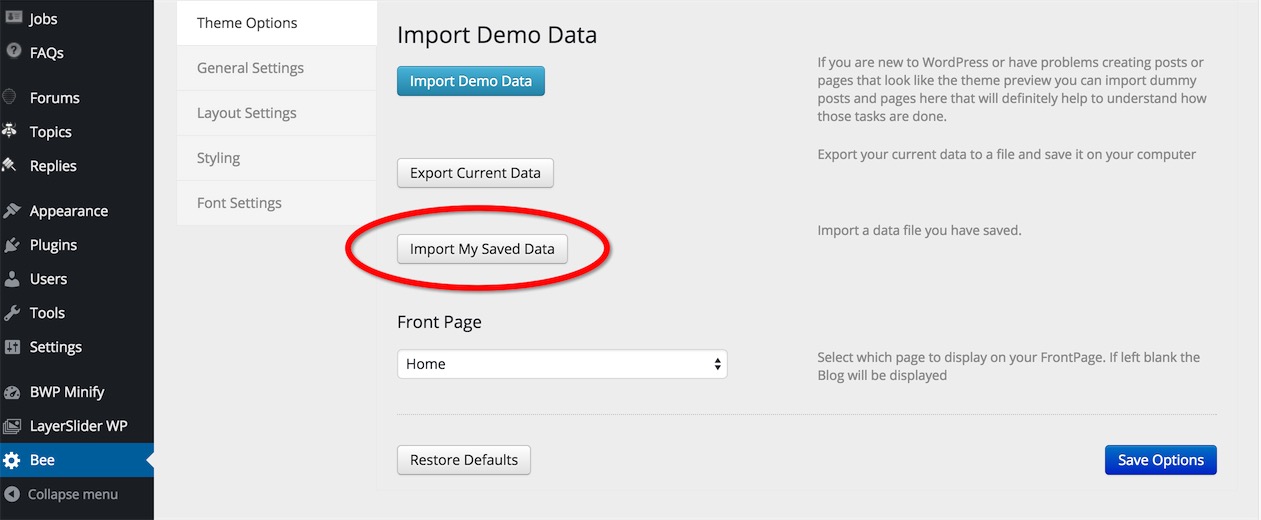
هناك عدة أسباب لعدم تمكنك من استيراد البيانات التجريبية إلى WordPress. السبب الأكثر شيوعًا هو أن بيئة الاستضافة الخاصة بك لا تلبي الحد الأدنى من متطلبات استيراد البيانات. قد يكون السبب الآخر هو أن الملف الذي تحاول استيراده تالف أو غير متوافق مع WordPress. أخيرًا ، من الممكن أيضًا أن الموضوع الذي تستخدمه لا يدعم استيراد البيانات التجريبية. إذا كنت تواجه مشكلة في استيراد البيانات التجريبية ، نوصي بالتواصل مع مطور السمات أو مزود الاستضافة للحصول على المساعدة.
قد يتسبب استيراد العروض التوضيحية من تثبيت WordPress المباشر في حدوث بعض المشكلات. في هذه المقالة ، سنتطرق إلى بعض مشكلات الاستيراد التجريبي في WordPress وما يمكنك فعله حيالها. قبل شراء قالب تجاري ، من الضروري تحديد عدد المكونات الإضافية المطلوبة لاستخدام السمة في محتواها التجريبي. لاستيراد محتوى تجريبي ، استشر مطور السمة. قد يكون نفاد الذاكرة أو تجاوز حجم ملف التحميل مصدر مشكلات إضافية. يمكنك زيادة حجم الذاكرة في ملف WP-config.php إذا لاحظت أن الذاكرة أصبحت نادرة. نتيجة لهذه المعلمات ، تتأثر عمليات استيراد المحتوى التجريبي .
في معظم الحالات ، تتطلب سمات WordPress أحدث إصدار من PHP لتعمل. عند استخدام السمة ، قد تحتاج إلى التبديل من إصدار PHP إلى إصدار أحدث. عند تنزيل محتوى تجريبي من موقع المطور ، يجب أيضًا تمكين allow_url_fopen على الخادم الخاص بك. في WordPress ، يكون استيراد الملفات التجريبية أمرًا بسيطًا أيضًا في حالة استخدام استيراد XML أو استخدام إعدادات الاستيراد فقط.
كيف أجعل ثيم WordPress الخاص بي يبدو وكأنه معاينة تجريبية؟
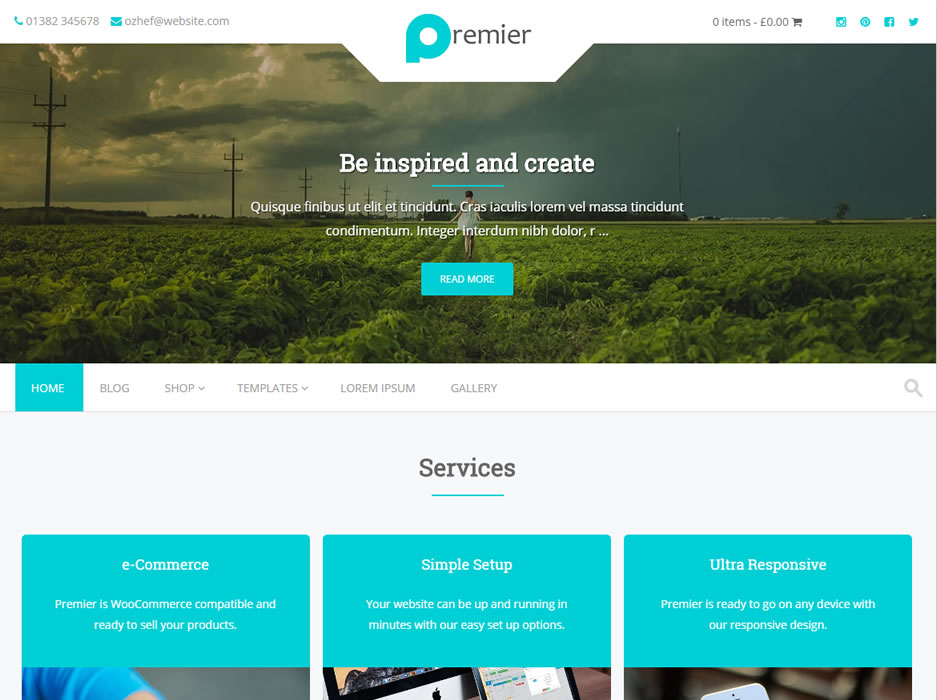
انتقل إلى المظهر لتخصيص لوحة القيادة. لإنشاء صفحة رئيسية افتراضية للعرض التوضيحي ، تأكد من أن صفحتك الرئيسية هي صفحة ثابتة وأنك تختار عرضها كصفحتك الرئيسية. بعد النقر فوق نشر ، ستلاحظ أن العرض التوضيحي يبدو كما كنت تريده تمامًا. شكرا لك على مشاهدة النتيجة.
تعد معاينة عينة لموضوع موقع الويب (محتوى تجريبي لموقع الويب) مثالًا رائعًا على موقع ويب موجود تم إنشاؤه بالفعل وجاهز للاستخدام. عند بدء تشغيل عرض توضيحي ، ستلاحظ صفحة رئيسية أنشأها المطور. ماذا يحدث إذا قمت بتثبيت قالب WordPress؟ تم تحسين Orange للعمل بشكل لا تشوبه شائبة على جميع الأجهزة المحمولة وهو مستجيب بنسبة 100٪. BeClinic هو موضوع WordPress تم إنشاؤه بواسطة Elementor وهو مخصص للاستخدام في المجال الطبي. ليس سراً أن يوم الجمعة الأسود هو وقت ممتاز للاستثمار في موقع الويب الخاص بك. يمكنك استخدام TripSpot لإكمال مشروع سياحي عبر الإنترنت أو لبدء عمل تدوين خاص بالسفر.
يمكن أن يتكون موقع الويب الخاص بالمحفظة أو موقع الويب الخاص بالعمل من مجموعة متنوعة من سمات Monstroid2 أو Remi أو Hazel. يمكنك إنشاء أي شيء تريده ، ولست بحاجة إلى أي خبرة في البرمجة - كل ما تحتاجه هو محرر جيد وواجهة بسيطة ومصدر مجاني ومفتوح. ستتلقى دائمًا تحديثات في الوقت المناسب ودعمًا على مدار 24 ساعة ووثائق واضحة. إذا حدث خطأ ما ، فستتمكن من الوصول إلى الوثائق عبر الإنترنت بالإضافة إلى الدعم على مدار الساعة. سيكون موقع الويب الخاص بك جاهزًا للتسويق عندما تحتاج فقط إلى بضع نقرات بالماوس ، ولا يتطلب الأمر معرفة فنية. إذا اخترت هذا المظهر ، فستتلقى مجموعة كبيرة من الصفحات الجميلة المبنية مسبقًا ولوحات الإدارة القوية والمحتوى التجريبي والمكونات الإضافية المتميزة بالإضافة إلى الصفحات والإضافات الجميلة. يمكنك التعرف على جميع مزايا هذا الموضوع من خلال مشاهدة العرض التوضيحي المباشر.

كيفية جعل موقع WordPress الخاص بك في عرض توضيحي
يمكن عمل عرض توضيحي لموقع WordPress الخاص بك باستخدام عدة طرق. من السهل للغاية استيراد موقع WordPress موجود بالفعل. يمكنك القيام بذلك عن طريق النقر على رابط "مواقع الاختبار" في القائمة الرئيسية ، ثم تحديد "استيراد موقع موجود". لجعل الموقع يبدو مثل العرض التوضيحي ، انتقل إلى علامة التبويب "إعداد المحتوى التجريبي" وحدد المعلومات التي تحتاجها لإنشاء العرض التوضيحي. يمكنك أيضًا إنشاء المحتوى التجريبي الخاص بك باستخدام خدمة جهة خارجية. يمكن العثور على رابط "إنشاء محتوى تجريبي جديد" في القائمة الرئيسية ويمكن النقر فوقه أو عن طريق تحديد "محتوى تجريبي". بعد إنشاء المحتوى الخاص بك ، انتقل إلى علامة التبويب "إعداد المحتوى التجريبي" واملأ المعلومات الضرورية حتى يظهر الموقع كعرض توضيحي. قبل المتابعة ، تأكد من تصدير موقعك كملف xml ، بغض النظر عما إذا كان صفحة واحدة أو صفحة كبيرة. عند إنشاء الموقع التجريبي ، ستحتاج إلى حفظ هذا الملف.
كيفية استيراد السمة في ووردبريس
لاستيراد سمة في WordPress ، يجب عليك أولاً تنزيل السمة من مستودع WordPress أو من موقع ويب تابع لجهة خارجية. بمجرد تنزيل السمة ، يجب عليك فك ضغط الملف وتحميل مجلد السمة إلى / wp-content / theme / directory على موقع WordPress الخاص بك. بعد تحميل السمة ، يمكنك تنشيطها من صفحة المظهر> السمات في لوحة إدارة WordPress الخاصة بك.
يتوفر كل من خيارات التصدير والاستيراد لتصدير واستيراد سمات WordPress. الأول موجود في لوحة تحكم WordPress. الطريقة الثانية هي استخدام CPanel أو FTP من مضيف ويب. في هذه المقالة ، سنتعرف على كيفية استيراد سمات WordPress وتصديرها من لوحة القيادة ، وكذلك شرح كيفية القيام بذلك. كيف أقوم باستيراد قالب وتصديره باستخدام مكونات WordPress الإضافية؟ الخطوة الأولى هي تثبيت البرنامج المساعد Export Themes . لإضافة مكون إضافي جديد ، انتقل إلى علامة التبويب الملحقات في لوحة معلومات المكون الإضافي.
حدد اسم المكون الإضافي من مربع البحث ، ثم انقر فوق التثبيت الآن لإكمال التثبيت. يجب عليك الآن تنشيطه في موقع الويب الخاص بك. لإضافة نسق جديد ، انتقل إلى المظهر. بعد تحميل المظهر ، ستحتاج إلى تحميله مرة أخرى. يمكن العثور على زر تحميل الموضوع في أعلى الصفحة. بعد تحديد ملف النسق المطلوب ، حدده ثم انقر فوق استيراد الآن. 4.
انقر فوق لوحة التصدير / الاستيراد لتصدير الموقع الذي تريد التصدير منه. سيرسل المكون الإضافي إعدادات أداة التخصيص إلى متصفحك كملف a.dat. يمكن تصدير جميع خيارات السمات الخاصة بك ، سواء تم تعريفها على أنها تعديلات سمة أو مخزنة في قاعدة بيانات WordPress كخيارات ، من هذا البرنامج. كل ما عليك القيام به لتصدير قوائم التنقل وعنوان الموقع ووصفه وعناصر واجهة المستخدم والإعدادات الأخرى هو اتباع الخطوات الموضحة في القسم 2.
كيفية استيراد موضوع Themeforest إلى WordPress
ستظهر لك الصفحة التالية قائمة بالملفات التي يجب عليك تحميلها. يمكن العثور على السمة التي تريد استيرادها بالنقر فوق الزر "استعراض". عندما تختاره ، انقر فوق الزر تحميل لبدء تشغيله. يمكنك استيراد ThemeForest Theme إلى WordPress باتباع الخطوات أدناه. يجب الوصول إلى قسم السمات في لوحة معلومات WordPress أولاً. يمكنك العثور عليه بالذهاب إلى المظهر في القائمة الجانبية اليسرى. بعد النقر فوق إضافة جديد ، ستتم إضافة التطبيق. بعد ذلك ، ضمن تحميل السمة ، حدد الموضوع الذي تريد استخدامه. في الصفحة التالية ، سترى قائمة بالملفات التي تحتاج إلى تحميلها. لتحميل ملف ، انقر فوق الزر "تحميل". يعد استيراد السمة التي تريد استيرادها أمرًا بسيطًا مثل النقر فوق الزر "استيراد" بمجرد اختيارك له. قالب WordPress الجديد الخاص بك جاهز الآن للاستخدام ، ويمكنك البدء في كتابة مدونتك التالية على الفور.
كيفية تثبيت محتوى العرض التوضيحي WordPress Themeforest
أول شيء عليك القيام به هو تنزيل ملف المحتوى التجريبي من صفحة السمة الخاصة بك على ThemeForest. بعد ذلك ، تحتاج إلى فك ضغط الملف الذي قمت بتنزيله للتو. في الداخل ، ستجد مجلدًا يسمى "theme". افتح هذا المجلد وقم بتحميل مجلد "theme" إلى دليل سمات WordPress الخاص بك (wp-content / theme /). بمجرد تحميل مجلد السمة ، انتقل إلى لوحة إدارة WordPress الخاصة بك وانتقل إلى Appearance> Themes. يجب أن ترى الموضوع الجديد مدرج هنا. انقر على رابط "تنشيط" لتفعيل السمة. الآن بعد أن تم تنشيط السمة ، تحتاج إلى تثبيت المكونات الإضافية المطلوبة. انتقل إلى المظهر> تثبيت المكونات الإضافية. سترى قائمة بالمكونات الإضافية المطلوبة لكي يعمل السمة بشكل صحيح. حدد المربع بجوار كل مكون إضافي وانقر فوق الزر "تثبيت". بمجرد تثبيت المكونات الإضافية ، ستحتاج إلى استيراد المحتوى التجريبي. اذهب إلى Tools> Import وانقر على رابط "WordPress". قم بتحميل الملف الذي قمت بتنزيله من ThemeForest وانقر فوق الزر "استيراد". هذا هو! لقد نجحت في تثبيت المحتوى التجريبي لموضوع WordPress الخاص بك.
في هذا البرنامج التعليمي ، سنشرح كيفية استيراد هذا الموضوع لـ ExpNews و TopDeal و Shoppy Store و TopZ ؛ ومع ذلك ، إذا كنت تستخدم WordPress ، فستحتاج إلى إصدار يعمل. الطريقتان الأكثر شيوعًا لتثبيت السمة هما Quickstart والتثبيت اليدوي. يجب عليك الآن تنشيط المكونات الإضافية ، وبعد ذلك يجب عليك تثبيت السمة. يجب أن يكون موضوعك محدثًا حتى يعمل موقعك بشكل صحيح. يتم تحديث حزمة السمات أيضًا بالإضافة إلى المكونات الإضافية. السمة الفرعية هي المكافئ الوظيفي والتصميمي للموضوع الأصلي. الخطوات التالية مطلوبة لتثبيت المكونات الإضافية وتنشيطها.
يمكنك فقط استيراد تخطيط واحد في نسق Revolution Slider. جميع الصور محمية بحقوق الطبع والنشر ولن تُستخدم إلا لأغراض العرض ؛ سيتم تنزيل جميع البيانات من الخادم. بمجرد الاستيراد ، قد يتطلب الأمر بضع دقائق ؛ انقر مرة واحدة فقط وانتظر. ستحتاج عادةً إلى إعادة تكوين القائمة للتأكد من أن موقعك هو نفسه الموجود في العرض التوضيحي.