
Como importar conteúdo de demonstração para o seu tema WordPress
Publicados: 2022-10-04Se você é novo no WordPress e quer saber como importar conteúdo de demonstração para o seu tema WordPress, então você está no lugar certo. Neste artigo, mostraremos como importar facilmente conteúdo de demonstração para o seu tema WordPress. Primeiro, você precisa instalar e ativar o plugin WordPress Importer. Para mais detalhes, veja nosso guia passo a passo sobre como instalar um plugin WordPress. Depois de ativar o plugin, você será redirecionado para a página do WordPress Importer. Nesta página, você precisa clicar no botão Escolher arquivo e selecionar o arquivo XML da pasta de conteúdo de demonstração do tema. Depois disso, você precisa clicar no botão Carregar arquivo e importar para começar a importar o conteúdo de demonstração. É isso. Você importou com sucesso o conteúdo de demonstração para o seu tema WordPress.
Em alguns casos, os temas de demonstração permitirão que você apresente visualmente seu site de várias maneiras. Como você tem um grande número de templates de sites, você poderá usar temas como o Avada, que eu uso para o meu site Twaino. Esse conjunto de modelos pode ser facilmente importado e fornece uma representação mais precisa da aparência do seu próprio site. As dezenas de temas de demonstração são uma excelente maneira de selecionar rapidamente o tipo de site que você deseja criar. Como resultado, um tema de demonstração é um acelerador por si só. Ao selecionar este site de demonstração no site do tema, você pode escolher o modelo que será usado para criar seu site. Você pode criar um site que se comunique efetivamente com a identidade da sua marca se usar uma boa demonstração.
Para o meu site Twaino.com, escolhi o tema Avada, que é o tema mais popular e mais vendido. Nesta lição, falarei sobre como importar um tema de demonstração do WordPress. Quando você escolhe Importar, o processo começa. Alguns plugins podem reduzir a velocidade de carregamento de um determinado tema. A importação do todo resultará em uma referência ao tamanho das imagens e à fonte, o que é uma maneira útil de criar seu próprio conteúdo posteriormente. Se você deseja cancelar a instalação, vá para o botão Cancelar e selecione não. Agora é hora de ir para a cama.
Seu site está pronto para ser usado e você só precisa personalizá-lo. Escolha um tema que lhe seja familiar, como Avada. Com esses temas, você pode escolher entre uma variedade de tipos de demonstração, e o design e a navegação são excelentes.
Por que não consigo importar dados de demonstração do WordPress?
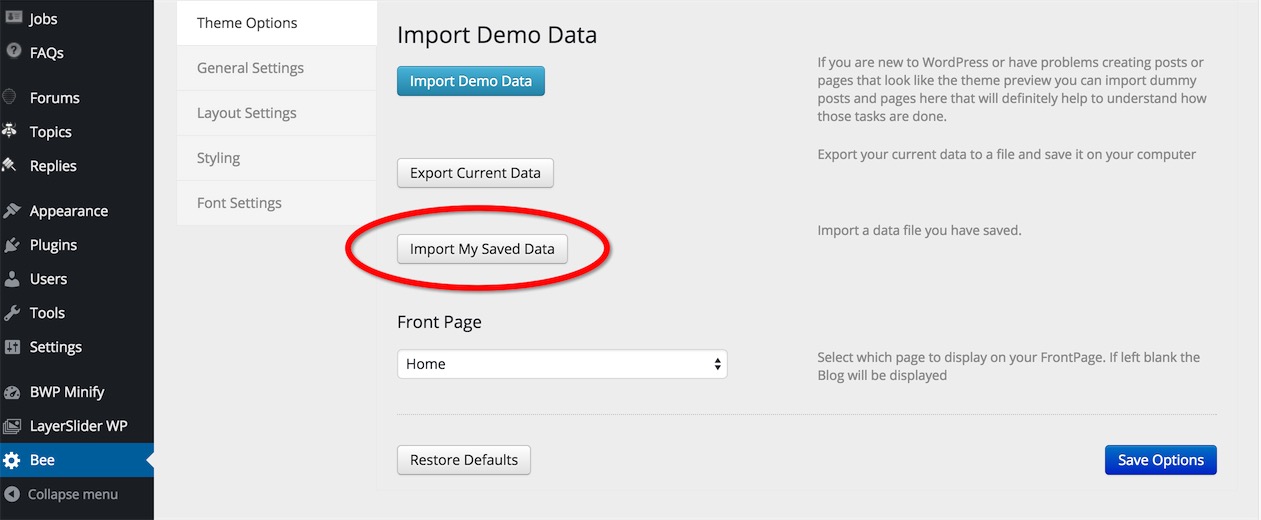
Existem algumas razões pelas quais você pode não conseguir importar dados de demonstração para o WordPress. O motivo mais comum é que seu ambiente de hospedagem não atende aos requisitos mínimos para importação de dados. Outro motivo pode ser que o arquivo que você está tentando importar está corrompido ou não é compatível com o WordPress. Por fim, também é possível que o tema que você está usando não suporte a importação de dados de demonstração. Se você estiver tendo problemas para importar dados de demonstração, recomendamos entrar em contato com o desenvolvedor do tema ou provedor de hospedagem para obter assistência.
Importar demos de uma instalação ao vivo do WordPress pode causar alguns problemas. Neste artigo, abordaremos alguns problemas de importação de demonstração no WordPress e o que você pode fazer a respeito. Antes de comprar um tema comercial, é fundamental determinar quantos plugins são necessários para usar o tema em seu conteúdo de demonstração. Para importar conteúdo de demonstração, consulte o desenvolvedor do tema. Ficar sem memória ou exceder o tamanho do arquivo de upload pode ser a fonte de problemas adicionais. Você pode aumentar o tamanho da memória no arquivo WP-config.php se perceber que a memória está se tornando escassa. Como resultado desses parâmetros, as importações de conteúdo de demonstração são afetadas.
Na maioria dos casos, os temas do WordPress requerem a versão mais recente do PHP para funcionar. Ao usar o tema, pode ser necessário mudar da versão do PHP para uma mais recente. Ao baixar o conteúdo de demonstração do site do desenvolvedor, você também deve habilitar allow_url_fopen em seu servidor. No WordPress, a importação de arquivos de demonstração também é simples se a importação XML for usada ou apenas as configurações de importação forem usadas.
Como faço para que meu tema do WordPress pareça uma visualização de demonstração?
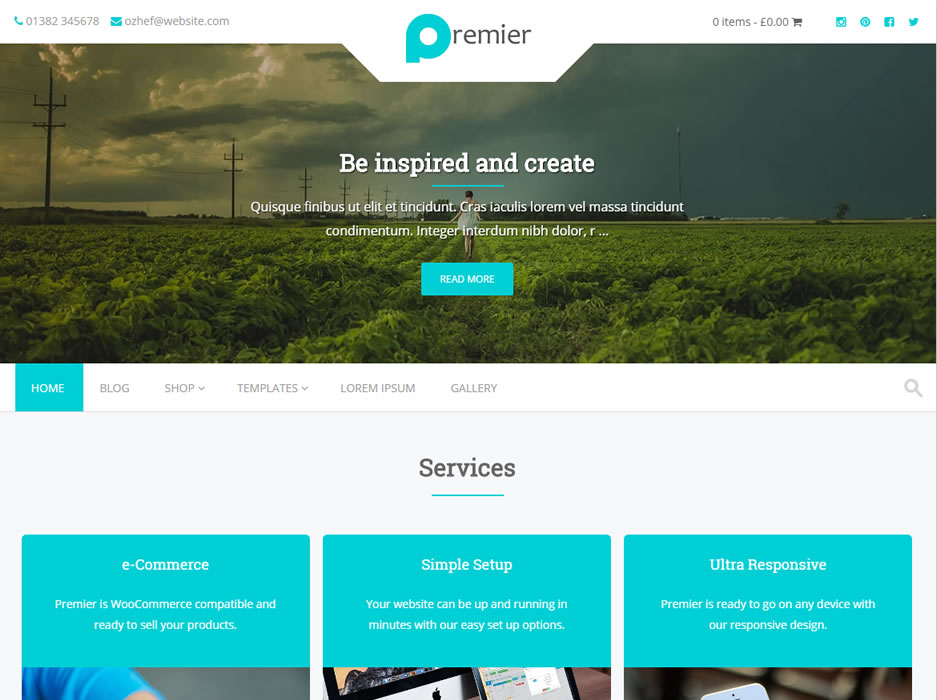
Navegue até Aparência para personalizar o painel. Para criar uma página inicial padrão para a demonstração, certifique-se de que sua página inicial seja uma página estática e que você opte por exibi-la como sua página inicial. Depois de clicar em Publicar, você notará que a demonstração parece ser exatamente como você pretendia. Obrigado por assistir o resultado.
Uma amostra de visualização de um tema de site (conteúdo de demonstração para site) é um ótimo exemplo de um site existente que já foi criado e está pronto para uso. Ao iniciar uma demonstração, você notará uma página inicial criada pelo desenvolvedor. O que acontece se você instalar um tema WordPress? O Orange foi otimizado para funcionar perfeitamente em todos os dispositivos móveis e é 100% responsivo. BeClinic é um tema WordPress que foi construído pela Elementor e destina-se ao uso na área médica. Não é nenhum segredo que a Black Friday é um excelente momento para investir em seu site. Você pode usar o TripSpot para concluir um projeto de turismo online ou iniciar um negócio de blogs de viagens.
Um site de portfólio ou site de negócios pode ser composto por uma variedade de temas Monstroid2, Remi ou Hazel. Você pode criar o que quiser e não precisa de nenhuma experiência em codificação – tudo o que você precisa é de um bom editor, uma interface simples e de código aberto e gratuito. Você sempre receberá atualizações oportunas, suporte 24 horas e documentação clara. Se algo der errado, você terá acesso à documentação online, bem como suporte 24 horas por dia. Seu site estará pronto para o mercado quando você precisar apenas de alguns cliques do mouse e nenhum conhecimento técnico é necessário. Se você escolher este tema, receberá uma grande coleção de belas páginas pré-criadas, painéis de administração poderosos, conteúdo de demonstração e plugins premium, além das belas páginas e plugins. Você pode aprender sobre todos os benefícios deste tema assistindo a demonstração ao vivo.

Como transformar seu site WordPress em uma demonstração
Uma demonstração do seu site WordPress pode ser feita utilizando alguns métodos. É extremamente simples importar um site WordPress existente. Você pode fazer isso clicando no link “Sites de teste” no menu principal e selecionando “Importar site existente”. Para tornar o site parecido com a demonstração, vá para a guia “Configurar conteúdo de demonstração” e selecione as informações necessárias para criar a demonstração. Você também pode criar seu próprio conteúdo de demonstração usando um serviço de terceiros. O link “Criar novo conteúdo de demonstração” pode ser encontrado no menu principal e pode ser clicado ou selecionando “conteúdo de demonstração”. Após criar seu conteúdo, navegue até a aba “Configurar conteúdo de demonstração” e preencha as informações necessárias para que o site apareça como uma demonstração. Antes de prosseguir, certifique-se de exportar seu site como um arquivo xml, independentemente de ser uma página única ou grande. Ao criar o site de demonstração, você precisará salvar este arquivo.
Como importar tema no WordPress
Para importar um tema no WordPress, você deve primeiro baixar o tema do repositório do WordPress ou de um site de terceiros. Depois que o tema for baixado, você deve descompactar o arquivo e enviar a pasta do tema para o diretório /wp-content/themes/ em seu site WordPress. Após o upload do tema, você pode ativá-lo na página Aparência > Temas no painel de administração do WordPress.
As opções de exportação e importação estão disponíveis para exportar e importar temas do WordPress. A primeira está no painel do WordPress. O segundo método é usar CPanel ou FTP de um host da web. Neste artigo, veremos como importar e exportar temas do WordPress a partir do painel, além de explicar como fazer isso. Como importo e exporto um tema com plugins do WordPress? O primeiro passo é instalar o plugin Export Themes . Para adicionar um novo plug-in, vá para a guia Plugins no painel do plug-in.
Selecione o nome do plug-in na caixa de pesquisa e clique em Instalar agora para concluir a instalação. Agora você deve ativá-lo em seu site. Para adicionar um novo tema, vá para Aparência. Depois de carregar o tema, você precisará carregá-lo novamente. O botão Carregar Tema pode ser encontrado na parte superior da página. Depois de selecionar o arquivo de tema desejado, selecione-o e clique em Importar agora. 4.
Clique no painel Exportar/Importar para exportar o site do qual deseja exportar. O plug-in enviará as configurações do personalizador para o seu navegador como um arquivo a.dat. Todas as suas opções de tema, sejam elas definidas como mods de tema ou armazenadas no banco de dados do WordPress como opções, podem ser exportadas deste programa. Tudo o que você precisa fazer para exportar seus menus de navegação, título e descrição do site, widgets e outras configurações é seguir as etapas descritas na seção 2.
Como importar um tema Themeforest para o WordPress
A página a seguir mostrará uma lista de arquivos que você deve carregar. O tema que você deseja importar pode ser encontrado clicando no botão Procurar. Depois de escolher, clique no botão Carregar para começar. Você pode importar o tema ThemeForest para o WordPress seguindo as etapas abaixo. A seção Temas do seu painel do WordPress deve ser acessada primeiro. Você pode encontrá-lo acessando Aparência no menu do lado esquerdo. Depois de clicar em Adicionar novo, o aplicativo será adicionado. Em seguida, em Carregar tema, selecione o tema que deseja usar. Na próxima página, você verá uma lista de arquivos que você precisa carregar. Para carregar um arquivo, clique no botão Carregar. Importar o tema que você deseja importar é tão simples quanto clicar no botão Importar depois de escolhê-lo. Seu novo tema WordPress está pronto para uso e você pode começar a escrever seu próximo blog imediatamente.
Como instalar o conteúdo de demonstração WordPress Themeforest
A primeira coisa que você precisa fazer é baixar o arquivo Demo Content da página do seu tema no ThemeForest. Em seguida, você precisa descompactar o arquivo que acabou de baixar. Dentro, você encontrará uma pasta chamada “tema”. Abra esta pasta e carregue a pasta “tema” para o diretório de temas do WordPress (wp-content/themes/). Depois que a pasta do tema for carregada, vá para o painel de administração do WordPress e navegue até Aparência > Temas. Você deve ver o novo tema listado aqui. Clique no link “Ativar” para ativar o tema. Agora que o tema está ativado, você precisa instalar os plugins necessários. Vá para Aparência > Instalar Plugins. Você verá uma lista de plugins necessários para que o tema funcione corretamente. Marque a caixa ao lado de cada plugin e clique no botão “Instalar”. Uma vez que os plugins foram instalados, você precisa importar o conteúdo de demonstração. Vá em Ferramentas > Importar e clique no link “WordPress”. Faça o upload do arquivo que você baixou do ThemeForest e clique no botão “Importar”. É isso! Você instalou com sucesso o conteúdo de demonstração para o seu tema WordPress.
Neste tutorial, demonstraremos como importar este tema para ExpNews, TopDeal, Shoppy Store e TopZ; no entanto, se você estiver usando o WordPress, precisará de uma versão funcional. As duas maneiras mais comuns de instalar o tema são o início rápido e a instalação manual. Agora você deve ativar os plugins, após o qual você deve instalar o tema. Seu tema deve ser atual para que seu site funcione corretamente. O pacote de temas também é atualizado além dos plugins. Um tema filho é o equivalente funcional e de estilo de um tema pai. As etapas a seguir são necessárias para instalar e ativar plugins.
Você só pode importar um único layout no tema Revolution Slider. Todas as imagens são protegidas por direitos autorais e serão usadas apenas para fins de demonstração; todos os dados serão baixados do servidor. Uma vez importado, alguns minutos podem ser necessários; clique apenas uma vez e aguarde. Normalmente, você precisará reconfigurar o menu para garantir que seu site seja o mesmo da demonstração.