
WordPress Temanız İçin Demo İçeriği Nasıl İçe Aktarılır
Yayınlanan: 2022-10-04WordPress'te yeniyseniz ve WordPress temanız için demo içeriği nasıl içe aktaracağınızı merak ediyorsanız, doğru yerdesiniz. Bu yazıda, WordPress temanız için demo içeriği nasıl kolayca içe aktaracağınızı göstereceğiz. İlk olarak, WordPress Importer eklentisini kurmanız ve etkinleştirmeniz gerekir. Daha fazla ayrıntı için, bir WordPress eklentisinin nasıl kurulacağına ilişkin adım adım kılavuzumuza bakın. Eklentiyi etkinleştirdikten sonra, WordPress İçe Aktarıcı sayfasına yönlendirileceksiniz. Bu sayfada, Dosya Seç düğmesine tıklamanız ve temanın demo içerik klasöründen XML dosyasını seçmeniz gerekir. Bundan sonra, demo içeriğini içe aktarmaya başlamak için Dosya yükle ve içe aktar düğmesine tıklamanız gerekir. Bu kadar. WordPress temanız için demo içeriğini başarıyla içe aktardınız.
Bazı durumlarda demo temaları, web sitenizi çeşitli şekillerde görsel olarak sunmanıza olanak tanır. Çok sayıda site şablonunuz olduğundan, Twaino web sitem için kullandığım Avada gibi temaları kullanabileceksiniz. Bu şablon seti kolayca içe aktarılabilir ve size kendi web sitenizin nasıl görüneceğine dair daha doğru bir sunum sağlar. Düzinelerce demo tema, oluşturmak istediğiniz site türünü hızlı bir şekilde seçmenin mükemmel bir yoludur. Sonuç olarak, bir demo teması başlı başına bir gaz pedalıdır. Tema sitesinden bu demo sitesini seçtiğinizde, web sitenizi oluşturmak için kullanılacak şablonu seçebilirsiniz. İyi bir demo kullanırsanız marka kimliğinizle etkili iletişim kuracak bir site oluşturabilirsiniz.
Web sitem Twaino.com için en popüler ve en çok satan tema olan Avada temasını seçtim. Bu derste, WordPress'ten bir demo temasının nasıl içe aktarılacağını ele alacağım. İçe Aktar'ı seçtiğinizde işlem başlar. Bazı eklentiler, belirli bir tema için yükleme hızını azaltabilir. Tümünü içe aktarmak, daha sonra kendi içeriğinizi oluşturmanın yararlı bir yolu olan görüntülerin boyutuna ve yazı tipine bir referansla sonuçlanacaktır. Kurulumu iptal etmek istiyorsanız, İptal düğmesine gidin ve hayır'ı seçin. Şimdi yatağa gitme zamanı.
Web siteniz kullanıma hazır ve yalnızca özelleştirmeniz gerekiyor. Avada gibi size tanıdık gelen bir tema seçin. Bu temalarla çeşitli demo türleri arasından seçim yapabilirsiniz ve tasarım ve gezinme mükemmeldir.
Neden WordPress Demo Verilerini İçe Aktaramıyorum?
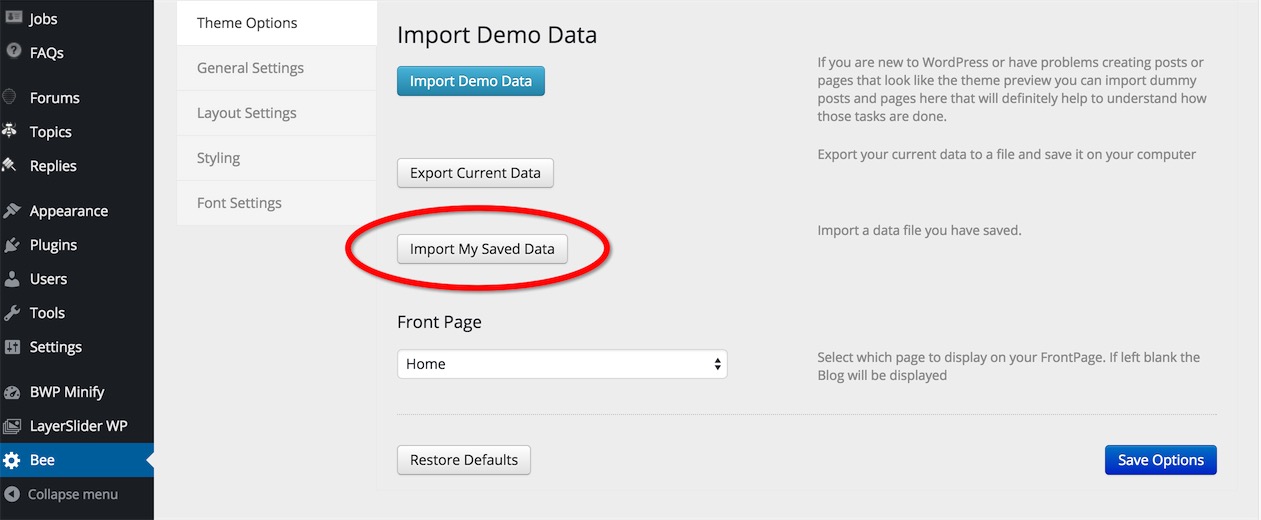
Demo verilerini WordPress'e aktaramamanızın birkaç nedeni olabilir. En yaygın neden, barındırma ortamınızın verileri içe aktarmak için minimum gereksinimleri karşılamamasıdır. Başka bir neden, içe aktarmaya çalıştığınız dosyanın bozuk olması veya WordPress ile uyumlu olmaması olabilir. Son olarak, kullandığınız temanın demo verilerini içe aktarmayı desteklememesi de mümkündür. Demo verilerini içe aktarırken sorun yaşıyorsanız, yardım için tema geliştiricinize veya barındırma sağlayıcınıza başvurmanızı öneririz.
Canlı bir WordPress kurulumundan demoları içe aktarmak bazı sorunlara neden olabilir. Bu makalede, WordPress'teki bazı demo içe aktarma sorunlarını ve bunlar hakkında neler yapabileceğinizi gözden geçireceğiz. Ticari bir tema satın almadan önce, temayı demo içeriğinde kullanmak için kaç eklentinin gerekli olduğunu belirlemek kritik öneme sahiptir. Demo içeriğini içe aktarmak için tema geliştiricisine danışın. Belleğin yetersiz kalması veya yükleme dosyasının boyutunun aşılması ek sorunların kaynağı olabilir. Belleğin azaldığını fark ederseniz, WP-config.php dosyasındaki bellek boyutunu artırabilirsiniz. Bu parametrelerin bir sonucu olarak, demo içeriği içe aktarmaları etkilenir.
Çoğu durumda, WordPress temalarının çalışması için en son PHP sürümünün kullanılması gerekir. Temayı kullanırken, PHP sürümünden daha yenisine geçmeniz gerekebilir. Geliştiricinin sitesinden demo içeriği indirdiğinizde, sunucunuzda allow_url_fopen'ı da etkinleştirmeniz gerekir. WordPress'te, XML içe aktarma kullanılıyorsa veya yalnızca içe aktarma ayarları kullanılıyorsa demo dosyalarını içe aktarmak da kolaydır.
WordPress Temamın Demo Önizlemesi Gibi Görünmesini Nasıl Sağlarım?
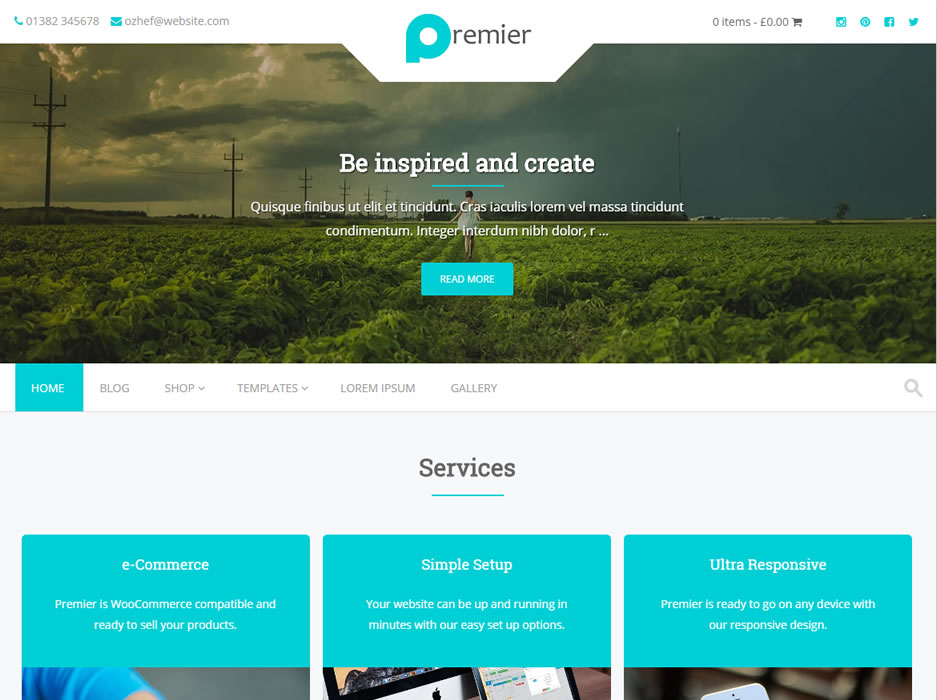
Panoyu özelleştirmek için Görünüm'e gidin. Demo için varsayılan bir ana sayfa yapmak için ana sayfanızın statik bir sayfa olduğundan ve ana sayfanız olarak görüntülemeyi seçtiğinizden emin olun. Yayınla'yı tıkladıktan sonra, demonun tam istediğiniz gibi göründüğünü fark edeceksiniz. Sonucu izlediğiniz için teşekkür ederiz.
Bir web sitesi temasının (web sitesi için demo içeriği) örnek bir önizlemesi, halihazırda oluşturulmuş ve kullanıma hazır olan mevcut bir web sitesinin harika bir örneğidir. Bir demo başlattığınızda, geliştirici tarafından oluşturulan bir ana sayfa göreceksiniz. Bir WordPress teması yüklerseniz ne olur? Orange, tüm mobil cihazlarda kusursuz çalışacak şekilde optimize edilmiştir ve %100 duyarlıdır. BeClinic, Elementor tarafından oluşturulmuş ve tıp alanında kullanılması amaçlanan bir WordPress temasıdır. Kara Cuma'nın web sitenize yatırım yapmak için mükemmel bir zaman olduğu bir sır değil. TripSpot'u çevrimiçi bir turizm projesini tamamlamak veya bir seyahat blogu işine başlamak için kullanabilirsiniz.
Bir portföy web sitesi veya işletme web sitesi, çeşitli Monstroid2, Remi veya Hazel temalarından oluşabilir. İstediğiniz her şeyi oluşturabilirsiniz ve herhangi bir kodlama deneyimine ihtiyacınız yoktur - tek ihtiyacınız olan iyi bir düzenleyici, basit bir arayüz ve ücretsiz ve açık kaynaktır. Her zaman zamanında güncellemeler, 24 saat destek ve anlaşılır belgeler alacaksınız. Bir şeyler ters giderse, çevrimiçi belgelere ve 24 saat desteğe erişebileceksiniz. Web siteniz, yalnızca birkaç fare tıklamasına ihtiyacınız olduğunda ve hiçbir teknik bilgi gerekmediğinde pazarlamaya hazır olacaktır. Bu temayı seçerseniz, güzel sayfalara ve eklentilere ek olarak önceden oluşturulmuş güzel sayfalar, güçlü yönetici panelleri, demo içeriği ve premium eklentilerden oluşan geniş bir koleksiyon alacaksınız. Canlı demoyu izleyerek bu temanın tüm avantajları hakkında bilgi edinebilirsiniz.

WordPress Sitenizi Demoya Nasıl Çevirirsiniz?
WordPress sitenizin demosu birkaç yöntem kullanılarak yapılabilir. Mevcut bir WordPress web sitesini içe aktarmak son derece basittir. Bunu, ana menüdeki "Test Siteleri" bağlantısını tıklayıp ardından "Mevcut Siteyi İçe Aktar"ı seçerek yapabilirsiniz. Sitenin demo gibi görünmesini sağlamak için "Demo İçeriğini Ayarla" sekmesine gidin ve demoyu oluşturmak için ihtiyacınız olan bilgileri seçin. Üçüncü taraf bir hizmet kullanarak kendi demo içeriğinizi de oluşturabilirsiniz. “Yeni Demo İçeriği Oluştur” bağlantısı ana menüde bulunabilir ve tıklanabilir veya “demo içeriği” seçilerek kullanılabilir. İçeriğinizi oluşturduktan sonra, "Demo İçeriğini Ayarla" sekmesine gidin ve sitenin bir demo gibi görünmesi için gerekli bilgileri doldurun. Devam etmeden önce, ister tek bir sayfa ister büyük bir sayfa olsun, sitenizi xml dosyası olarak dışa aktardığınızdan emin olun. Demo sitesini oluştururken bu dosyayı kaydetmeniz gerekecektir.
WordPress'te Tema Nasıl İçe Aktarılır
WordPress'te bir temayı içe aktarmak için önce temayı WordPress deposundan veya üçüncü taraf bir web sitesinden indirmelisiniz. Tema indirildikten sonra, dosyayı açmalı ve tema klasörünü WordPress sitenizdeki /wp-content/themes/ dizinine yüklemelisiniz. Tema yüklendikten sonra WordPress yönetici panelinizdeki Görünüm > Temalar sayfasından etkinleştirebilirsiniz.
WordPress temalarını dışa ve içe aktarmak için hem dışa aktarma hem de içe aktarma seçenekleri mevcuttur. Birincisi WordPress panosunda. İkinci yöntem, bir web barındırıcısından CPanel veya FTP kullanmaktır. Bu makalede, panodan WordPress temalarının nasıl içe ve dışa aktarılacağını inceleyeceğiz ve bunun nasıl yapılacağını açıklayacağız. WordPress eklentileriyle bir temayı nasıl içe ve dışa aktarırım? İlk adım, Temaları Dışa Aktar eklentisini kurmaktır. Yeni bir eklenti eklemek için eklenti kontrol panelinizdeki Eklentiler sekmesine gidin.
Arama kutusundan eklentinin adını seçin ve ardından kurulumun tamamlanması için Şimdi Yükle'ye tıklayın. Şimdi web sitenizde etkinleştirmelisiniz. Yeni bir tema eklemek için Görünüm'e gidin. Temayı yükledikten sonra tekrar yüklemeniz gerekir. Tema Yükle düğmesi sayfanın üst kısmında bulunabilir. İstediğiniz tema dosyasını seçtikten sonra onu seçin ve ardından Şimdi İçe Aktar'a tıklayın. 4.
Dışa aktarmak istediğiniz siteyi dışa aktarmak için Dışa Aktar/İçe Aktar paneline tıklayın. Eklenti, özelleştirici ayarlarını tarayıcınıza bir a.dat dosyası olarak gönderir. İster tema modları olarak tanımlansınlar, isterse WordPress veritabanında seçenekler olarak saklansınlar, tüm tema seçenekleriniz bu programdan dışa aktarılabilir. Gezinme menülerinizi, site başlığınızı ve açıklamanızı, widget'larınızı ve diğer ayarlarınızı dışa aktarmak için tek yapmanız gereken bölüm 2'de açıklanan adımları takip etmektir.
Bir Themeforest Teması WordPress'e Nasıl Aktarılır
Sonraki sayfa size yüklemeniz gereken dosyaların bir listesini gösterecektir. İçe aktarmak istediğiniz temayı Gözat düğmesine tıklayarak bulabilirsiniz. Seçtiğinizde, başlamak için Yükle düğmesini tıklayın. Aşağıdaki adımları izleyerek ThemeForest Temasını WordPress'e aktarabilirsiniz. Önce WordPress kontrol panelinizin Temalar bölümüne erişilmelidir. Sol taraftaki menüden Görünüm'e giderek bulabilirsiniz. Yeni Ekle'ye tıkladıktan sonra uygulama eklenecektir. Ardından Tema Yükle altında kullanmak istediğiniz temayı seçin. Sonraki sayfada, yüklemeniz gereken dosyaların bir listesini göreceksiniz. Bir dosya yüklemek için Yükle düğmesini tıklayın. İçe aktarmak istediğiniz temayı içe aktarmak, seçtikten sonra İçe Aktar düğmesine tıklamak kadar basittir. Yeni WordPress temanız artık kullanıma hazır ve bir sonraki blogunuzu hemen yazmaya başlayabilirsiniz.
Demo İçeriği Nasıl Kurulur WordPress Themeforest
Yapmanız gereken ilk şey, Temanızın ThemeForest'taki sayfasından Demo İçerik dosyasını indirmektir. Ardından, az önce indirdiğiniz dosyayı açmanız gerekir. İçeride “tema” adlı bir klasör bulacaksınız. Bu klasörü açın ve “tema” klasörünü WordPress tema dizininize yükleyin (wp-content/themes/). Tema klasörü yüklendikten sonra WordPress yönetici panelinize gidin ve Görünüm > Temalar'a gidin. Burada listelenen yeni temayı görmelisiniz. Temayı etkinleştirmek için “Etkinleştir” bağlantısını tıklayın. Artık tema etkinleştirildiğine göre gerekli eklentileri yüklemeniz gerekiyor. Görünüm > Eklentileri Yükle'ye gidin. Temanın düzgün çalışması için gerekli olan eklentilerin bir listesini göreceksiniz. Her eklentinin yanındaki kutuyu işaretleyin ve “Yükle” düğmesine tıklayın. Eklentiler yüklendikten sonra Demo İçeriğini içe aktarmanız gerekir. Araçlar > İçe Aktar'a gidin ve “WordPress” bağlantısını tıklayın. ThemeForest'tan indirdiğiniz dosyayı yükleyin ve “İçe Aktar” düğmesine tıklayın. Bu kadar! WordPress temanız için demo içeriğini başarıyla yüklediniz.
Bu eğitimde, bu temanın ExpNews, TopDeal, Shoppy Store ve TopZ için nasıl içe aktarılacağını göstereceğiz; ancak, WordPress kullanıyorsanız, çalışan bir sürüme ihtiyacınız olacaktır. Temayı kurmanın en yaygın iki yolu hızlı başlangıç ve manuel kurulumdur. Şimdi eklentileri etkinleştirmelisiniz, ardından temayı yüklemelisiniz. Sitenizin düzgün çalışabilmesi için temanızın güncel olması gerekir. Eklentilere ek olarak tema paketi de güncellenir. Bir alt tema, bir ana temanın işlevsel ve stil eşdeğeridir. Eklentileri kurmak ve etkinleştirmek için aşağıdaki adımlar gereklidir.
Devrim Kaydırıcısı temasında yalnızca tek bir düzeni içe aktarabilirsiniz. Tüm resimlerin telif hakkı saklıdır ve yalnızca demo amaçlı kullanılacaktır; tüm veriler sunucudan indirilecektir. İçe aktarıldıktan sonra birkaç dakika gerekebilir; sadece bir kez tıklayın ve bekleyin. Sitenizin demodakiyle aynı olduğundan emin olmak için genellikle menüyü yeniden yapılandırmanız gerekir.