
Cómo importar contenido de demostración para su tema de WordPress
Publicado: 2022-10-04Si es nuevo en WordPress y se pregunta cómo importar contenido de demostración para su tema de WordPress, entonces está en el lugar correcto. En este artículo, le mostraremos cómo importar fácilmente contenido de demostración para su tema de WordPress. Primero, debe instalar y activar el complemento Importador de WordPress. Para obtener más detalles, consulte nuestra guía paso a paso sobre cómo instalar un complemento de WordPress. Una vez que active el complemento, será redirigido a la página del importador de WordPress. En esta página, debe hacer clic en el botón Elegir archivo y seleccionar el archivo XML de la carpeta de contenido de demostración del tema. Después de eso, debe hacer clic en el botón Cargar archivo e importar para comenzar a importar el contenido de demostración. Eso es todo. Ha importado con éxito el contenido de demostración para su tema de WordPress.
En algunos casos, los temas de demostración le permitirán presentar visualmente su sitio web en una variedad de formas. Debido a que tiene una gran cantidad de plantillas de sitios, podrá usar temas como Avada, que uso para mi sitio web Twaino. Este conjunto de plantillas se puede importar fácilmente y le brinda una representación más precisa de cómo se verá su propio sitio web. Las docenas de temas de demostración son una excelente manera de seleccionar rápidamente el tipo de sitio que desea crear. Como resultado, un tema de demostración es un acelerador en sí mismo. Cuando selecciona este sitio de demostración del sitio temático, puede elegir la plantilla que se utilizará para crear su sitio web. Puede crear un sitio que se comunique de manera efectiva con la identidad de su marca si utiliza una buena demostración.
Para mi sitio web Twaino.com, elegí el tema Avada, que es el tema más popular y más vendido. En esta lección, repasaré cómo importar un tema de demostración de WordPress. Cuando elige Importar, comienza el proceso. Algunos complementos pueden reducir la velocidad de carga de un determinado tema. Importar todo dará como resultado una referencia al tamaño de las imágenes y la fuente, que es una forma útil de crear su propio contenido más adelante. Si desea cancelar la instalación, vaya al botón Cancelar y seleccione no. Ahora es hora de ir a la cama.
Su sitio web está listo para funcionar, y solo necesita personalizarlo. Elija un tema que le resulte familiar, como Avada. Con estos temas, puede elegir entre una variedad de tipos de demostración, y el diseño y la navegación son excelentes.
¿Por qué no puedo importar datos de demostración de WordPress?
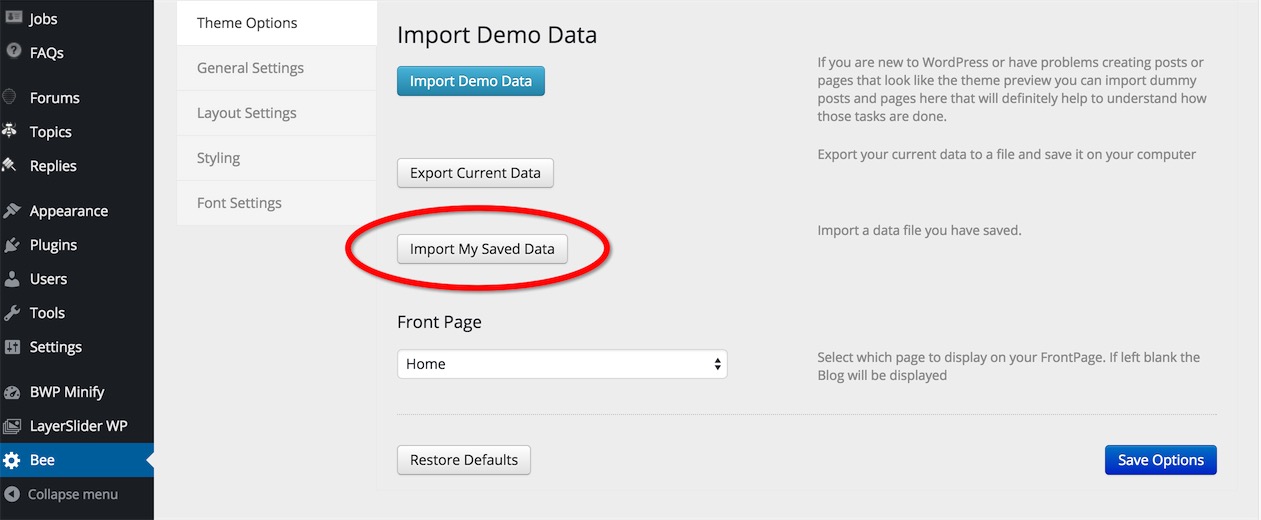
Hay algunas razones por las que es posible que no pueda importar datos de demostración en WordPress. La razón más común es que su entorno de alojamiento no cumple con los requisitos mínimos para importar datos. Otra razón podría ser que el archivo que intentas importar esté corrupto o no sea compatible con WordPress. Por último, también es posible que el tema que está utilizando no admita la importación de datos de demostración. Si tiene problemas para importar datos de demostración, le recomendamos que se comunique con su desarrollador de temas o proveedor de alojamiento para obtener ayuda.
La importación de demostraciones desde una instalación de WordPress en vivo puede causar algunos problemas. En este artículo, repasaremos algunos problemas de importación de demostración en WordPress y lo que puede hacer al respecto. Antes de comprar un tema comercial, es fundamental determinar cuántos complementos se requieren para usar el tema en su contenido de demostración. Para importar contenido de demostración, consulte con el desarrollador del tema. Quedarse sin memoria o exceder el tamaño del archivo de carga podría ser la fuente de problemas adicionales. Puede aumentar el tamaño de la memoria en el archivo WP-config.php si nota que la memoria se está volviendo escasa. Como resultado de estos parámetros, las importaciones de contenido de demostración se ven afectadas.
En la mayoría de los casos, los temas de WordPress requieren la versión de PHP más reciente para funcionar. Al usar el tema, es posible que deba cambiar de la versión de PHP a una más nueva. Cuando descarga contenido de demostración del sitio del desarrollador, también debe habilitar allow_url_fopen en su servidor. En WordPress, la importación de archivos de demostración también es simple si se usa la importación XML o solo se usan las configuraciones de importación.
¿Cómo puedo hacer que mi tema de WordPress se vea como una vista previa de demostración?
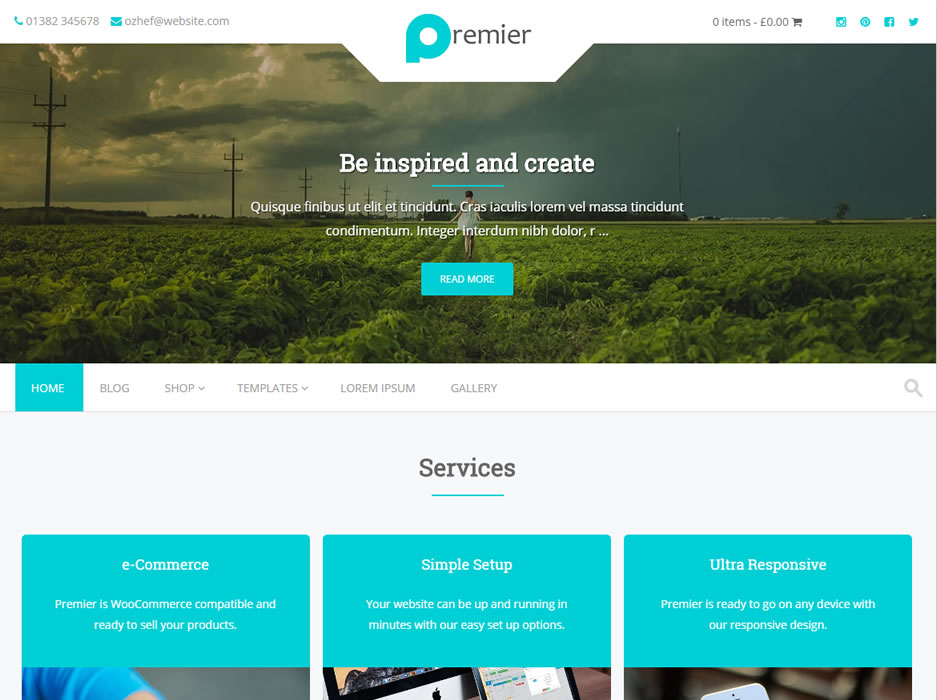
Navegue a Apariencia para personalizar el tablero. Para crear una página de inicio predeterminada para la demostración, asegúrese de que su página de inicio sea una página estática y que elija mostrarla como su página de inicio. Después de hacer clic en Publicar, notará que la demostración parece ser exactamente como la esperaba. Gracias por ver el resultado.
Una vista previa de muestra de un tema de sitio web (contenido de demostración para sitio web) es un excelente ejemplo de un sitio web existente que ya se ha creado y está listo para usar. Cuando inicie una demostración, notará una página de inicio creada por el desarrollador. ¿Qué pasa si instalas un tema de WordPress? Orange ha sido optimizado para funcionar perfectamente en todos los dispositivos móviles y responde al 100 %. BeClinic es un tema de WordPress que fue creado por Elementor y está diseñado para su uso en el campo de la medicina. No es ningún secreto que el Black Friday es un excelente momento para invertir en tu sitio web. Puede usar TripSpot para completar un proyecto de turismo en línea o para iniciar un negocio de blogs de viajes.
Un sitio web de cartera o un sitio web comercial puede estar compuesto por una variedad de temas Monstroid2, Remi o Hazel. Puede crear lo que quiera y no necesita ninguna experiencia en codificación; todo lo que necesita es un buen editor, una interfaz simple y un código abierto y gratuito. Siempre recibirá actualizaciones oportunas, soporte las 24 horas y documentación clara. Si algo sale mal, tendrá acceso a la documentación en línea, así como a soporte las 24 horas. Su sitio web estará listo para comercializar cuando solo necesite unos pocos clics del mouse y no se requieran conocimientos técnicos. Si elige este tema, recibirá una gran colección de hermosas páginas prediseñadas, potentes paneles de administración, contenido de demostración y complementos premium, además de hermosas páginas y complementos. Puede conocer todos los beneficios de este tema viendo la demostración en vivo.

Cómo convertir su sitio de WordPress en una demostración
Se puede hacer una demostración de su sitio de WordPress utilizando algunos métodos. Es extremadamente simple importar un sitio web de WordPress existente. Puede hacer esto haciendo clic en el enlace "Sitios de prueba" en el menú principal, luego seleccionando "Importar sitio existente". Para que el sitio se vea como la demostración, vaya a la pestaña "Configurar contenido de demostración" y seleccione la información que necesita para crear la demostración. También puede crear su propio contenido de demostración mediante el uso de un servicio de terceros. El enlace "Crear nuevo contenido de demostración" se puede encontrar en el menú principal y se puede hacer clic en él o seleccionar "contenido de demostración". Una vez que haya creado su contenido, vaya a la pestaña "Configurar contenido de demostración" y complete la información necesaria para que el sitio aparezca como una demostración. Antes de continuar, asegúrese de exportar su sitio como un archivo xml, independientemente de si se trata de una sola página o de una página grande. Al crear el sitio de demostración, deberá guardar este archivo.
Cómo importar un tema en WordPress
Para importar un tema en WordPress, primero debe descargar el tema del repositorio de WordPress o de un sitio web de terceros. Una vez que se descarga el tema, debe descomprimir el archivo y cargar la carpeta del tema en el directorio /wp-content/themes/ en su sitio de WordPress. Después de cargar el tema, puede activarlo desde la página Apariencia > Temas en su panel de administración de WordPress.
Las opciones de exportación e importación están disponibles para exportar e importar temas de WordPress. El primero está en el tablero de WordPress. El segundo método es usar CPanel o FTP desde un servidor web. En este artículo, repasaremos cómo importar y exportar temas de WordPress desde el tablero, y también explicaremos cómo hacerlo. ¿Cómo importo y exporto un tema con complementos de WordPress? El primer paso es instalar el complemento Exportar temas . Para agregar un nuevo complemento, vaya a la pestaña Complementos en su tablero de complementos.
Seleccione el nombre del complemento en el cuadro de búsqueda y luego haga clic en Instalar ahora para completar la instalación. Ahora debes activarlo en tu sitio web. Para agregar un nuevo tema, vaya a Apariencia. Una vez que hayas subido el tema, tendrás que volver a subirlo. El botón Cargar tema se encuentra en la parte superior de la página. Una vez que haya seleccionado el archivo de tema deseado, selecciónelo y luego haga clic en Importar ahora. 4.
Haga clic en el panel Exportar/Importar para exportar el sitio desde el que desea exportar. El complemento enviará la configuración del personalizador a su navegador como un archivo a.dat. Todas las opciones de su tema, ya sea que estén definidas como modificaciones de tema o almacenadas en la base de datos de WordPress como opciones, se pueden exportar desde este programa. Todo lo que necesita hacer para exportar sus menús de navegación, título y descripción del sitio, widgets y otras configuraciones es seguir los pasos descritos en la sección 2.
Cómo importar un tema de Themeforest a WordPress
La siguiente página le mostrará una lista de archivos que debe cargar. El tema que desea importar se puede encontrar haciendo clic en el botón Examinar. Cuando lo haya elegido, haga clic en el botón Cargar para comenzar. Puede importar ThemeForest Theme a WordPress siguiendo los pasos a continuación. Primero se debe acceder a la sección Temas de su panel de WordPress. Puede encontrarlo yendo a Apariencia en el menú del lado izquierdo. Después de hacer clic en Agregar nuevo, se agregará la aplicación. Luego, en Cargar tema, seleccione el tema que desea usar. En la página siguiente, verá una lista de archivos que debe cargar. Para cargar un archivo, haga clic en el botón Cargar. Importar el tema que desea importar es tan simple como hacer clic en el botón Importar una vez que lo haya elegido. Su nuevo tema de WordPress ahora está listo para usar y puede comenzar a escribir su próximo blog de inmediato.
Cómo instalar contenido de demostración WordPress Themeforest
Lo primero que debe hacer es descargar el archivo de contenido de demostración de la página de su tema en ThemeForest. A continuación, debe descomprimir el archivo que acaba de descargar. En el interior, encontrará una carpeta llamada "tema". Abra esta carpeta y cargue la carpeta "tema" en su directorio de temas de WordPress (wp-content/themes/). Una vez que se haya cargado la carpeta del tema, vaya a su panel de administración de WordPress y navegue a Apariencia > Temas. Debería ver el nuevo tema listado aquí. Haga clic en el enlace "Activar" para activar el tema. Ahora que el tema está activado, debe instalar los complementos necesarios. Vaya a Apariencia > Instalar complementos. Verá una lista de complementos necesarios para que el tema funcione correctamente. Marque la casilla junto a cada complemento y haga clic en el botón "Instalar". Una vez que se hayan instalado los complementos, debe importar el contenido de demostración. Vaya a Herramientas > Importar y haga clic en el enlace "WordPress". Cargue el archivo que descargó de ThemeForest y haga clic en el botón "Importar". ¡Eso es todo! Ha instalado con éxito el contenido de demostración para su tema de WordPress.
En este tutorial, demostraremos cómo importar este tema para ExpNews, TopDeal, Shoppy Store y TopZ; sin embargo, si está utilizando WordPress, necesitará una versión que funcione. Las dos formas más comunes de instalar el tema son el inicio rápido y la instalación manual. Ahora debe activar los complementos, después de lo cual debe instalar el tema. Su tema debe estar actualizado para que su sitio funcione correctamente. El paquete de temas también se actualiza además de los complementos. Un tema hijo es el equivalente funcional y de estilo de un tema principal. Se requieren los siguientes pasos para instalar y activar complementos.
Solo puede importar un único diseño en el tema Revolution Slider. Todas las imágenes tienen derechos de autor y solo se utilizarán con fines de demostración; todos los datos se descargarán del servidor. Una vez importado, pueden requerirse unos minutos; haga clic solo una vez y espere. Por lo general, deberá volver a configurar el menú para asegurarse de que su sitio sea el mismo que en la demostración.