
Cómo instalar un tema de WordPress
Publicado: 2022-10-04Una de las mejores cosas de WordPress es su facilidad de personalización. Puede cambiar la apariencia de su sitio instalando un nuevo tema. Muchos temas de WordPress están disponibles de forma gratuita y otros se pueden comprar en sitios de terceros. En este artículo, le mostraremos cómo instalar un tema de WordPress.
Puede exportar o importar un tema de WordPress de dos maneras. El primero está en el tablero de WordPress. Para hacerlo, puede usar FTP o CPanel, o puede alojar su computadora desde un servidor web. En este artículo, veremos en detalle cómo importar y exportar un tema de WordPress desde el tablero. ¿Cómo se importa un tema de WordPress desde un complemento? Para comenzar, primero debes instalar el complemento Export Themes . Puede agregar un nuevo complemento yendo a la sección Complementos en el panel de complementos.
Escriba el nombre del complemento en el cuadro de búsqueda y luego haga clic en Instalar ahora para instalarlo. A continuación, debe estar habilitado en su sitio web. Se puede agregar un nuevo tema siguiendo los pasos en el tablero de WordPress. Después de eso, debe cargar el tema. Para cargar un tema, vaya a la parte superior de la página y seleccione Cargar tema . A continuación, seleccione el archivo de tema deseado y haga clic en el botón Importar ahora para importarlo. Paso 4: Haga clic en el panel Importar/Exportar para exportar desde el sitio web desde el que desea exportar.
El complemento enviará la configuración del personalizador a los archivos adat en su navegador con la ayuda de esta funcionalidad. Todas las opciones de su tema se pueden exportar, independientemente de si están designadas como modificaciones de tema o si están almacenadas en la base de datos de WordPress como opciones. Los procesos descritos en la sección 2 se utilizan para exportar sus menús de navegación, títulos y descripciones de sitios web, widgets y otras configuraciones.
Seleccione la página personalizada en el sitio web que desea exportar desde el menú Temas . Accederá al panel Exportar/Importar, donde podrá ver la configuración del elemento; luego, haga clic en el botón 'Exportar' para exportarlo. Como resultado, cuando ejecuta el complemento, su configuración personalizada se enviará a su navegador.
¿Puedo subir mi propio tema en WordPress gratis?
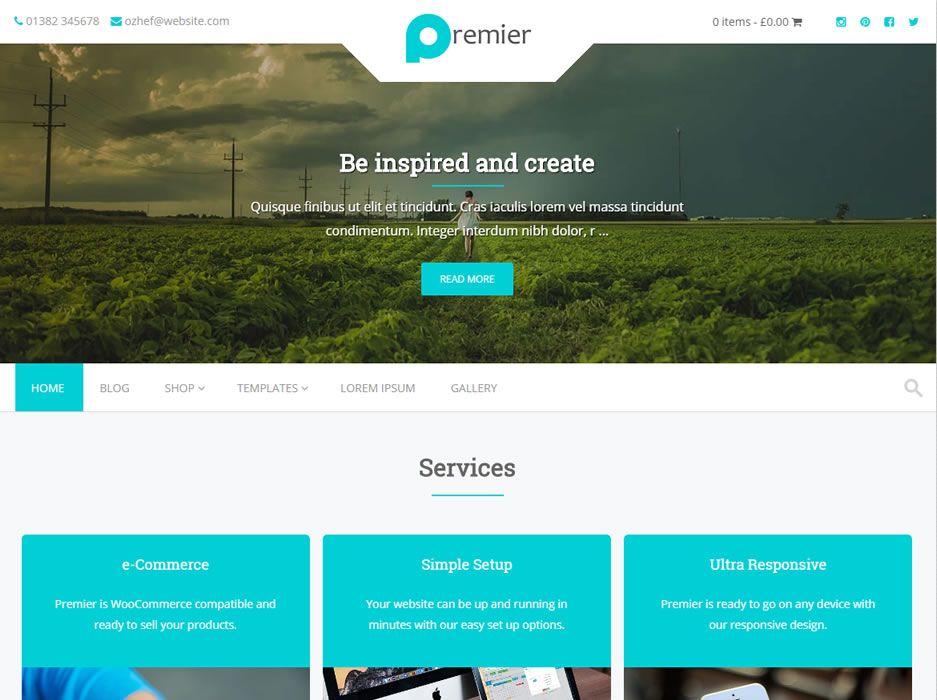
No es posible cargar o crear su propio tema aquí, ni puede diseñarse a medida. Esto solo es posible en WordPress. Se puede instalar mediante un servicio de alojamiento de pago.
En general, WordPress.com no le permite crear sus propios temas personalizados. Si desea utilizar un tema personalizado, deberá alojar su sitio de WordPress con otro proveedor. Los temas, además de controlar la ubicación del contenido, se pueden usar para personalizar elementos y configuraciones. Si no sabe cómo quiere que se vea su sitio, WordPress.com tiene varios temas gratuitos que puede explorar. Puede contratar a un codificador o diseñador talentoso para crear su visión dentro de un tema gratuito, lo que puede ser extremadamente útil. Sin embargo, podría decidir personalizar o actualizar el sitio en el futuro.
Cómo subir un tema a WordPress sin un diseño
¿Se puede hacer un blog en WordPress sin editor?
Si sigue estos pasos, podrá cargar un tema sin contratar a un diseñador. Navega a tu cuenta de WordPress.
La ventana Apariencia se encuentra en el lado izquierdo de la pantalla, seguida de Temas.
Seleccione el archivo zip que corresponde al tema que desea cargar.
Debe instalarlo antes de poder desinstalarlo.
Se presionará el botón para encenderlo.
Puede guardar el archivo haciendo clic en Guardar.
¿Puedo instalar mi propio tema en WordPress Com?
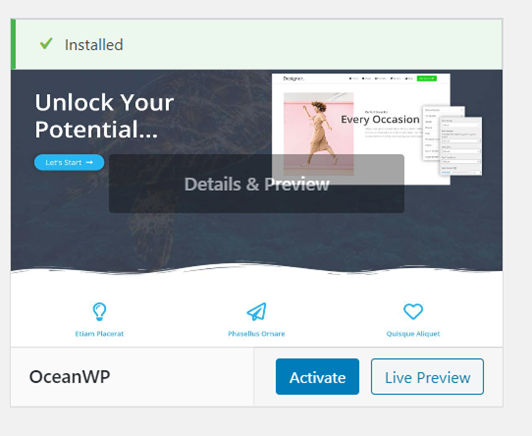
Puede cargar e instalar fácilmente un tema personalizado aquí. Abra una cuenta de WordPress e inicie sesión. Al navegar a Apariencia desde la barra lateral izquierda, puede acceder a Temas e Instalar tema . Navegue hasta el archivo zip de su tema haciendo clic en Cargar.
Hay muchos temas geniales de WordPress para elegir, pero no es obligatorio usarlos. Puede usar el Editor de temas para crear su propio tema en este caso. Le permite personalizar la apariencia y la sensación de su sitio de WordPress. Se deben considerar algunas cosas al crear un nuevo tema. Antes de continuar, primero debe decidir un nombre de tema. El nombre se utilizará tanto en el Editor de temas como en el sitio de WordPress. Finalmente, debe elegir un tema principal. El primer recurso está representado por los nuevos recursos del tema anterior. Una vez que haya creado el nuevo tema, deberá configurarlo. Las opciones, la activación y la instalación del tema son parte de este proceso. Podrá crear su tema una vez que todo esté configurado. Hay una gran cantidad de excelentes temas para elegir en WordPress.com, y hay una gran cantidad de recursos en línea para ayudarlo a crear el suyo propio. Crear su propio tema de WordPress es una excelente manera de personalizar la apariencia de su sitio, y no hay limitaciones para la creatividad.
Cómo subir temas en WordPress.com
Si no tiene acceso FTP, el Editor del sitio se puede usar para cargar su tema en su sitio. Para hacerlo, ve a Apariencia – Temas. En la página Cargar tema , seleccione el tema que desea usar. Elija un nombre para el tema y dónde debe mostrarse en su sitio. Puedes usar WordPress.com como punto de partida para el desarrollo de sitios web, pero no es el único. Depende de usted diseñar su sitio web, ya sea un tema o un complemento. Es imposible tener el sitio exacto que desea con WordPress.com porque los complementos y los temas solo están disponibles a través de la plataforma. Sin embargo, si desea aprender a crear un sitio web sin gastar mucho dinero, WordPress.com es un excelente lugar para comenzar.

¿Cómo exporto e importo un tema de WordPress?
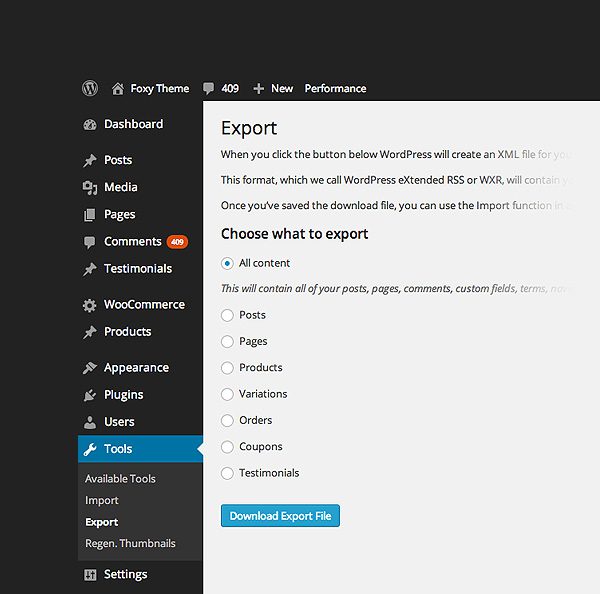
Inicie sesión en el administrador de su nuevo sitio de WordPress y haga clic en Herramientas, luego elija Importar Exportar en el menú desplegable. Una vez que haya instalado y activado el importador de WordPress , puede comenzar a usarlo. El siguiente paso es hacer clic en 'Ejecutar Importador'. Una vez que haya elegido su archivo de exportación, haga clic en el botón Cargar e importar en la página siguiente para cargarlo.
Si desea copiar un diseño y usarlo como punto de partida para su próximo proyecto de diseño web, puede exportar e importar su sitio de WordPress. Puede exportar su base de datos, publicaciones de blog, páginas y bibliotecas de medios, ya sea a través de un complemento o mediante la herramienta integrada de WordPress. Le mostraremos cómo usar cada método en los siguientes párrafos. Es simple crear un tema de WordPress personalizado con SeedProd, y no necesita codificar una sola línea de código. Theme Builder le permite exportar su tema creado en el complemento. Puede crear un tema de Wordpulp personalizado para otro sitio web siguiendo este proceso paso a paso. Si tiene problemas, pruebe SeedProd.
Importar/Exportar son las formas más comunes de hacerlo. La página de destino se puede configurar en el menú desplegable. Seleccione Exportar página de destino en el encabezado Importar página de destino debajo del botón Exportar página de destino. Puede importar su página de destino a otro sitio web haciendo clic en el archivo que exportó anteriormente o arrastrándolo y soltándolo. La configuración del personalizador de WordPress se exportará y descargará a su computadora como un archivo .dat después de que se haya cargado el complemento. Con la herramienta de exportación integrada de WP, puede exportar su base de datos y contenido. El personalizador de temas se utiliza en este método para exportar la configuración guardada.
Los datos del sitio web, como elementos de menú, widgets e imágenes, no se exportan. No habrá necesidad de hacer cambios manualmente. Si el sitio web original no desaparece, WordPress importará sus archivos multimedia e imágenes de publicaciones de blog.
¿La exportación de WordPress incluye el tema?
Si exporta contenido de WordPress, podrá descargar todos sus complementos, temas y archivos multimedia. Si necesita migrar o restaurar todo su sitio web, simplemente resalte el directorio public_html y arrástrelo a su computadora local.
Cómo instalar el tema de WordPress desde Zip
Suponiendo que tiene un sitio de WordPress en funcionamiento: 1. Inicie sesión en su sitio de WordPress como administrador. 2. En el menú de navegación de la izquierda, haga clic en Apariencia. 3. En el menú Apariencia, haga clic en Temas. 4. En la parte superior de la página Temas, haga clic en el botón Agregar nuevo. 5. En la página Agregar nuevo, haga clic en el botón Cargar tema. 6. En la página Cargar tema, haga clic en el botón Elegir archivo. 7. En el cuadro de diálogo Elegir archivo, seleccione el archivo de tema de WordPress que descargó anteriormente (debe terminar en .zip) y haga clic en el botón Abrir. 8. Después de seleccionar el archivo, haga clic en el botón Instalar ahora. 9. WordPress ahora cargará el archivo del tema desde su computadora y lo instalará. 10. Una vez que se haya instalado el tema, verá un mensaje de éxito y el tema recién instalado aparecerá ahora en la página de temas.
Si un tema gratuito no está disponible en el repositorio oficial de WordPress, no se recomienda para muchos sitios de WordPress. Un tema personalizado, por otro lado, sería preferible (el tema Beaver Builder y el tema Aura son dos de los favoritos). Hay tres tipos de temas premium: (1) un archivo ZIP que se convierte a HTML, (2) un archivo .NET que se convierte a HTML y (3) un archivo .NET que se convierte a PHP. Se ha adjuntado un archivo comprimido que contiene un archivo zip.
Cómo instalar el tema de Themeforest en WordPress
La primera opción es instalar tu tema de WordPress. Si ha comprado un tema de Themeforest , primero debe descargar el archivo antes de intentar instalarlo. Para acceder a sus descargas, vaya a su cuenta e inicie sesión con su cuenta de WordPress. Cuando se le solicite la descarga, seleccione "Solo archivo de WordPress instalable".
La plataforma WordPress no solo es fácil de usar para blogs, sino que también ofrece una amplia gama de opciones de diseño. En este artículo, le mostraremos lo simple que es instalar un nuevo tema de WordPress desde Themeforest. Aprenda a resolver estos errores comunes de instalación de temas. Si tiene problemas para instalar su tema, es posible que deba cambiar la configuración de su servidor. PHP se puede confundir fácilmente con Java, y es probable que un número excesivo de recursos de memoria sea el culpable de este error. Si usa un host de WordPress administrado, este tipo de problema nunca debería ocurrirle. La instalación de FTP es fundamental, pero también lo es asegurarse de que el archivo del tema solo se cargue en su servidor.
Cuando instala y activa su tema, es muy simple usar el complemento Envato Market. Además de tener acceso a todas sus compras de Themeforest y Codecanyon directamente desde su tablero, los complementos de WordPress le brindan la posibilidad de crear complementos personalizados para cada plataforma. Si desea utilizar el complemento, deberá generar un token para EnvatoAPI. Existe la posibilidad de que si su token no se valida, se quede con uno de dos problemas. Si tiene un número de factura de compra, una licencia de tema o cualquier otro código que esté visible en su tablero de Themeforest, el error no se resolverá. También existe la posibilidad de que hayas ignorado algunos permisos de API que debes verificar al generar tu código.