
Cara Memasang Tema WordPress
Diterbitkan: 2022-10-04Salah satu hal hebat tentang WordPress adalah kemudahan penyesuaiannya. Anda dapat mengubah tampilan dan nuansa situs Anda dengan memasang tema baru. Banyak tema WordPress tersedia secara gratis, dan yang lainnya dapat dibeli dari situs pihak ketiga. Pada artikel ini, kami akan menunjukkan cara memasang tema WordPress.
Anda dapat mengekspor atau mengimpor tema WordPress dengan dua cara. Yang pertama ada di dashboard WordPress. Untuk melakukannya, Anda dapat menggunakan FTP atau CPanel, atau Anda dapat meng-host komputer Anda dari server web. Pada artikel ini, kita akan membahas cara mengimpor dan mengekspor tema WordPress dari dasbor secara detail. Bagaimana Anda mengimpor tema WordPress dari sebuah plugin? Untuk memulai, Anda harus menginstal plugin Ekspor Tema terlebih dahulu . Anda dapat menambahkan plugin baru dengan membuka bagian Plugin di dasbor plugin.
Ketik nama plugin ke dalam kotak pencarian, lalu klik Instal Sekarang untuk menginstalnya. Itu kemudian harus diaktifkan di situs web Anda. Tema baru dapat ditambahkan dengan mengikuti langkah-langkah di dasbor WordPress. Setelah itu, Anda harus mengunggah tema. Untuk mengunggah tema, buka bagian atas laman dan pilih Unggah Tema . Setelah itu, pilih file tema yang diinginkan dan klik tombol Impor Sekarang untuk mengimpornya. Langkah 4: Klik pada panel Impor/Ekspor untuk mengekspor dari situs web yang ingin Anda ekspor.
Plugin akan mengirimkan pengaturan penyesuai Anda ke file adat di browser Anda dengan bantuan fungsi ini. Semua opsi tema Anda dapat diekspor, terlepas dari apakah itu ditetapkan sebagai mod tema atau disimpan di database WordPress sebagai opsi. Proses yang dijelaskan di bagian 2 digunakan untuk mengekspor menu navigasi, judul dan deskripsi situs web, widget, dan pengaturan lainnya.
Pilih halaman kustomisasi di situs web yang ingin Anda ekspor dari menu Tema . Anda akan dibawa ke panel Ekspor/Impor, di mana Anda dapat melihat pengaturan untuk item tersebut; kemudian, klik tombol 'Ekspor' untuk mengekspornya. Akibatnya, ketika Anda menjalankan plugin, pengaturan khusus Anda akan dikirim ke browser Anda.
Bisakah Saya Mengunggah Tema Saya Sendiri Di WordPress Gratis?
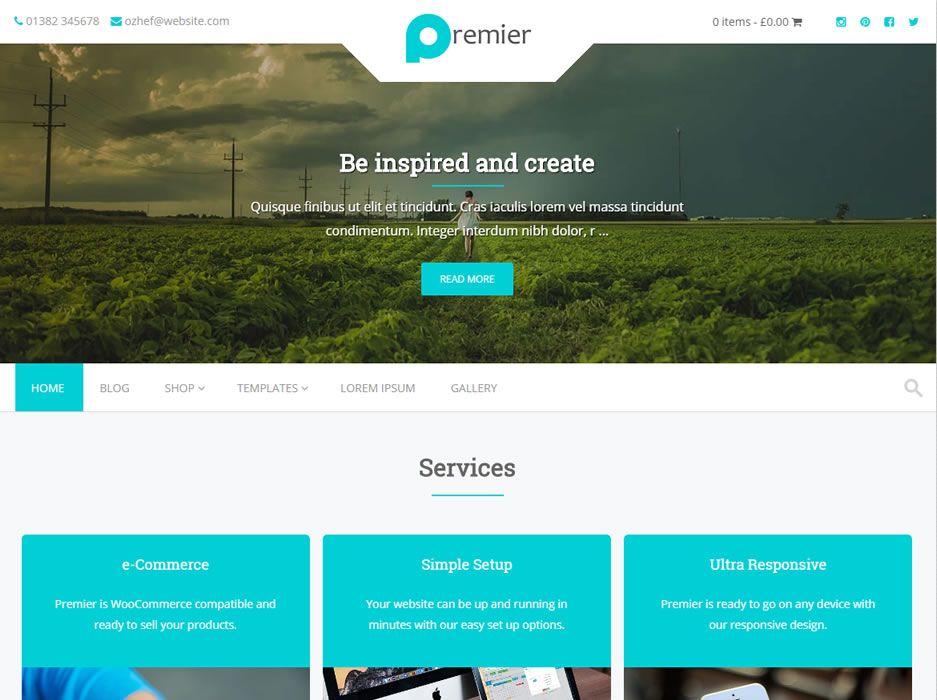
Tidak mungkin mengunggah atau membuat tema Anda sendiri di sini, juga tidak dapat dirancang khusus. Ini hanya mungkin di WordPress. Itu dapat diinstal menggunakan layanan hosting berbayar.
Secara umum, WordPress.com tidak mengizinkan Anda membuat tema kustom Anda sendiri. Jika Anda ingin menggunakan tema khusus, Anda harus menghosting situs WordPress Anda dengan penyedia lain. Tema, selain mengontrol penempatan konten, dapat digunakan untuk menyesuaikan elemen dan pengaturan. Jika Anda tidak tahu seperti apa tampilan situs Anda, WordPress.com memiliki sejumlah tema gratis yang dapat Anda telusuri. Anda dapat menyewa pembuat kode atau desainer berbakat untuk membuat visi Anda dalam tema gratis, yang bisa sangat membantu. Namun, Anda dapat memutuskan untuk menyesuaikan atau meningkatkan situs di masa mendatang.
Cara Mengunggah Tema Ke WordPress Tanpa Desain
Bisakah Anda membuat blog di WordPress tanpa editor?
Jika Anda mengikuti langkah-langkah ini, Anda akan dapat mengunggah tema tanpa menyewa seorang desainer. Arahkan ke akun WordPress Anda.
Jendela Penampilan dapat ditemukan di sisi kiri layar, diikuti oleh Tema.
Pilih file zip yang sesuai dengan tema yang ingin Anda unggah.
Anda harus menginstalnya sebelum Anda dapat menghapusnya.
Tombol untuk menyalakannya akan ditekan.
Anda dapat menyimpan file dengan mengklik Simpan.
Bisakah Saya Menginstal Tema Saya Sendiri Di WordPress Com?
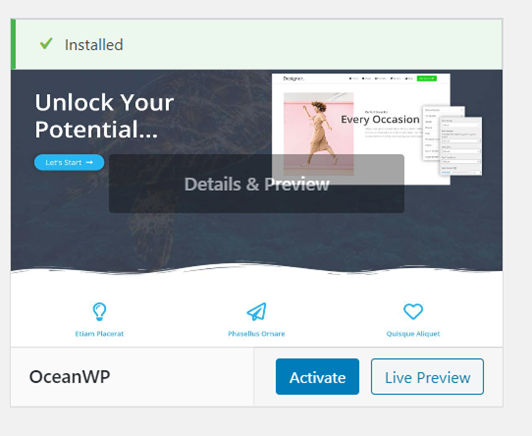
Anda dapat dengan mudah mengunggah dan memasang tema khusus di sini. Buka akun WordPress dan masuk. Dengan menavigasi ke Appearance dari sidebar kiri, Anda dapat mengakses Themes dan Install Theme . Navigasikan ke file zip tema Anda dengan mengeklik Unggah.
Ada banyak tema WordPress yang bagus untuk dipilih, tetapi tidak wajib digunakan. Anda dapat menggunakan Editor Tema untuk membuat tema Anda sendiri dalam kasus ini. Ini memungkinkan Anda untuk menyesuaikan tampilan dan nuansa situs WordPress Anda. Beberapa hal harus dipertimbangkan saat membuat tema baru. Sebelum melanjutkan, Anda harus terlebih dahulu memutuskan nama tema. Nama tersebut akan digunakan di Editor Tema dan situs WordPress. Terakhir, Anda harus memilih tema induk. Sumber daya pertama diwakili oleh sumber daya baru tema sebelumnya. Setelah Anda membuat tema baru, Anda harus mengonfigurasinya. Pilihan tema, aktivasi, dan instalasi semuanya merupakan bagian dari proses ini. Anda akan dapat membuat tema Anda setelah semuanya diatur. Ada banyak sekali tema hebat untuk dipilih di WordPress.com, dan ada banyak sumber daya online untuk membantu Anda membuat sendiri. Membuat tema WordPress Anda sendiri adalah cara terbaik untuk menyesuaikan tampilan dan nuansa situs Anda, dan tidak ada batasan untuk kreativitas.
Cara Mengunggah Tema Di WordPress.com
Jika Anda tidak memiliki akses FTP, Editor Situs dapat digunakan untuk mengunggah tema Anda ke situs Anda. Untuk melakukannya, buka Penampilan – Tema. Pada halaman Unggah Tema , pilih Tema yang ingin Anda gunakan. Pilih nama untuk tema dan di mana itu harus ditampilkan di situs Anda. Anda dapat menggunakan WordPress.com sebagai titik awal untuk pengembangan situs web, tetapi itu bukan satu-satunya. Terserah Anda untuk mendesain situs web Anda, apakah itu tema atau plugin. Tidak mungkin memiliki situs yang Anda inginkan dengan WordPress.com karena plugin dan tema hanya tersedia melalui platform. Namun, jika Anda ingin mempelajari cara membuat situs web tanpa menghabiskan banyak uang, WordPress.com adalah tempat yang tepat untuk memulai.

Bagaimana Cara Mengekspor Dan Mengimpor Tema WordPress?
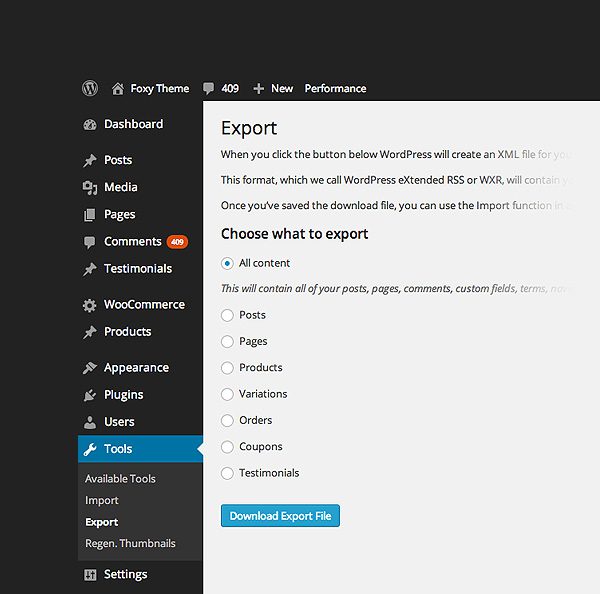
Masuk ke admin situs WordPress baru Anda dan klik Alat, lalu pilih Impor Ekspor dari menu tarik-turun. Setelah Anda menginstal dan mengaktifkan importir WordPress , Anda dapat mulai menggunakannya. Langkah selanjutnya adalah mengklik 'Jalankan Importir'. Setelah file ekspor Anda dipilih, klik tombol Unggah dan impor di halaman berikutnya untuk mengunggahnya.
Jika Anda ingin menyalin desain dan menggunakannya sebagai titik awal untuk proyek desain web Anda berikutnya, Anda dapat mengekspor dan mengimpor situs WordPress Anda. Anda dapat mengekspor database, posting blog, halaman, dan perpustakaan media Anda, baik melalui plugin atau melalui alat WordPress bawaan. Kami akan menunjukkan cara menggunakan setiap metode dalam paragraf berikut. Sangat mudah untuk membuat tema WordPress khusus dengan SeedProd, dan Anda tidak perlu membuat kode satu baris kode pun. Pembuat Tema memungkinkan Anda mengekspor tema yang dibuat di plugin. Anda dapat membuat tema Wordpulp khusus untuk situs web lain dengan mengikuti proses langkah demi langkah ini. Jika Anda mengalami masalah, coba SeedProd.
Impor/Ekspor adalah cara paling umum untuk melakukannya. Laman landas dapat dikonfigurasi di menu tarik-turun. Pilih Ekspor Halaman Arahan dari tajuk Impor Halaman Arahan di bawah tombol Ekspor Halaman Arahan. Anda dapat mengimpor halaman arahan Anda ke situs web lain dengan mengklik file yang sebelumnya Anda ekspor atau menyeret dan menjatuhkannya ke dalamnya. Pengaturan penyesuai WordPress akan diekspor dan diunduh ke komputer Anda sebagai file a.dat setelah plugin dimuat. Menggunakan alat ekspor bawaan WP, Anda dapat mengekspor database dan konten Anda. Penyesuai tema digunakan dalam metode ini untuk mengekspor pengaturan yang disimpan.
Data situs web, seperti item menu, widget, dan gambar, tidak diekspor. Tidak perlu melakukan perubahan secara manual. Jika situs web asli tidak hilang, WordPress akan mengimpor file media dan gambar posting blog Anda.
Apakah Ekspor WordPress Termasuk Tema?
Jika Anda mengekspor konten WordPress, Anda akan dapat mengunduh semua plugin, tema, dan file media Anda. Jika Anda perlu memigrasi atau memulihkan seluruh situs web Anda, cukup sorot direktori public_html dan seret ke komputer lokal Anda.
Cara Memasang Tema WordPress Dari Zip
Dengan asumsi Anda memiliki dan menjalankan situs WordPress: 1. Masuk ke situs WordPress Anda sebagai administrator. 2. Di menu navigasi sebelah kiri, klik Appearance. 3. Di menu Penampilan, klik Tema. 4. Di bagian atas halaman Tema, klik tombol Tambah Baru. 5. Pada halaman Tambah Baru, klik tombol Unggah Tema. 6. Pada halaman Upload Theme, klik tombol Choose File. 7. Pada kotak dialog Choose File, pilih file tema WordPress yang Anda unduh sebelumnya (harus diakhiri dengan .zip) dan klik tombol Open. 8. Setelah file dipilih, klik tombol Install Now. 9. WordPress sekarang akan mengunggah file tema dari komputer Anda dan menginstalnya. 10. Setelah tema diinstal, Anda akan melihat pesan sukses dan tema yang baru diinstal sekarang akan terdaftar di halaman tema.
Jika tema gratis tidak tersedia dari repositori resmi WordPress, itu tidak disarankan untuk banyak situs WordPress. Tema khusus, di sisi lain, akan lebih disukai (Tema Beaver Builder dan Tema Aura adalah dua favorit). Ada tiga jenis tema premium: (1) file ZIP yang dikonversi ke HTML, (2) file a.NET yang dikonversi ke HTML, dan (3) file a.NET yang dikonversi ke PHP. File terkompresi yang berisi file zip telah dilampirkan.
Cara Memasang Tema Themeforest Di WordPress
Opsi pertama adalah menginstal tema WordPress Anda. Jika Anda telah membeli tema Themeforest , Anda harus mengunduh file terlebih dahulu sebelum mencoba menginstalnya. Untuk mengakses unduhan Anda, buka akun Anda dan masuk dengan akun WordPress Anda. Saat diminta untuk mengunduh, pilih "Hanya file WordPress yang dapat diinstal."
Platform WordPress tidak hanya mudah digunakan untuk blog, tetapi juga menyediakan berbagai pilihan desain. Pada artikel ini, kami akan menunjukkan kepada Anda betapa sederhananya menginstal tema WordPress baru dari Themeforest. Pelajari cara mengatasi kesalahan penginstalan tema umum ini. Jika Anda mengalami masalah saat memasang tema, Anda mungkin perlu mengubah pengaturan server. PHP dapat dengan mudah dikacaukan dengan Java, dan jumlah sumber daya memori yang berlebihan kemungkinan besar menjadi penyebab kesalahan ini. Jika Anda menggunakan host WordPress terkelola, masalah seperti ini seharusnya tidak pernah terjadi pada Anda. Instalasi FTP sangat penting, tetapi juga penting untuk memastikan bahwa file tema hanya diunggah ke server Anda.
Saat Anda menginstal dan mengaktifkan tema Anda, sangat mudah untuk menggunakan plugin Envato Market. Selain memiliki akses ke semua pembelian Themeforest dan Codecanyon Anda langsung dari dasbor Anda, plugin WordPress memberi Anda kemampuan untuk membuat plugin khusus untuk setiap platform. Jika Anda ingin menggunakan plugin, Anda harus membuat token untuk EnvatoAPI. Ada kemungkinan jika token Anda tidak divalidasi, Anda akan terjebak dengan salah satu dari dua masalah. Jika Anda memiliki nomor faktur pembelian, lisensi tema, atau kode lain apa pun yang terlihat di dasbor Themeforest Anda, kesalahan tidak akan teratasi. Ada juga kemungkinan Anda mengabaikan beberapa izin API yang harus Anda periksa saat membuat kode.