
Como instalar um tema WordPress
Publicados: 2022-10-04Uma das grandes vantagens do WordPress é a facilidade de personalização. Você pode alterar a aparência do seu site instalando um novo tema. Muitos temas do WordPress estão disponíveis gratuitamente e outros podem ser adquiridos em sites de terceiros. Neste artigo, mostraremos como instalar um tema WordPress.
Você pode exportar ou importar um tema WordPress de duas maneiras. A primeira está no painel do WordPress. Para fazer isso, você pode usar FTP ou CPanel ou hospedar seu computador a partir de um servidor web. Neste artigo, veremos em detalhes como importar e exportar um tema WordPress do painel. Como você importa um tema WordPress de um plugin? Para começar, você deve primeiro instalar o plugin Export Themes . Você pode adicionar um novo plug-in acessando a seção Plugins no painel do plug-in.
Digite o nome do plug-in na caixa de pesquisa e clique em Instalar agora para instalá-lo. Em seguida, ele deve ser ativado em seu site. Um novo tema pode ser adicionado seguindo as etapas no painel do WordPress. Depois disso, você deve fazer o upload do tema. Para carregar um tema, vá para o topo da página e selecione Carregar tema . Em seguida, selecione o arquivo de tema desejado e clique no botão Importar agora para importá-lo. Passo 4: Clique no painel Importar/Exportar para exportar do site do qual deseja exportar.
O plug-in enviará as configurações do seu personalizador para arquivos adat em seu navegador com a ajuda dessa funcionalidade. Todas as suas opções de tema podem ser exportadas, independentemente de serem designadas como mods de tema ou armazenadas no banco de dados do WordPress como opções. Os processos descritos na seção 2 são usados para exportar seus menus de navegação, títulos e descrições de sites, widgets e outras configurações.
Selecione a página de personalização no site que deseja exportar no menu Temas . Você será levado ao painel Exportar/Importar, onde poderá visualizar as configurações do item; em seguida, clique no botão 'Exportar' para exportá-lo. Como resultado, quando você executar o plug-in, suas configurações personalizadas serão enviadas ao seu navegador.
Posso enviar meu próprio tema no WordPress grátis?
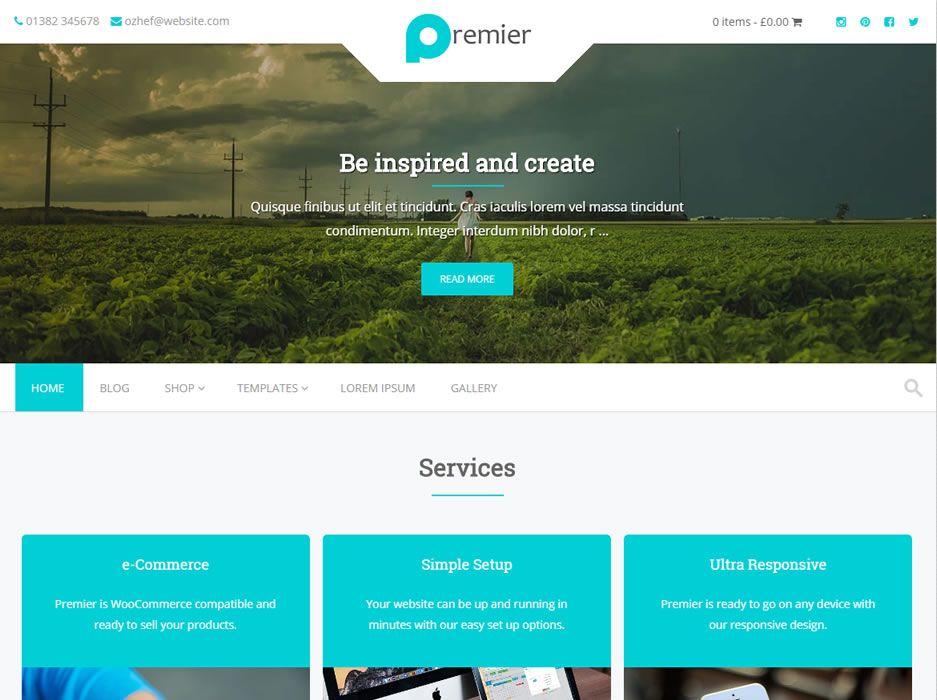
Não é possível fazer upload ou criar seu próprio tema aqui, nem pode ser personalizado. Isso só é possível no WordPress. Ele pode ser instalado usando um serviço de hospedagem pago.
Em geral, o WordPress.com não permite que você crie seus próprios temas personalizados. Se você quiser usar um tema personalizado, precisará hospedar seu site WordPress com outro provedor. Os temas, além de controlar o posicionamento do conteúdo, podem ser usados para personalizar elementos e configurações. Se você não sabe como deseja que seu site seja, o WordPress.com tem vários temas gratuitos nos quais você pode navegar. Você pode contratar um programador ou designer talentoso para criar sua visão dentro de um tema gratuito, o que pode ser extremamente útil. Você pode, no entanto, decidir personalizar ou atualizar o site no futuro.
Como fazer upload de um tema para o WordPress sem um designe
Você pode fazer um blog no WordPress sem um editor?
Se você seguir essas etapas, poderá fazer upload de um tema sem contratar um designer. Navegue até sua conta do WordPress.
A janela Aparência pode ser encontrada no lado esquerdo da tela, seguida por Temas.
Selecione o arquivo zip que corresponde ao tema que você deseja carregar.
Você deve instalá-lo antes de desinstalá-lo.
O botão para ligá-lo será pressionado.
Você pode salvar o arquivo clicando em Salvar.
Posso instalar meu próprio tema no WordPress Com?
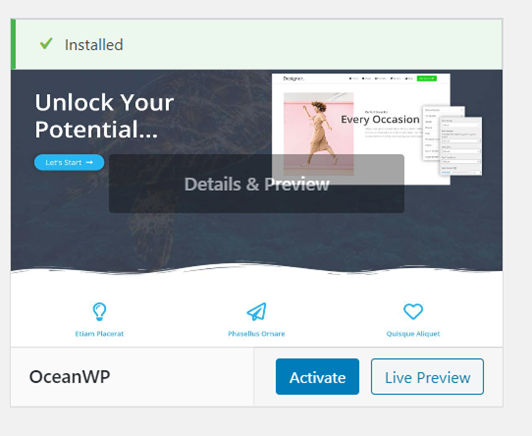
Você pode facilmente fazer upload e instalar um tema personalizado aqui. Abra uma conta do WordPress e faça login. Navegando até Aparência na barra lateral esquerda, você pode acessar Temas e Instalar Tema . Navegue até o arquivo zip do seu tema clicando em Upload.
Existem muitos temas excelentes do WordPress para escolher, mas eles não são obrigatórios. Você pode usar o Editor de Temas para criar seu próprio tema neste caso. Ele permite que você personalize a aparência e a sensação do seu site WordPress. Algumas coisas devem ser consideradas ao criar um novo tema. Antes de prosseguir, você deve primeiro decidir sobre um nome de tema. O nome será usado no Editor de Temas e no site WordPress. Finalmente, você deve escolher um tema pai. O primeiro recurso é representado pelos novos recursos do tema anterior. Depois de criar o novo tema, você precisará configurá-lo. As opções, ativação e instalação do tema fazem parte desse processo. Você poderá criar seu tema assim que tudo estiver configurado. Há uma infinidade de ótimos temas para escolher no WordPress.com, e há uma infinidade de recursos online para ajudá-lo a criar o seu próprio. Criar seu próprio tema WordPress é uma excelente maneira de personalizar a aparência do seu site, e não há limitações para a criatividade.
Como fazer upload de temas no WordPress.com
Se você não tiver acesso FTP, o Editor do Site pode ser usado para enviar seu tema para o seu site. Para fazer isso, vá para Aparência – Temas. Na página Carregar Tema , selecione o Tema que deseja usar. Escolha um nome para o tema e onde ele deve ser exibido em seu site. Você pode usar o WordPress.com como ponto de partida para o desenvolvimento de sites, mas não é o único. Cabe a você projetar seu site, seja um tema ou um plugin. É impossível ter o site exato que você deseja com o WordPress.com porque plugins e temas estão disponíveis apenas através da plataforma. No entanto, se você quiser aprender a construir um site sem gastar muito dinheiro, o WordPress.com é um ótimo lugar para começar.

Como exportar e importar um tema do WordPress?
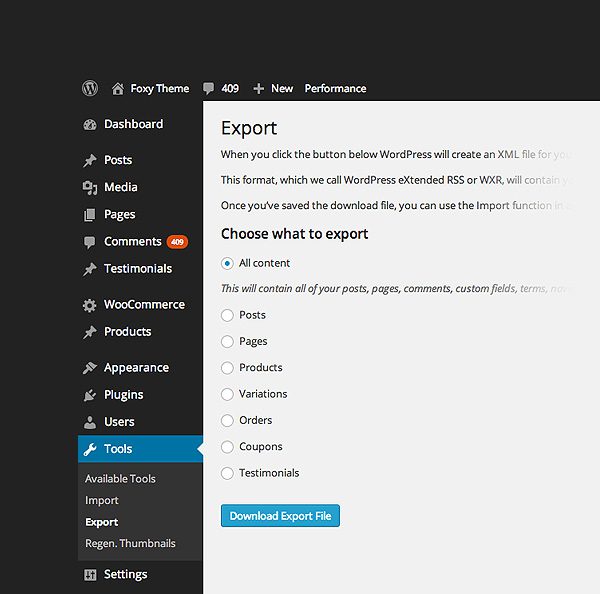
Faça login no administrador do seu novo site WordPress e clique em Ferramentas e escolha Importar Exportar no menu suspenso. Depois de instalar e ativar o importador do WordPress , você pode começar a usá-lo. O passo seguinte é clicar em 'Executar Importador'. Uma vez que seu arquivo de exportação tenha sido escolhido, clique no botão Carregar e importar na próxima página para carregá-lo.
Se você deseja copiar um design e usá-lo como ponto de partida para seu próximo projeto de web design, você pode exportar e importar seu site WordPress. Você pode exportar seu banco de dados, postagens de blog, páginas e bibliotecas de mídia, por meio de um plug-in ou da ferramenta interna do WordPress. Mostraremos como usar cada método nos parágrafos a seguir. É simples criar um tema WordPress personalizado com o SeedProd e você não precisa codificar uma única linha de código. Theme Builder permite exportar seu tema criado no plugin. Você pode criar um tema personalizado do Wordpulp para outro site seguindo este processo passo a passo. Se estiver com problemas, experimente o SeedProd.
Importar/Exportar são as formas mais comuns de fazer isso. A página de destino pode ser configurada no menu suspenso. Selecione Exportar página inicial no cabeçalho Importar página inicial no botão Exportar página inicial. Você pode importar sua página de destino para outro site clicando no arquivo que exportou anteriormente ou arrastando e soltando nele. As configurações do personalizador do WordPress serão exportadas e baixadas para o seu computador como um arquivo a.dat após o carregamento do plug-in. Usando a ferramenta de exportação integrada do WP, você pode exportar seu banco de dados e conteúdo. O personalizador de tema é usado neste método para exportar as configurações salvas.
Os dados do site, como itens de menu, widgets e imagens, não são exportados. Não haverá necessidade de fazer alterações manualmente. Se o site original não desaparecer, o WordPress importará seus arquivos de mídia e imagens de postagem de blog.
A exportação do WordPress inclui tema?
Se você exportar o conteúdo do WordPress, poderá baixar todos os seus plugins, temas e arquivos de mídia. Se você precisar migrar ou restaurar todo o seu site, basta destacar o diretório public_html e arrastá-lo para o seu computador local.
Como instalar o tema WordPress a partir do Zip
Supondo que você tenha um site WordPress instalado e funcionando: 1. Faça login no seu site WordPress como administrador. 2. No menu de navegação à esquerda, clique em Aparência. 3. No menu Aparência, clique em Temas. 4. Na parte superior da página Temas, clique no botão Adicionar novo. 5. Na página Adicionar Novo, clique no botão Carregar Tema. 6. Na página Carregar Tema, clique no botão Escolher Arquivo. 7. Na caixa de diálogo Escolher arquivo, selecione o arquivo do tema WordPress que você baixou anteriormente (deve terminar em .zip) e clique no botão Abrir. 8. Após selecionar o arquivo, clique no botão Instalar agora. 9. O WordPress agora fará o upload do arquivo do tema do seu computador e o instalará. 10. Depois que o tema for instalado, você verá uma mensagem de sucesso e o tema recém-instalado será listado na página de temas.
Se um tema gratuito não estiver disponível no repositório oficial do WordPress, ele não é recomendado para muitos sites do WordPress. Um tema personalizado, por outro lado, seria preferível (o tema Beaver Builder e o tema Aura são dois dos favoritos). Existem três tipos de temas premium: (1) um arquivo ZIP que é convertido em HTML, (2) um arquivo .NET que é convertido em HTML e (3) um arquivo .NET que é convertido em PHP. Um arquivo compactado contendo um arquivo zip foi incluído.
Como instalar o tema Themeforest no WordPress
A primeira opção é instalar o seu tema WordPress. Se você comprou um tema Themeforest , você deve primeiro baixar o arquivo antes de tentar instalá-lo. Para acessar seus downloads, acesse sua conta e faça login com sua conta do WordPress. Quando solicitado para o download, selecione “Apenas arquivo WordPress instalável”.
A plataforma WordPress não é apenas simples de usar para blogs, mas também oferece uma ampla gama de opções de design. Neste artigo, mostraremos como é simples instalar um novo tema WordPress do Themeforest. Saiba como resolver esses erros comuns de instalação de temas. Se estiver com problemas para instalar o tema, talvez seja necessário alterar as configurações do servidor. PHP pode ser facilmente confundido com Java, e um número excessivo de recursos de memória provavelmente é o responsável por esse erro. Se você usa um host WordPress gerenciado, esse tipo de problema nunca deve ocorrer com você. A instalação do FTP é fundamental, mas também é fundamental garantir que o arquivo do tema seja carregado apenas no seu servidor.
Quando você instala e ativa seu tema, é muito simples usar o plugin Envato Market. Além de ter acesso a todas as suas compras do Themeforest e Codecanyon diretamente do seu painel, os plugins do WordPress oferecem a capacidade de criar plugins personalizados para cada plataforma. Se você quiser usar o plug-in, precisará gerar um token para EnvatoAPI. Há uma chance de que, se seu token não for validado, você ficará preso em um dos dois problemas. Se você tiver um número de fatura de compra, uma licença de tema ou qualquer outro código visível no painel do Themeforest, o erro não será resolvido. Há também a chance de você ter ignorado algumas permissões de API que você deve verificar ao gerar seu código.