
WordPress テーマのインストール方法
公開: 2022-10-04WordPress の素晴らしい点の 1 つは、カスタマイズの容易さです。 新しいテーマをインストールすることで、サイトのルック アンド フィールを変更できます。 多くの WordPress テーマは無料で入手でき、サードパーティのサイトから購入できるものもあります。 この記事では、WordPress テーマをインストールする方法を紹介します。
WordPress テーマは 2 つの方法でエクスポートまたはインポートできます。 1 つ目は、WordPress ダッシュボードにあります。 これを行うには、FTP または CPanel を使用するか、Web サーバーからコンピューターをホストすることができます。 この記事では、ダッシュボードから WordPress テーマをインポートおよびエクスポートする方法について詳しく説明します。 WordPress テーマをプラグインからどのようにインポートしますか? 開始するには、まずExport Themes プラグインをインストールする必要があります。 プラグイン ダッシュボードの [プラグイン] セクションに移動して、新しいプラグインを追加できます。
プラグインの名前を検索ボックスに入力し、[今すぐインストール] をクリックしてインストールします。 次に、Web サイトで有効にする必要があります。 WordPress ダッシュボードの手順に従って、新しいテーマを追加できます。 その後、テーマをアップロードする必要があります。 テーマをアップロードするには、ページの上部に移動し、[テーマのアップロード]を選択します。 その後、目的のテーマ ファイルを選択し、[今すぐインポート] ボタンをクリックしてインポートします。 ステップ 4: [インポート/エクスポート] パネルをクリックして、エクスポート元の Web サイトからエクスポートします。
プラグインは、この機能を利用して、カスタマイザー設定をブラウザーの adat ファイルに送信します。 テーマ mod として指定されているか、WordPress データベースにオプションとして保存されているかに関係なく、すべてのテーマ オプションをエクスポートできます。 セクション 2 で説明されているプロセスは、ナビゲーション メニュー、Web サイトのタイトルと説明、ウィジェット、およびその他の設定をエクスポートするために使用されます。
エクスポートする Web サイトのカスタマイズ ページを [テーマ] メニューから選択します。 アイテムの設定を表示できるエクスポート/インポート パネルが表示されます。 次に、[エクスポート] ボタンをクリックしてエクスポートします。 その結果、プラグインを実行すると、カスタマイズした設定がブラウザに送信されます。
WordPress 無料で自分のテーマをアップロードできますか?
ここで独自のテーマをアップロードまたは作成することはできません。また、カスタム デザインすることもできません。 これは WordPress でのみ可能です。 有料のホスティング サービスを使用してインストールできます。
通常、WordPress.com では独自のカスタム テーマを作成することはできません。 カスタム テーマを使用する場合は、WordPress サイトを別のプロバイダーでホストする必要があります。 テーマは、コンテンツの配置を制御するだけでなく、要素や設定をカスタマイズするために使用できます。 サイトをどのように見せたいかわからない場合は、WordPress.com で参照できる無料のテーマが多数用意されています。 有能なコーダーまたはデザイナーを雇って、無料のテーマ内でビジョンを作成することができます。これは非常に役立ちます. ただし、将来的にサイトをカスタマイズまたはアップグレードすることを決定できます。
デザインなしでWordPressにテーマをアップロードする方法
エディターなしで WordPress でブログを作成できますか?
この手順に従えば、デザイナーを雇うことなくテーマをアップロードできます。 WordPress アカウントに移動します。
外観ウィンドウは画面の左側にあり、その後にテーマがあります。
アップロードするテーマに対応する zip ファイルを選択します。
アンインストールする前にインストールする必要があります。
オンにするボタンが押されます。
[保存] をクリックすると、ファイルを保存できます。
WordPress Com に独自のテーマをインストールできますか?
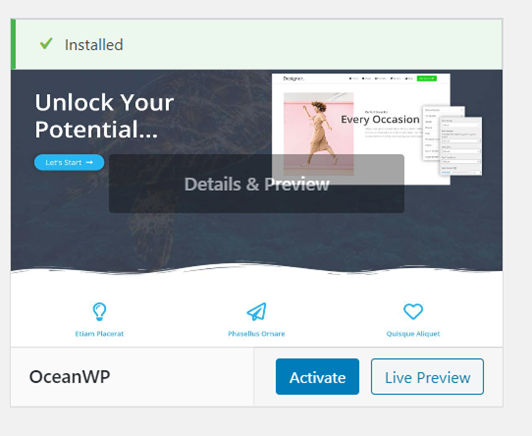
ここでカスタム テーマを簡単にアップロードしてインストールできます。 WordPress アカウントを開き、サインインします。左側のサイドバーから [外観] に移動すると、テーマにアクセスしてテーマをインストールできます。 [アップロード] をクリックして、テーマの zip ファイルに移動します。
多くの優れた WordPress テーマから選択できますが、それらを使用する必要はありません。 この場合、テーマ エディタを使用して独自のテーマを作成できます。 WordPress サイトの外観と雰囲気をカスタマイズできます。 新しいテーマを作成するときは、いくつかの点を考慮する必要があります。 先に進む前に、まずテーマ名を決定する必要があります。 この名前は、テーマ エディターと WordPress サイトの両方で使用されます。 最後に、親テーマを選択する必要があります。 最初のリソースは、前のテーマの新しいリソースによって表されます。 新しいテーマを作成したら、構成する必要があります。 テーマのオプション、アクティベーション、およびインストールはすべて、このプロセスの一部です。 すべての設定が完了したら、テーマを作成できます。 WordPress.com には選択できる素晴らしいテーマがたくさんあり、独自のテーマを作成するのに役立つオンラインのリソースがたくさんあります。 独自の WordPress テーマを作成することは、サイトのルック アンド フィールをカスタマイズする優れた方法であり、創造性に制限はありません。
WordPress.com にテーマをアップロードする方法
FTP アクセスがない場合は、サイト エディターを使用してテーマをサイトにアップロードできます。 これを行うには、外観 – テーマに移動します。 [テーマのアップロード] ページで、使用するテーマを選択します。 テーマの名前と、サイトで表示する場所を選択します。 WordPress.com を Web サイト開発の出発点として使用できますが、それだけではありません。 テーマであろうとプラグインであろうと、ウェブサイトをデザインするのはあなた次第です。 プラグインとテーマはプラットフォームを通じてのみ利用できるため、WordPress.com で必要な正確なサイトを持つことは不可能です。 ただし、多額の費用をかけずにウェブサイトを構築する方法を学びたい場合は、WordPress.com から始めるのが最適です。

WordPress テーマをエクスポートおよびインポートするにはどうすればよいですか?
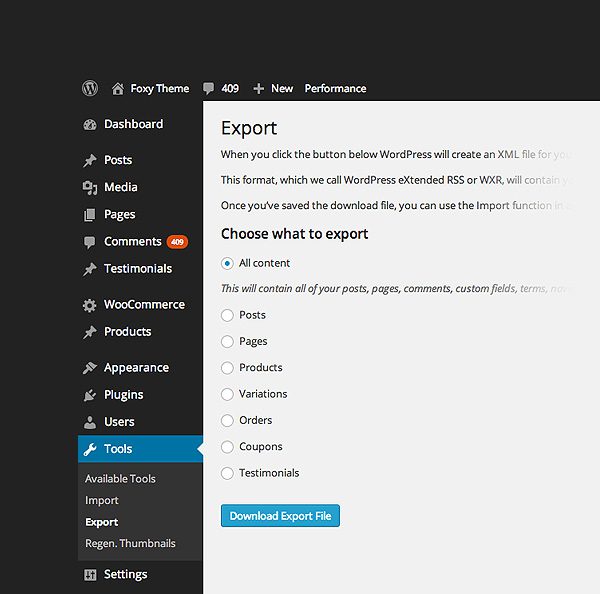
新しい WordPress サイトの管理者にログインし、[ツール] をクリックして、ドロップダウン メニューから [インポート] [エクスポート] を選択します。 WordPress インポーターをインストールしてアクティブ化したら、使用を開始できます。 次のステップは、[Run Importer] をクリックすることです。 エクスポート ファイルを選択したら、次のページの [アップロードとインポート] ボタンをクリックしてアップロードします。
デザインをコピーして、次の Web デザイン プロジェクトの出発点として使用する場合は、WordPress サイトをエクスポートおよびインポートできます。 プラグインまたは組み込みの WordPress ツールを使用して、データベース、ブログ投稿、ページ、およびメディア ライブラリをエクスポートできます。 次の段落で、各メソッドの使用方法を示します。 SeedProd を使用してカスタム WordPress テーマを作成するのは簡単で、コードを 1 行もコーディングする必要はありません。 テーマ ビルダーを使用すると、プラグインで作成したテーマをエクスポートできます。 この段階的なプロセスに従って、別の Web サイト用のカスタム Wordpulp テーマを作成できます。 問題がある場合は、SeedProd を試してください。
そのための最も一般的な方法は、インポート/エクスポートです。 ランディング ページはドロップダウン メニューで設定できます。 [ランディング ページのエクスポート] ボタンの下の [ランディング ページのインポート] 見出しから [ランディング ページのエクスポート] を選択します。 ランディング ページを別の Web サイトにインポートするには、以前にエクスポートしたファイルをクリックするか、ファイルをドラッグ アンド ドロップします。 プラグインが読み込まれた後、WordPress カスタマイザーの設定がエクスポートされ、.dat ファイルとしてコンピューターにダウンロードされます。 WP の組み込みのエクスポート ツールを使用して、データベースとコンテンツをエクスポートできます。 このメソッドでは、テーマ カスタマイザーを使用して、保存された設定をエクスポートします。
メニュー項目、ウィジェット、画像などの Web サイト データはエクスポートされません。 手動で変更する必要はありません。 元の Web サイトが消えない場合、WordPress はメディア ファイルとブログ投稿の画像をインポートします。
WordPress エクスポートにはテーマが含まれますか?
WordPress コンテンツをエクスポートすると、すべてのプラグイン、テーマ、およびメディア ファイルをダウンロードできます。 Web サイト全体を移行または復元する必要がある場合は、public_html ディレクトリを強調表示して、ローカル コンピューターにドラッグするだけです。
Zip から WordPress テーマをインストールする方法
WordPress サイトを稼働させているとします。 1. 管理者として WordPress サイトにログインします。 2. 左側のナビゲーション メニューで、[外観] をクリックします。 3. [外観] メニューで、[テーマ] をクリックします。 4. [テーマ] ページの上部で、[新規追加] ボタンをクリックします。 5. [新規追加] ページで、[テーマのアップロード] ボタンをクリックします。 6. [テーマのアップロード] ページで、[ファイルの選択] ボタンをクリックします。 7. [ファイルの選択] ダイアログ ボックスで、先ほどダウンロードした WordPress テーマ ファイル (.zip で終わる必要があります) を選択し、[開く] ボタンをクリックします。 8. ファイルを選択したら、[今すぐインストール] ボタンをクリックします。 9. WordPress は、コンピューターからテーマ ファイルをアップロードしてインストールします。 10. テーマがインストールされると、成功メッセージが表示され、新しくインストールされたテーマがテーマ ページに表示されます。
無料のテーマが WordPress の公式リポジトリから入手できない場合、多くの WordPress サイトでは推奨されません。 一方、カスタム テーマの方が望ましいでしょう (Beaver Builder テーマと Aura テーマの 2 つがお気に入りです)。 プレミアム テーマには、(1) HTML に変換される ZIP ファイル、(2) HTML に変換される .NET ファイル、(3) PHP に変換される .NET ファイルの 3 種類があります。 zipファイルを含む圧縮ファイルが同封されています。
WordPressにThemeforestテーマをインストールする方法
最初のオプションは、WordPress テーマをインストールすることです。 Themeforest テーマを購入した場合は、インストールする前にまずファイルをダウンロードする必要があります。 ダウンロードにアクセスするには、アカウントに移動し、WordPress アカウントでサインインします。 ダウンロードを求められたら、「インストール可能な WordPress ファイルのみ」を選択します。
WordPress プラットフォームは、ブログに使用するのが簡単なだけでなく、幅広いデザイン オプションも提供します。 この記事では、Themeforest から新しい WordPress テーマを簡単にインストールできる方法を紹介します。 これらの一般的なテーマのインストール エラーを解決する方法を学びます。 テーマのインストールに問題がある場合は、サーバー設定の変更が必要になる場合があります。 PHP は Java と簡単に混同される可能性があり、過剰な数のメモリ リソースがこのエラーの原因である可能性が最も高いです。 管理された WordPress ホストを使用している場合、この種の問題は発生しません。 FTP インストールは重要ですが、テーマ ファイルがサーバーにのみアップロードされるようにすることも重要です。
テーマをインストールしてアクティブ化すると、Envato Market プラグインを使用するのは非常に簡単です。 ダッシュボードからすべての Themeforest と Codecanyon の購入に直接アクセスできることに加えて、WordPress プラグインを使用すると、各プラットフォーム用のカスタム プラグインを作成できます。 プラグインを使用する場合は、EnvatoAPI のトークンを生成する必要があります。 トークンが検証されない場合、2 つの問題のいずれかで行き詰まる可能性があります。 購入請求書番号、テーマ ライセンス、または Themeforest ダッシュボードに表示されるその他のコードがある場合、エラーは解決されません。 また、コードの生成中に確認する必要のある API 権限を無視した可能性もあります。