
Cum se instalează o temă WordPress
Publicat: 2022-10-04Unul dintre lucrurile grozave despre WordPress este ușurința sa de personalizare. Puteți schimba aspectul site-ului dvs. instalând o temă nouă. Multe teme WordPress sunt disponibile gratuit, iar altele pot fi achiziționate de pe site-uri terțe. În acest articol, vă vom arăta cum să instalați o temă WordPress.
Puteți exporta sau importa o temă WordPress în două moduri. Primul se află pe tabloul de bord WordPress. Pentru a face acest lucru, puteți fie să utilizați FTP sau CPanel, fie vă puteți găzdui computerul de pe un server web. În acest articol, vom analiza în detaliu cum să importați și să exportăm o temă WordPress din tabloul de bord. Cum importi o temă WordPress dintr-un plugin? Pentru a începe, trebuie mai întâi să instalați pluginul Export Themes . Puteți adăuga un plugin nou accesând secțiunea Plugin-uri din tabloul de bord plugin.
Introduceți numele pluginului în caseta de căutare, apoi faceți clic pe Instalați acum pentru a-l instala. Apoi trebuie să fie activat pe site-ul dvs. web. O temă nouă poate fi adăugată urmând pașii din tabloul de bord WordPress. După aceea, trebuie să încărcați tema. Pentru a încărca o temă, accesați partea de sus a paginii și selectați Încărcați temă . După aceea, selectați fișierul tema dorit și faceți clic pe butonul Import Now pentru a-l importa. Pasul 4: Faceți clic pe panoul Import/Export pentru a exporta de pe site-ul web de pe care doriți să exportați.
Pluginul va trimite setările dvs. de personalizare la fișierele adat din browser cu ajutorul acestei funcționalități. Toate opțiunile de temă pot fi exportate, indiferent dacă sunt desemnate ca mod-uri de teme sau sunt stocate în baza de date WordPress ca opțiuni. Procesele descrise în secțiunea 2 sunt utilizate pentru a vă exporta meniurile de navigare, titlurile și descrierile site-urilor web, widget-urile și alte setări.
Selectați pagina de personalizare de pe site-ul web pe care doriți să o exportați din meniul Teme . Veți fi dus la panoul Export/Import, unde puteți vizualiza setările pentru articol; apoi, faceți clic pe butonul „Exportați” pentru a-l exporta. Ca urmare, atunci când rulați pluginul, setările dvs. personalizate vor fi trimise la browser.
Pot să încarc propria mea temă în WordPress gratuit?
Nu este posibil să încărcați sau să vă creați propria temă aici și nici nu poate fi proiectată la comandă. Acest lucru este posibil doar pe WordPress. Poate fi instalat folosind un serviciu de găzduire plătit.
În general, WordPress.com nu vă permite să vă creați propriile teme personalizate. Dacă doriți să utilizați o temă personalizată, va trebui să vă găzduiți site-ul WordPress la alt furnizor. Temele, pe lângă controlul plasării conținutului, pot fi folosite pentru a personaliza elemente și setări. Dacă nu știți cum doriți să arate site-ul dvs., WordPress.com are o serie de teme gratuite pe care le puteți naviga. Puteți angaja un programator sau un designer talentat pentru a vă crea viziunea într-o temă gratuită, ceea ce poate fi extrem de util. Cu toate acestea, puteți decide să personalizați sau să actualizați site-ul în viitor.
Cum să încarci o temă pe WordPress fără un design
Poți să faci un blog în WordPress fără un editor?
Dacă urmați acești pași, veți putea încărca o temă fără a angaja un designer. Navigați la contul dvs. WordPress.
Fereastra Aspect poate fi găsită în partea stângă a ecranului, urmată de Teme.
Selectați fișierul zip care corespunde temei pe care doriți să o încărcați.
Trebuie să-l instalați înainte de a-l dezinstala.
Va fi apăsat butonul de pornire.
Puteți salva fișierul făcând clic pe Salvare.
Îmi pot instala propria temă pe WordPress Com?
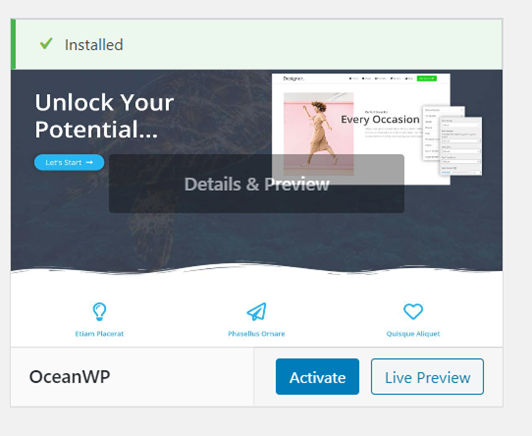
Puteți încărca și instala cu ușurință o temă personalizată aici. Deschideți un cont WordPress și conectați-vă. Navigând la Aspect din bara laterală din stânga, puteți accesa Teme și Instalați tema . Navigați la fișierul zip al temei dvs. făcând clic pe Încărcare.
Există multe teme WordPress grozave din care să alegeți, dar nu trebuie să le utilizați. Puteți utiliza Editorul de teme pentru a vă crea propria temă în acest caz. Vă permite să personalizați aspectul și senzația site-ului dvs. WordPress. Câteva lucruri ar trebui luate în considerare atunci când creați o temă nouă. Înainte de a continua, trebuie mai întâi să decideți asupra numelui unei teme. Numele va fi folosit atât în Editorul de teme, cât și în site-ul WordPress. În cele din urmă, trebuie să alegeți o temă părinte. Prima resursă este reprezentată de noile resurse ale temei anterioare. După ce ați creat noua temă, va trebui să o configurați. Opțiunile, activarea și instalarea temei fac parte din acest proces. Veți putea să vă creați tema odată ce totul este configurat. Există o multitudine de teme grozave din care să alegeți pe WordPress.com și există o multitudine de resurse online pentru a vă ajuta să vă creați propriile teme. Crearea propriei teme WordPress este o modalitate excelentă de a personaliza aspectul și senzația site-ului dvs. și nu există limitări ale creativității.
Cum să încărcați teme pe WordPress.com
Dacă nu aveți acces FTP, Editorul site-ului poate fi folosit pentru a vă încărca tema pe site-ul dvs. Pentru a face acest lucru, accesați Aspect – Teme. Pe pagina Încărcați tema , selectați Tema pe care doriți să o utilizați. Alegeți un nume pentru tema și unde ar trebui să fie afișată pe site-ul dvs. Puteți folosi WordPress.com ca punct de plecare pentru dezvoltarea site-ului web, dar nu este singurul. Depinde de dvs. să vă proiectați site-ul, fie că este o temă sau un plugin. Este imposibil să ai site-ul exact pe care ți-l dorești cu WordPress.com, deoarece pluginurile și temele sunt disponibile doar prin intermediul platformei. Cu toate acestea, dacă doriți să învățați cum să construiți un site web fără a cheltui mulți bani, WordPress.com este un loc minunat pentru a începe.

Cum export și import o temă WordPress?
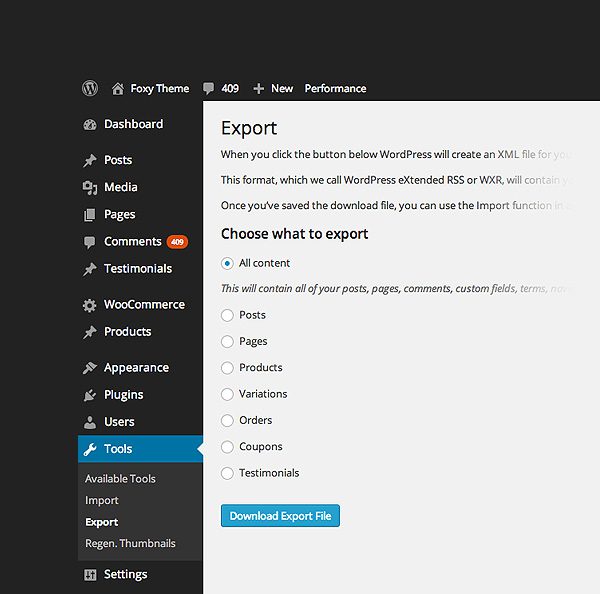
Conectați-vă la administratorul noului site WordPress și faceți clic pe Instrumente, apoi alegeți Import Export din meniul derulant. După ce ați instalat și activat importatorul WordPress , puteți începe să îl utilizați. Următorul pas este să faceți clic pe „Run Importer”. După ce ați ales fișierul dvs. de export, faceți clic pe butonul Încărcare și import de pe pagina următoare pentru a-l încărca.
Dacă doriți să copiați un design și să îl utilizați ca punct de plecare pentru următorul proiect de web design, puteți exporta și importa site-ul dvs. WordPress. Vă puteți exporta baza de date, postările de blog, paginile și bibliotecile media, fie printr-un plugin, fie prin instrumentul WordPress încorporat. Vă vom arăta cum să utilizați fiecare metodă în paragrafele următoare. Este simplu să creezi o temă WordPress personalizată cu SeedProd și nu trebuie să codificați o singură linie de cod. Theme Builder vă permite să exportați tema creată în plugin. Puteți crea o temă Wordpulp personalizată pentru un alt site web urmând acest proces pas cu pas. Dacă întâmpinați probleme, încercați SeedProd.
Import/Export sunt cele mai comune modalități de a face acest lucru. Pagina de destinație poate fi configurată în meniul drop-down. Selectați Export Landing Page din titlul Import Landing Page de sub butonul Export Landing Page. Puteți importa pagina de destinație pe un alt site web făcând clic pe fișierul pe care l-ați exportat anterior sau trăgându-l și plasându-l pe acesta. Setările de personalizare WordPress vor fi exportate și descărcate pe computer ca fișier a.dat după ce pluginul s-a încărcat. Folosind instrumentul de export încorporat al WP, vă puteți exporta baza de date și conținutul. Personalizatorul de teme este utilizat în această metodă pentru a exporta setările salvate.
Datele site-ului web, cum ar fi elementele de meniu, widget-urile și imaginile, nu sunt exportate. Nu va fi nevoie să faceți modificări manual. Dacă site-ul original nu dispare, WordPress vă va importa fișierele media și imaginile postate pe blog.
Exportul WordPress include tema?
Dacă exportați conținut WordPress, veți putea descărca toate pluginurile, temele și fișierele media. Dacă trebuie să migrați sau să restaurați întregul site web, pur și simplu evidențiați directorul public_html și trageți-l pe computerul local.
Cum se instalează tema WordPress din Zip
Presupunând că aveți un site WordPress în funcțiune: 1. Conectați-vă la site-ul dvs. WordPress ca administrator. 2. În meniul de navigare din stânga, faceți clic pe Aspect. 3. În meniul Aspect, faceți clic pe Teme. 4. În partea de sus a paginii Teme, faceți clic pe butonul Adăugare nou. 5. Pe pagina Adăugare nouă, faceți clic pe butonul Încărcare temă. 6. Pe pagina Încărcați tema, faceți clic pe butonul Alegeți fișierul. 7. În caseta de dialog Alegeți fișierul, selectați fișierul cu tema WordPress pe care l-ați descărcat mai devreme (ar trebui să se termine în .zip) și faceți clic pe butonul Deschidere. 8. După ce fișierul a fost selectat, faceți clic pe butonul Instalați acum. 9. WordPress va încărca acum fișierul cu tema de pe computer și îl va instala. 10. Odată ce tema a fost instalată, veți vedea un mesaj de succes și tema nou instalată va fi acum listată în pagina de teme.
Dacă o temă gratuită nu este disponibilă din depozitul oficial WordPress, aceasta nu este recomandată pentru multe site-uri WordPress. O temă personalizată, pe de altă parte, ar fi de preferat (Tema Beaver Builder și Tema Aura sunt două dintre favorite). Există trei tipuri de teme premium: (1) un fișier ZIP care este convertit în HTML, (2) un fișier .NET care este convertit în HTML și (3) un fișier .NET care este convertit în PHP. A fost inclus un fișier comprimat care conține un fișier zip.
Cum se instalează tema Themeforest pe WordPress
Prima opțiune este să vă instalați tema WordPress. Dacă ați achiziționat o temă Themeforest , trebuie mai întâi să descărcați fișierul înainte de a încerca să îl instalați. Pentru a vă accesa descărcările, accesați contul dvs. și conectați-vă cu contul dvs. WordPress. Când vi se solicită descărcarea, selectați „Numai fișier WordPress instalabil”.
Platforma WordPress nu este doar simplu de utilizat pentru bloguri, dar oferă și o gamă largă de opțiuni de design. În acest articol, vă vom arăta cât de simplu este să instalați o nouă temă WordPress din Themeforest. Aflați cum să rezolvați aceste erori comune de instalare a temei. Dacă întâmpinați probleme la instalarea temei, poate fi necesar să vă schimbați setările serverului. PHP poate fi ușor confundat cu Java și un număr excesiv de resurse de memorie este cel mai probabil de vină pentru această eroare. Dacă utilizați o gazdă WordPress gestionată, acest tip de problemă nu ar trebui să vă apară niciodată. Instalarea FTP este critică, dar este, de asemenea, esențială să vă asigurați că fișierul cu temă este încărcat doar pe serverul dvs.
Când instalați și activați tema, este foarte simplu să utilizați pluginul Envato Market. Pe lângă faptul că aveți acces la toate achizițiile dvs. Themeforest și Codecanyon chiar din tabloul de bord, pluginurile WordPress vă oferă posibilitatea de a crea plugin-uri personalizate pentru fiecare platformă. Dacă doriți să utilizați pluginul, va trebui să generați un token pentru EnvatoAPI. Există șansa ca dacă tokenul nu se validează, să fii blocat cu una dintre cele două probleme. Dacă aveți un număr de factură de achiziție, o licență de temă sau orice alt cod care este vizibil pe tabloul de bord Themeforest, eroarea nu se va rezolva. Există, de asemenea, șansa să fi ignorat unele permisiuni API pe care trebuie să le verificați în timp ce generați codul.