
So installieren Sie ein WordPress-Theme
Veröffentlicht: 2022-10-04Eines der großartigen Dinge an WordPress ist die einfache Anpassung. Sie können das Erscheinungsbild Ihrer Website ändern, indem Sie ein neues Design installieren. Viele WordPress-Themes sind kostenlos verfügbar, andere können von Websites von Drittanbietern erworben werden. In diesem Artikel zeigen wir Ihnen, wie Sie ein WordPress-Theme installieren.
Sie können ein WordPress-Theme auf zwei Arten exportieren oder importieren. Die erste befindet sich auf dem WordPress-Dashboard. Dazu können Sie entweder FTP oder CPanel verwenden oder Ihren Computer von einem Webserver aus hosten. In diesem Artikel gehen wir detailliert darauf ein, wie man ein WordPress-Theme aus dem Dashboard importiert und exportiert. Wie importiert man ein WordPress-Theme aus einem Plugin? Um zu beginnen, müssen Sie zuerst das Plug-in „ Designs exportieren “ installieren. Sie können ein neues Plugin hinzufügen, indem Sie im Plugin-Dashboard zum Abschnitt Plugins gehen.
Geben Sie den Namen des Plugins in das Suchfeld ein und klicken Sie dann auf Jetzt installieren, um es zu installieren. Es muss dann auf Ihrer Website aktiviert werden. Ein neues Design kann hinzugefügt werden, indem Sie den Schritten im WordPress-Dashboard folgen. Danach müssen Sie das Design hochladen. Um ein Design hochzuladen, gehen Sie zum oberen Rand der Seite und wählen Sie Design hochladen aus. Wählen Sie anschließend die gewünschte Themendatei aus und klicken Sie auf die Schaltfläche Jetzt importieren, um sie zu importieren. Schritt 4: Klicken Sie auf das Import/Export-Bedienfeld, um von der Website zu exportieren, von der Sie exportieren möchten.
Mit Hilfe dieser Funktionalität sendet das Plugin Ihre Customizer-Einstellungen an Adat-Dateien in Ihrem Browser. Alle Ihre Theme-Optionen können exportiert werden, unabhängig davon, ob sie als Theme-Mods bezeichnet oder als Optionen in der WordPress-Datenbank gespeichert sind. Die in Abschnitt 2 beschriebenen Prozesse werden verwendet, um Ihre Navigationsmenüs, Website-Titel und -Beschreibungen, Widgets und andere Einstellungen zu exportieren.
Wählen Sie die benutzerdefinierte Seite auf der Website, die Sie exportieren möchten, aus dem Menü „Designs “ aus. Sie werden zum Export/Import-Bedienfeld weitergeleitet, wo Sie die Einstellungen für das Element anzeigen können; Klicken Sie dann auf die Schaltfläche "Exportieren", um es zu exportieren. Wenn Sie das Plugin ausführen, werden daher Ihre benutzerdefinierten Einstellungen an Ihren Browser gesendet.
Kann ich mein eigenes Theme in WordPress kostenlos hochladen?
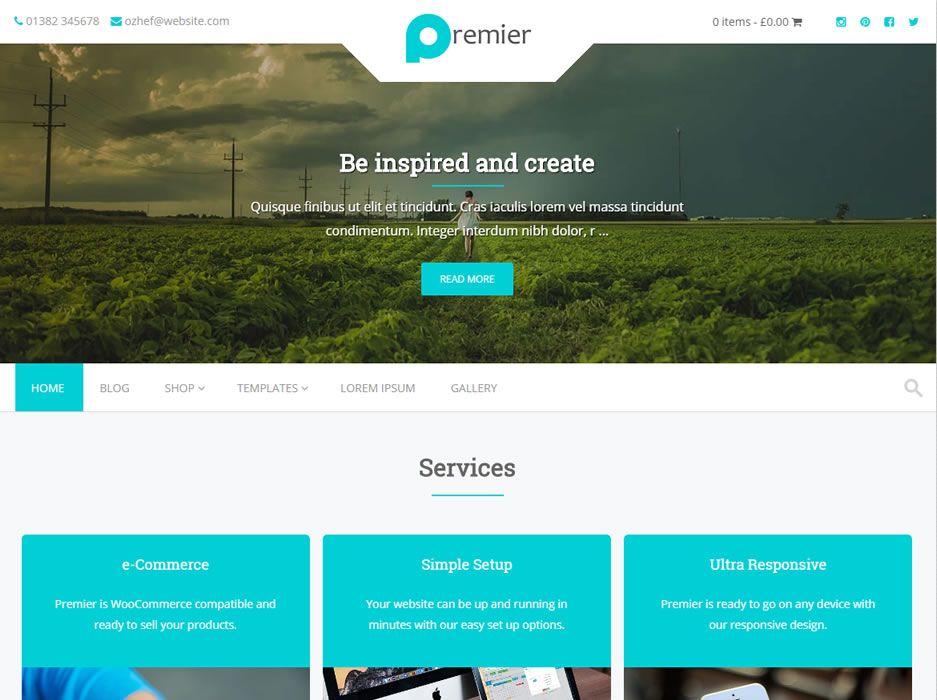
Es ist hier nicht möglich, ein eigenes Design hochzuladen oder zu erstellen, noch kann es individuell gestaltet werden. Dies ist nur auf WordPress möglich. Es kann über einen kostenpflichtigen Hosting-Service installiert werden.
Im Allgemeinen erlaubt Ihnen WordPress.com nicht, Ihre eigenen benutzerdefinierten Themen zu erstellen. Wenn Sie ein benutzerdefiniertes Design verwenden möchten, müssen Sie Ihre WordPress-Site bei einem anderen Anbieter hosten. Designs können nicht nur zur Steuerung der Inhaltsplatzierung verwendet werden, sondern auch zum Anpassen von Elementen und Einstellungen. Wenn Sie nicht wissen, wie Ihre Website aussehen soll, bietet WordPress.com eine Reihe kostenloser Designs , die Sie durchsuchen können. Sie können einen talentierten Programmierer oder Designer beauftragen, Ihre Vision innerhalb eines kostenlosen Themas zu erstellen, was äußerst hilfreich sein kann. Sie können sich jedoch entscheiden, die Website in Zukunft anzupassen oder zu aktualisieren.
So laden Sie ein Theme ohne Designe in WordPress hoch
Können Sie ein Blog in WordPress ohne Editor erstellen?
Wenn Sie diesen Schritten folgen, können Sie ein Design hochladen, ohne einen Designer einzustellen. Navigieren Sie zu Ihrem WordPress-Konto.
Das Aussehen-Fenster befindet sich auf der linken Seite des Bildschirms, gefolgt von Themen.
Wählen Sie die ZIP-Datei aus, die dem Thema entspricht, das Sie hochladen möchten.
Sie müssen es installieren, bevor Sie es deinstallieren können.
Die Taste zum Einschalten wird gedrückt.
Sie können die Datei speichern, indem Sie auf Speichern klicken.
Kann ich mein eigenes Theme auf WordPress Com installieren?
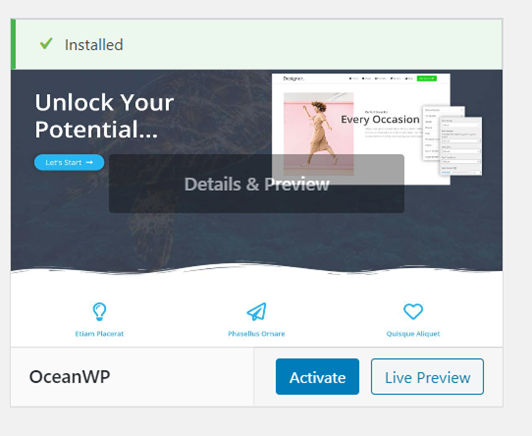
Sie können hier ganz einfach ein benutzerdefiniertes Design hochladen und installieren. Eröffnen Sie ein WordPress-Konto und melden Sie sich an. Wenn Sie in der linken Seitenleiste zu Aussehen navigieren, können Sie auf Designs zugreifen und Design installieren . Navigieren Sie zur ZIP-Datei Ihres Designs, indem Sie auf Hochladen klicken.
Es gibt viele großartige WordPress-Themes zur Auswahl, aber sie müssen nicht verwendet werden. In diesem Fall können Sie den Theme-Editor verwenden, um Ihr eigenes Theme zu erstellen. Es ermöglicht Ihnen, das Aussehen und Verhalten Ihrer WordPress-Site anzupassen. Bei der Erstellung eines neuen Themes sollten einige Dinge beachtet werden. Bevor Sie fortfahren, müssen Sie sich zunächst für einen Themennamen entscheiden. Der Name wird sowohl im Theme-Editor als auch auf der WordPress-Site verwendet. Schließlich müssen Sie ein übergeordnetes Thema auswählen. Die erste Ressource wird durch die neuen Ressourcen des vorherigen Themas dargestellt. Nachdem Sie das neue Design erstellt haben, müssen Sie es konfigurieren. Die Optionen, die Aktivierung und die Installation des Themas sind alle Teil dieses Prozesses. Sie können Ihr Thema erstellen, sobald alles eingerichtet ist. Auf WordPress.com gibt es eine Fülle großartiger Themen zur Auswahl, und es gibt eine Fülle von Online-Ressourcen, die Sie bei der Erstellung Ihrer eigenen unterstützen. Das Erstellen Ihres eigenen WordPress-Themes ist eine hervorragende Möglichkeit, das Erscheinungsbild Ihrer Website anzupassen, und der Kreativität sind keine Grenzen gesetzt.
So laden Sie Themes auf WordPress.com hoch
Wenn Sie keinen FTP-Zugang haben, kann der Site-Editor verwendet werden, um Ihr Design auf Ihre Site hochzuladen. Gehen Sie dazu auf Aussehen – Themen. Wählen Sie auf der Seite Design hochladen das Design aus, das Sie verwenden möchten. Wählen Sie einen Namen für das Thema und wo es auf Ihrer Website angezeigt werden soll. Sie können WordPress.com als Ausgangspunkt für die Website-Entwicklung verwenden, aber es ist nicht der einzige. Es liegt an Ihnen, Ihre Website zu gestalten, egal ob es sich um ein Thema oder ein Plugin handelt. Es ist unmöglich, mit WordPress.com genau die gewünschte Website zu haben, da Plugins und Themes nur über die Plattform verfügbar sind. Wenn Sie jedoch lernen möchten, wie Sie eine Website erstellen, ohne viel Geld auszugeben, ist WordPress.com ein großartiger Ausgangspunkt.

Wie exportiere und importiere ich ein WordPress-Theme?
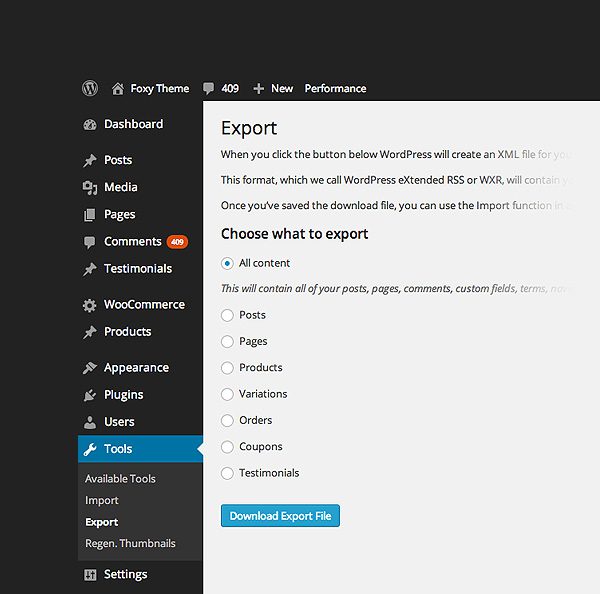
Melden Sie sich beim Administrator Ihrer neuen WordPress-Site an und klicken Sie auf Tools. Wählen Sie dann Import Export aus dem Dropdown-Menü. Nachdem Sie den WordPress-Importer installiert und aktiviert haben, können Sie ihn verwenden. Der folgende Schritt besteht darin, auf „Importer ausführen“ zu klicken. Nachdem Sie Ihre Exportdatei ausgewählt haben, klicken Sie auf der nächsten Seite auf die Schaltfläche Hochladen und importieren, um sie hochzuladen.
Wenn Sie ein Design kopieren und als Ausgangspunkt für Ihr nächstes Webdesign-Projekt verwenden möchten, können Sie Ihre WordPress-Site exportieren und importieren. Sie können Ihre Datenbank, Blogbeiträge, Seiten und Medienbibliotheken entweder über ein Plugin oder über das integrierte WordPress-Tool exportieren. In den folgenden Abschnitten zeigen wir Ihnen, wie Sie jede Methode verwenden. Es ist einfach, mit SeedProd ein benutzerdefiniertes WordPress-Design zu erstellen, und Sie müssen keine einzige Codezeile codieren. Mit Theme Builder können Sie Ihr im Plugin erstelltes Design exportieren. Sie können ein benutzerdefiniertes Wordpulp-Design für eine andere Website erstellen, indem Sie dieser Schritt-für-Schritt-Anleitung folgen. Wenn Sie Probleme haben, versuchen Sie es mit SeedProd.
Import/Export sind die gebräuchlichsten Möglichkeiten, dies zu tun. Die Zielseite kann im Dropdown-Menü konfiguriert werden. Wählen Sie Landing Page exportieren aus der Überschrift Landing Page importieren unter der Schaltfläche Landing Page exportieren aus. Sie können Ihre Zielseite auf eine andere Website importieren, indem Sie auf die zuvor exportierte Datei klicken oder sie per Drag & Drop darauf ziehen. Die WordPress-Customizer-Einstellungen werden exportiert und als DAT-Datei auf Ihren Computer heruntergeladen, nachdem das Plugin geladen wurde. Mit dem integrierten Exporttool von WP können Sie Ihre Datenbank und Inhalte exportieren. Der Theme Customizer wird bei dieser Methode verwendet, um die gespeicherten Einstellungen zu exportieren.
Website-Daten wie Menüpunkte, Widgets und Bilder werden nicht exportiert. Es müssen keine manuellen Änderungen vorgenommen werden. Wenn die ursprüngliche Website nicht verschwindet, importiert WordPress Ihre Mediendateien und Bilder von Blogbeiträgen.
Enthält der WordPress-Export ein Design?
Wenn Sie WordPress-Inhalte exportieren, können Sie alle Ihre Plugins, Designs und Mediendateien herunterladen. Wenn Sie Ihre gesamte Website migrieren oder wiederherstellen müssen, markieren Sie einfach das Verzeichnis public_html und ziehen Sie es auf Ihren lokalen Computer.
So installieren Sie das WordPress-Theme von Zip
Angenommen, Sie haben eine WordPress-Site eingerichtet und ausgeführt: 1. Melden Sie sich als Administrator bei Ihrer WordPress-Site an. 2. Klicken Sie im linken Navigationsmenü auf Aussehen. 3. Klicken Sie im Menü Aussehen auf Themen. 4. Klicken Sie oben auf der Themenseite auf die Schaltfläche Neu hinzufügen. 5. Klicken Sie auf der Seite Neu hinzufügen auf die Schaltfläche Design hochladen. 6. Klicken Sie auf der Seite Design hochladen auf die Schaltfläche Datei auswählen. 7. Wählen Sie im Dialogfeld „Datei auswählen“ die WordPress-Designdatei aus, die Sie zuvor heruntergeladen haben (sollte auf „.zip“ enden) und klicken Sie auf die Schaltfläche „Öffnen“. 8. Nachdem die Datei ausgewählt wurde, klicken Sie auf die Schaltfläche Jetzt installieren. 9. WordPress lädt nun die Theme-Datei von Ihrem Computer hoch und installiert sie. 10. Sobald das Theme installiert wurde, sehen Sie eine Erfolgsmeldung und das neu installierte Theme wird nun auf der Themes-Seite aufgelistet.
Wenn kein kostenloses Design im offiziellen Repository von WordPress verfügbar ist, wird es für viele WordPress-Sites nicht empfohlen. Ein benutzerdefiniertes Design wäre dagegen vorzuziehen (das Beaver Builder-Design und das Aura-Design sind zwei der Favoriten). Es gibt drei Arten von Premium-Designs: (1) eine ZIP-Datei, die in HTML konvertiert wird, (2) eine .NET-Datei, die in HTML konvertiert wird, und (3) eine .NET-Datei, die in PHP konvertiert wird. Eine komprimierte Datei, die eine ZIP-Datei enthält, wurde beigefügt.
So installieren Sie das Themeforest-Theme auf WordPress
Die erste Option besteht darin, Ihr WordPress-Theme zu installieren. Wenn Sie ein Themeforest-Design erworben haben, müssen Sie zuerst die Datei herunterladen, bevor Sie versuchen, es zu installieren. Um auf Ihre Downloads zuzugreifen, gehen Sie zu Ihrem Konto und melden Sie sich mit Ihrem WordPress-Konto an. Wenn Sie zum Download aufgefordert werden, wählen Sie „Nur installierbare WordPress-Datei“.
Die WordPress-Plattform ist nicht nur für Blogs einfach zu bedienen, sondern bietet auch vielfältige Gestaltungsmöglichkeiten. In diesem Artikel zeigen wir Ihnen, wie einfach es ist, ein neues WordPress-Theme von Themeforest zu installieren. Erfahren Sie, wie Sie diese häufigen Theme-Installationsfehler beheben können. Wenn Sie Probleme bei der Installation Ihres Designs haben, müssen Sie möglicherweise Ihre Servereinstellungen ändern. PHP kann leicht mit Java verwechselt werden, und eine übermäßige Anzahl von Speicherressourcen ist höchstwahrscheinlich für diesen Fehler verantwortlich. Wenn Sie einen verwalteten WordPress-Host verwenden, sollte diese Art von Problem bei Ihnen niemals auftreten. Die FTP-Installation ist wichtig, aber es ist auch wichtig sicherzustellen, dass die Designdatei nur auf Ihren Server hochgeladen wird.
Wenn Sie Ihr Design installieren und aktivieren, ist es sehr einfach, das Envato Market-Plugin zu verwenden. Neben dem Zugriff auf alle Ihre Themeforest- und Codecanyon-Einkäufe direkt von Ihrem Dashboard aus geben Ihnen WordPress-Plugins die Möglichkeit, benutzerdefinierte Plugins für jede Plattform zu erstellen. Wenn Sie das Plugin verwenden möchten, müssen Sie ein Token für EnvatoAPI generieren. Es besteht die Möglichkeit, dass Sie bei einem von zwei Problemen stecken bleiben, wenn Ihr Token nicht validiert wird. Wenn Sie eine Kaufrechnungsnummer, eine Theme-Lizenz oder einen anderen Code haben, der auf Ihrem Themeforest-Dashboard sichtbar ist, wird der Fehler nicht behoben. Es besteht auch die Möglichkeit, dass Sie einige API-Berechtigungen ignoriert haben, die Sie beim Generieren Ihres Codes überprüfen müssen.