
Installazione e attivazione del tema Enfold
Pubblicato: 2022-10-04Supponendo che tu abbia già scaricato il tema Enfold, questi sono i passaggi che devi seguire per installarlo e attivarlo: 1. Nella dashboard di WordPress, vai su Aspetto > Temi. 2. Fare clic sul pulsante Aggiungi nuovo nella parte superiore della pagina. 3. Fare clic sul pulsante Carica tema che appare. 4. Seleziona il file zippato che hai scaricato da ThemeForest. 5. Fare clic sul pulsante Installa ora. 6. Dopo l'installazione, fare clic sul collegamento Attiva. Questo è tutto! Ora hai installato e attivato con successo il tema Enfold.
Enfold, un tema popolare e molto apprezzato, è uno dei più popolari e amati. Questo tema WordPress ha molte caratteristiche che lo rendono ideale per i principianti, oltre a bellissimi design ed è integrato con una varietà di plugin popolari, tra cui WooCommerce, WPML, MailChimp, Events Calendar e altri. Vai su Aspetto per installare il tema, quindi fai clic su Aggiungi nuovo nella dashboard di WordPress. È semplice caricare i file del tema sul tuo account di hosting utilizzando il File Manager. È comune che gli utenti incontrino il messaggio "Tema rotto e/o fogli di stile mancanti" quando installano per la prima volta temi WordPress. Quando ricevi il messaggio no style.css, indica che non stai caricando il file del tema vero e proprio .
Come aggiungo un tema Enfold a WordPress?

Per aggiungere un tema Enfold a WordPress, dovrai prima scaricare il tema dal sito Web Enfold . Una volta scaricato il tema, dovrai decomprimere il file e caricare il tema sul tuo sito WordPress. Per fare ciò, dovrai accedere al tuo sito WordPress e andare alla sezione "Aspetto". Nella sezione "Aspetto", dovrai fare clic sul pulsante "Aggiungi nuovo". Dopo aver fatto clic sul pulsante "Aggiungi nuovo", dovrai fare clic sul pulsante "Carica tema". Dopo aver cliccato sul pulsante "Carica tema", dovrai selezionare il file del tema che hai scaricato dal sito Web di Enfold. Dopo aver selezionato il file del tema, dovrai fare clic sul pulsante "Installa ora". Dopo aver installato il tema, dovrai fare clic sul pulsante "Attiva".
Enfold è uno dei temi WordPress multiuso più utilizzati e in questo post ne esamineremo le caratteristiche, le demo, i vantaggi e gli svantaggi. Enfold semplifica la progettazione di siti Web accattivanti, dall'aspetto professionale e semplici da usare. Continuando a leggere, scoprirai come ogni componente di questo tema versatile ti consentirà di creare una pagina Web in modo rapido e semplice. Puoi utilizzare il tema Enfold per una varietà di scopi e include una serie di demo. Enfold ti consente di creare un sito eCommerce utilizzando sia il plugin WooCommerce che la demo del negozio Enfold . Tutti i principali plugin di WordPress sono installati sul tema. Il tema Enfold è stato creato dal team di Kriesi, specializzato nello sviluppo e nel supporto di prodotti WordPress. La documentazione è eccellente; ci sono istruzioni dettagliate per ciascuna funzione. Oltre ad essere pronto per la retina e reattivo, il tema include una varietà di altre fantastiche funzionalità.
Enfold: il tema WordPress perfetto per siti Web complessi
Se stai cercando un tema WordPress versatile in grado di gestire progetti di siti Web complessi, Enfold è la soluzione ideale. Puoi creare bellissime pagine e sezioni con esso, ed è anche reattivo, permettendoti di creare un sito Web che sta benissimo su tutti i dispositivi.
Che cos'è il tema WordPress di Enfold?
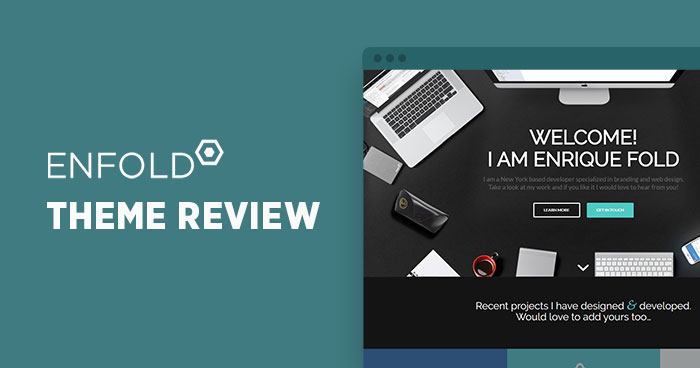
Enfold è un tema WordPress pulito, super flessibile e completamente reattivo (prova a ridimensionare il browser), adatto per siti Web aziendali, siti Web di negozi e utenti che desiderano mostrare il proprio lavoro su un sito portfolio ordinato. Il tema è basato sul favoloso Avia Framework e offre supporto per il plug-in WPML MULTI LANGUAGE, nel caso ne avessi bisogno
Enfold, il tema WordPress più venduto di Kriesi, ha 50 esempi straordinari. Un abbonamento WinningWP è gratuito per chiunque. Guadagniamo commissioni quando indirizzi altri al nostro sito tramite link di riferimento (ulteriori informazioni). The Burger Lab, Tarptent, Crowd Music, TinyGiantStudios, Unframe Photographers, Renov8, X-Over Bag e altri temi WordPress costituiscono un elenco dei 15 migliori temi multiuso migliori. Come faccio a ospitare siti Web live utilizzando Enfold? Assicurati di ottenere il miglior servizio di hosting per il tuo sito web.
Enfold: un tema WordPress completo e intuitivo
Enfold è senza dubbio uno dei migliori temi WordPress per un tema completo ma intuitivo. Chiunque cerchi un sito Web completo con menu, widget, intestazioni, piè di pagina e barre laterali di grandi dimensioni dovrebbe provare il tema Symfony2 . Se scegli di pagare per questo tema, riceverai sei mesi di supporto e accesso a vita agli aggiornamenti, assicurandoti di ricevere regolarmente la versione più recente.
Come faccio a importare una demo di Enfold?
Per importare una demo di Enfold , prima scarica il pacchetto demo desiderato dalla pagina delle demo di Enfold. Quindi, decomprimi il pacchetto e vai alla cartella "enfold". Infine, apri la pagina delle opzioni del tema Enfold e fai clic sul pulsante "Importa demo".

I siti demo possono essere installati in meno di un minuto ed è semplice aggiungere contenuti e costruirci sopra. L'importazione dei contenuti demo è possibile per la maggior parte delle demo. Per alcune demo, tuttavia, a causa di un problema di copyright, potrebbe essere necessario aggiungere una nuova immagine. I siti demo importati dopo l'importazione verranno ripristinati alle impostazioni del tema originale. Le costanti possono essere aggiunte a funzioni o WordPress. Se si desidera modificare il valore dell'opzione tabella auto_increment per WP_Post, utilizzare l'istruzione ALTER TABLE. Se stai creando una demo, è una buona idea salire a 200 o più.
Se devi esportare un LayerSlider, puoi accedere al seguente URL direttamente nel tuo browser (se devi essere loggato). Quando importi una demo da un sito live, puoi sovrascrivere le impostazioni. Il modo migliore per vedere come sono configurate le cose nella demo è creare un'installazione di prova di WordPress, installare il tema e quindi importare le demo. Quando si riceve il messaggio di errore Impossibile importare il supporto o il supporto esiste già, il tema implica che i file che si sta tentando di importare esistono già.
Crea un sito demo in WordPress
Se non disponi di un file di contenuto demo, puoi crearne uno copiando il contenuto di un sito demo e incollandolo in un nuovo file. Successivamente, vai su Strumenti e seleziona Importa dal menu Importa.
Se desideri ospitare il tuo sito su un dominio personalizzato, dovrai creare un record CNAME. Vai su Impostazioni > Generali per abilitare la scheda Importa.
Nella sezione Impostazioni di importazione, dovrai inserire il nome del file che stai importando e il sito in cui verrà importato.
Se non disponi di un sito demo o desideri importare contenuto da un sito demo ospitato su un dominio diverso, dovrai configurare una connessione FTP al sito demo e caricare il file.
Supporto per temi Enfold
Enfold è un tema WordPress pulito, super flessibile e completamente reattivo (prova a ridimensionare il browser), adatto per siti Web aziendali, siti Web di negozi e utenti che desiderano mostrare il proprio lavoro su un sito portfolio ordinato. Il tema è basato sul favoloso Avia Framework e offre supporto per il plug-in WPML MULTI LANGUAGE, nel caso ne avessi bisogno
Come installare Enfold Demo
Per installare Enfold, decomprimi semplicemente il file scaricato e carica l'intera cartella Enfold nella directory wp-content/themes/ della tua installazione di WordPress. Attiva il tema attraverso il menu Temi in WordPress. Questo è tutto!
Enfold è un tema estremamente popolare, popolare e molto apprezzato. Questa piattaforma è costruita per soddisfare le esigenze degli utenti ed è progettata con design accattivanti e profondamente integrata con applicazioni di terze parti. Se stai installando un tema, un plug-in o modifichi qualsiasi file sul tuo sito web esistente, è una buona idea eseguire il backup del tuo sito. Durante il caricamento del pacchetto scaricato, WordPress visualizzerà un messaggio di errore contenente tutti i file e la documentazione. Poiché il pacchetto include file e formati aggiuntivi che WordPress non riconosce, potrebbe non essere in grado di utilizzare WordPress. Puoi anche utilizzare il File Manager nel pannello di controllo del tuo hosting se non hai già un client FTP. Il processo di reinstallazione del tema è simile al processo di eliminazione di una cartella dal computer e la creazione di una nuova.
Avvolgi il tema del bambino
Un tema Enfold Child è un tema WordPress basato sul tema Enfold di Kriesi. È un tema reattivo e multiuso perfetto per aziende, portafogli e blog. Il tema figlio eredita tutte le caratteristiche e le funzionalità del tema principale, ma può essere personalizzato per soddisfare le tue esigenze specifiche.
Puoi utilizzare un tema figlio per aggiungere funzionalità aggiuntive al tuo sito senza modificare i file del tema principale. I file dei temi vengono salvati in temi figlio anziché perdere permanentemente i dati originali durante un aggiornamento. Per installare un tema figlio, devi già avere il tema principale di Enfold installato sul tuo sito. Il primo passo è scaricare il file enfold-child.zip e passare alla pagina Aggiungi nuovo nella pagina Temi. Verrai indirizzato alla pagina Carica tema per scaricare il tema figlio. Dopo aver scaricato il file delle impostazioni del tema per l'esportazione, vai su Enfold Theme Options. Importa le opzioni di impostazione dal tema principale nel passaggio quattro.
Se non l'hai già fatto, puoi creare un nuovo account FTP accedendo al pannello di controllo del tuo hosting e selezionando l'opzione FTP. Quando ci si connette a un server FTP, è possibile visualizzare una struttura di cartelle del server remoto sul client FTP. Nella sezione Aspetto della pagina Temi, dovrebbero essere elencati sia i temi padre che figlio. Al termine del test iniziale, la pagina delle opzioni del tema verrà visualizzata sullo schermo. Il dashboard di WordPress può essere utilizzato anche per guardare un tema attivo.