
Temiz GPU Sürücüsü Kurulumu için Gizli Adımlar: Kullanıcıların Grafik Sürücülerini Tekrar Güncellemeden Önce Bilmek İstedikleri Şey
Yayınlanan: 2025-12-06GPU sürücülerinizi güncellemek basit bir iş olmalıdır; en son sürümü indirin, "kur"a basın, yeniden başlatın ve performans yükseltmelerinizin veya hata düzeltmelerinizin keyfini çıkarın. Ne yazık ki, nadiren bu kadar basit olur. Görünen o ki, hatalı şekilde güncellenen sürücüler sistem kararsızlığına, başlatma hatalarına, grafiksel aksaklıklara ve hatta doğrudan çökmelere neden olabilir. Bu gizli mayınlar, deneyimli PC kullanıcılarınıntemiz bir GPU sürücüsü kurulumuiçin daha uzun ama çok daha güvenilir bir süreçten geçmesinin tam da nedenidir. Performansta düşüş yaşadıysanız veya sürücü güncellemelerinizle beklenmedik şekilde ortaya çıkan yeni sorunlar yaşadıysanız, yalnız değilsiniz.
TL;DR
Temiz bir GPU sürücüsü kurulumu, özellikle GPU üreticilerini değiştirirken veya ana sürücü sürümlerini yükseltirken, sistem kararlılığını ve en yüksek performansı sağlamak için genellikle gereklidir. Yalnızca otomatik güncelleme araçlarına güvenmek, eski sürücülerin sorunlu kalıntılarını geride bırakabilir. DDU (Display Driver Uninstaller) gibi araçlar ve Güvenli Mod'da önyükleme, kalan dosyaların düzgün şekilde kaldırılmasında çok önemli bir rol oynar. Sürücü çakışmalarından kaçınmak, saatlerce sorun giderme zahmetinden kurtulmanızı sağlayabilir.
Temiz Kurulumlar Neden Düşündüğünüzden Daha Önemli?
Modern GPU'lar, çalışması için karmaşık yazılım katmanlarına dayanan karmaşık donanım parçalarıdır. Zaman içinde üreticiler performans iyileştirmeleri veya hata düzeltmeleri için yeni güncellemeler yayınladıkça eski dosyalar geride kalabilir ve bu da aşağıdaki sonuçlara yol açabilir:
- Oyun kalitesini düşüren veya yeni görsel hatalara yol açansürücü çakışmaları
- Hızlı yüklemeler sırasında üzerine yazılmayan eski veya bozuk dosyalara bağlı uygulama çökmeleri
- Yayınlanan optimizasyonlara rağmen güncelleme sonrasında performans düşüyor
Kullanıcılar, özellikle yeni ve güncel bir sürücü sürümü için performans kıyaslamalarını gördükten sonra, çoğu zaman sürücülerini güncellemek için acele ederler; daha sonra çevrimiçi olarak bildirecekleri hataların temel nedeninin, temizleme uygulamalarını atlamanın olduğunu asla fark etmezler.
Temiz Kurulumu Ne Zaman Yapmalısınız?
Her küçük güncelleme derinlemesine temizlik gerektirmese de,kesinlikletemiz bir GPU sürücüsü kurulumu gerektiren en yaygın senaryoları burada bulabilirsiniz:
- GPU markalarını değiştirme(örneğin, NVIDIA'dan AMD'ye veya tam tersi)
- Açıkça mimari değişikliklerden bahsedenbüyük bir sürücü revizyonu yüklemek
- Siyah ekranlar, BSOD'lar veya yükleme sırasında donma gibi sürücüyle ilgili çökmeler yaşanması
- Performans artırıcı güncellemelere rağmen GPU performansının azaldığını fark etmek
- En son sürümdeki sorunlardan dolayı eski bir sürücüye geri dönme(geri alma)
Gerçekten Temiz Bir GPU Sürücüsü Kurulumunun Arkasındaki Gizli Adımlar
Çoğu kişi, sürücü paketleri tarafından sağlanan tipik "Hızlı Kurulum" yöntemine aşinadır. Ancak gerçek sistem hijyenini elde etmek ve kararlılığı en üst düzeye çıkarmak için profesyonellerin ve deneyimli kullanıcıların önerdiği adımların bir dökümünü burada bulabilirsiniz:
1. Önce Gerekli Araçları İndirin
Herhangi bir şeyi kaldırmadan önce aşağıdakileri indirdiğinizden emin olun:
- Display Driver Uninstaller (DDU)– GPU sürücülerinin tüm izlerini kaldırmak için tasarlanmış bir yardımcı program.
- NVIDIA, AMD veya Intel'in resmi web sitesinden kartınıza ve işletim sistemi sürümünüze yöneliken yeni GPU sürücüsü.
- (İsteğe bağlı)Güvenli Modda Yeniden Başlatma aracını kullanınveya Windows sürümünüz için Güvenli Modda manuel olarak nasıl önyükleme yapacağınızı not edin.
2. Güvenli Modda Yeniden Başlatın
Sıklıkla gözden kaçan bu adım, kaldırmaya çalıştığınızda hiçbir GPU sürücü dosyasının aktif kullanımda olmamasını sağlar. Bunu yapmak için:
- Windows'tamsconfigaracılığıylaSistem Yapılandırmasınıaçın.
- Önyüklemesekmesi altında,MinimalseçiliykenGüvenli önyükleme seçeneğiniişaretleyin ve değişiklikleri uygulayın.
- İstendiği gibi sistemi yeniden başlatın.
Güvenli Mod'a girdikten sonra sisteminiz temel ekran sürücüsüne başvuracak ve bu da onu mevcut tüm GPU sürücüsü izlerini kaldırmak için mükemmel bir ortam haline getirecek.

3. Tüm Artık Dosyaları Kaldırmak için DDU'yu Kullanın
Display Driver Uninstaller'ı başlatın ve şu eylemleri izleyin:
- GPU üreticinizi seçin (NVIDIA, AMD veya Intel).
- Temizle'ye tıklayın ve yeniden başlatın.
DDU, basit bir kaldırma işleminden daha fazlasını yapar; kayıt defteri girdilerini, kalan dosyaları ve standart kaldırıcıların gözden kaçırdığı yazılım bileşenlerini kaldırır.
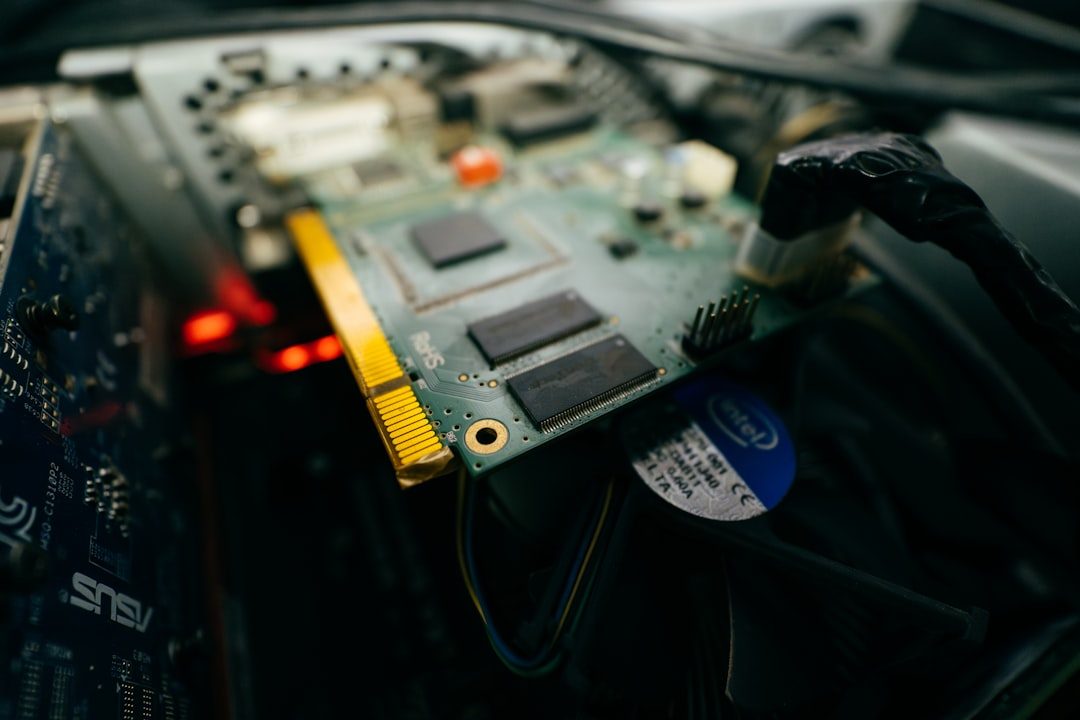
4. En Son Sürücüyü Manuel Olarak Kurun
Şimdi normal moda döndüğünüzde, daha önce indirdiğiniz en son grafik sürücüsünü manuel olarak yükleyin. Kurulum sırasında, varsa her zamanÖzel Kurulumseçeneğini seçin veTemiz Kurulumkutusunu işaretleyin. DDU'nun yerini almasa da bu seçenek, belirli önceki ayarların ve bileşenlerin taşınmamasını sağlar.
Yalnızca kullanacağınızı bildiğiniz bileşenleri yükleyin. Telemetri, GeForce Experience (gerekli olmadıkça) veya Radeon Relive gibi gereksiz yazılımları kullanmıyorsanız bunlardan kaçının.
5. Yeniden Başlatın ve Sistem Sağlığını Kontrol Edin
Kurulum tamamlandıktan sonra:
- Kurulumdan sonra, kurulumcu bunu istemese bile sisteminizi yeniden başlatın.
- Sürücünün doğru şekilde kurulduğunu onaylamak içinAygıt Yöneticisi > Ekran Bağdaştırıcıları'nıkontrol edin.
- Sürücü sürümlerini incelemek içinDXDiagveyaGPU-Z'yikullanın.
Bu aynı zamanda herhangi bir anormalliği erken tespit etmek için birkaç kıyaslama veya oyun çalıştırmak için de harika bir zamandır.
Kaçınılması Gereken Yaygın Hatalar
Temiz kurulum yapmaya çalışanlar bile ölümcül yanlış adımlar atabilir. İşte kaçınmanız gerekenler:
- Güvenli Modun Atlanması– Sisteminiz önemli dosyaları kilitleyerek DDU'yu daha az etkili hale getirebilir.
- Kendi sürücünüzü yüklemeden önceWindows'un sürücüleri otomatik olarak yüklemesine izin verme- Bu işlem sırasında internet bağlantısını geçici olarak keserek veya Grup İlkesi Düzenleyicisi'ni kullanarak Windows Update'in otomatik sürücü indirmelerini devre dışı bırakın.
- Uyumluluk sağlanmadanGPU ile ilgili birden fazla yardımcı programın çalıştırılması– Performansın düşmesine neden olabilecek çakışmalardan kaçının.
Peki ya Entegre GPU'lar?
Intel veya AMD entegre grafiklerine sahip dizüstü bilgisayarlar ve CPU'lar için süreç benzerdir ancak OEM tarafından sağlanan sürücülerle ek koordinasyon gerektirebilir. Dizüstü bilgisayar üreticileri, kendi sürümleri kullanılmadığı sürece belirli özellikleri devre dışı bırakan özelleştirilmiş GPU sürücüleri sunabilir. Sisteminizin GPU satıcılarının genel sürücülerini destekleyip desteklemediğini veya OEM'e özel paketlere ihtiyacınız olup olmadığını kontrol edin.
Otomatik Araçlar: Yardım mı, Engel mi?
GeForce Experience ve Radeon Software Adrenalin gibi uygulamalar kullanışlı olabilir, ancak hızlı yüklemeye dayanırlar ve genellikle önce eski sürücüleri kaldırmada başarısız olurlar. Bunlar nadir görülen uç durumlarda hatalara neden olabilir. Sıradan kullanıcılar ve hızlı güncellemeler için uygun olsa da, ciddi kullanıcılar maksimum kontrol ve şeffaflık için manuel yaklaşımı tercih eder.
Sonuç: Hassasiyet karşılığını verir
GPU sürücülerinizin bakımını yapmak yalnızca en son oyun optimizasyonlarına ayak uydurmak anlamına gelmez; sistem kararlılığını ve güvenilirliğini doğrudan etkiler. Temiz bir kurulum sürecindeki gizli adımlar geniş çapta duyurulmaz, ancak sorunsuz bir deneyim ile saatlerce süren sorun giderme sorunları arasındaki tüm farkı yaratırlar. Bunları bilmek ve takip etmek, bir sonraki hafta sonu oyun oturumunuzu veya projenizin son teslim tarihini kurtarabilir.
Daha önce düzgün bir temiz kurulum yapmadıysanız, şimdi tam zamanı olabilir. GPU yazılımı daha karmaşık hale geldikçe (ve sisteminizin sağlığı açısından kritik hale geldikçe), bu ekstra adımları atmak, daha sonra ne olursa olsun temiz ve istikrarlı bir temel oluşturmanızı sağlar.