
Ukryte kroki czystej instalacji sterownika karty graficznej: o czym użytkownicy chcieliby wiedzieć przed ponowną aktualizacją sterowników karty graficznej
Opublikowany: 2025-12-06Aktualizacja sterowników karty graficznej powinna być prostą sprawą — pobierz najnowszą wersję, kliknij „zainstaluj”, uruchom ponownie i ciesz się zwiększoną wydajnością lub poprawkami błędów. Niestety, rzadko kiedy jest to takie proste. Pod powierzchnią nieprawidłowo zaktualizowane sterowniki mogą powodować niestabilność systemu, awarie uruchamiania, usterki graficzne, a nawet całkowite awarie. Właśnie przez te ukryte miny lądowe doświadczeni użytkownicy komputerów PC przechodzą przez dłuższy – ale znacznie bardziej niezawodny – procesczystej instalacji sterownika GPU. Jeśli kiedykolwiek doświadczyłeś obniżonej wydajności lub nowych problemów, które pojawiły się niespodziewanie po aktualizacjach sterowników, nie jesteś sam.
TL;DR
Czysta instalacja sterownika karty graficznej jest często niezbędna do zapewnienia stabilności systemu i maksymalnej wydajności, szczególnie w przypadku zmiany producenta karty graficznej lub aktualizacji głównych wersji sterowników. Poleganie wyłącznie na narzędziach automatycznej aktualizacji może pozostawić po sobie problematyczne pozostałości starych sterowników. Narzędzia takie jak DDU (Display Driver Uninstaller) i uruchamianie w trybie awaryjnym odgrywają kluczową rolę w prawidłowym usuwaniu pozostałych plików. Unikanie konfliktów sterowników może zaoszczędzić wiele godzin na rozwiązywaniu problemów.
Dlaczego czyste instalacje mają większe znaczenie niż myślisz
Nowoczesne procesory graficzne to złożone elementy sprzętowe, których działanie opiera się na skomplikowanych warstwach oprogramowania. Z biegiem czasu, gdy producenci wypuszczają nowe aktualizacje poprawiające wydajność lub poprawiające błędy, starsze pliki mogą pozostać, co prowadzi do:
- Konflikty sterowników, które pogarszają jakość gry lub wprowadzają nowe błędy wizualne
- Awarie aplikacjizwiązane z nieaktualnymi lub uszkodzonymi plikami, które nie zostały nadpisane podczas instalacji ekspresowych
- Wydajność spadapo aktualizacji pomimo opublikowanych optymalizacji
Zbyt często użytkownicy spieszą się z aktualizacją sterowników, zwłaszcza po obejrzeniu testów porównawczych wydajności nowej, popularnej wersji sterowników — nigdy nie zdając sobie sprawy, że pomijanie procedur czyszczenia jest główną przyczyną błędów, które później zgłaszają online.
Kiedy należy przeprowadzić czystą instalację?
Chociaż nie każda drobna aktualizacja wymaga dokładnego czyszczenia, oto najczęstsze scenariusze, którebezwzględniewymagają czystej instalacji sterownika GPU:
- Zmiana marki GPU(np. z NVIDIA na AMD i odwrotnie)
- Instalowanie głównej wersji sterownika, która wyraźnie wspomina o zmianach architektonicznych
- Występują awarie związane ze sterownikami,takie jak czarne ekrany, BSOD lub zawieszanie się podczas ładowania
- Zauważenie zmniejszonej wydajności procesora graficznegopomimo aktualizacji zwiększających wydajność
- Powrót do starszego sterownika(wycofanie) ze względu na problemy z najnowszym
Ukryte kroki umożliwiające naprawdę czystą instalację sterownika GPU
Większość ludzi zna typową metodę „szybkiej instalacji” zapewnianą przez pakiety sterowników. Aby jednak zapewnić prawdziwą higienę systemu i zmaksymalizować stabilność, oto zestawienie kroków zalecanych przez profesjonalistów i zaawansowanych użytkowników:
1. Najpierw pobierz niezbędne narzędzia
Zanim cokolwiek odinstalujesz, pobierz następujące elementy:
- Display Driver Uninstaller (DDU)– narzędzie przeznaczone do usuwania wszelkich śladów sterowników GPU.
- Najnowszy sterownik GPUdla Twojej konkretnej karty i wersji systemu operacyjnego, pobrany z oficjalnej witryny NVIDIA, AMD lub Intela.
- (Opcjonalnie)Narzędzie do ponownego uruchomienia w trybie awaryjnymlub zanotuj, jak ręcznie uruchomić system w trybie awaryjnym dla danej wersji systemu Windows.
2. Uruchom ponownie w trybie awaryjnym
Ten często pomijany krok gwarantuje, że podczas próby ich odinstalowania żadne pliki sterownika GPU nie będą aktywnie używane. Aby to zrobić:
- W systemie Windows otwórzkonfigurację systemuza pomocąmsconfig.
- Na karcieRozruchzaznacz opcjęBezpieczny rozruchz wybraną opcjąMinimali zastosuj zmiany.
- Uruchom ponownie system zgodnie z monitem.
Po przejściu do trybu awaryjnego system użyje podstawowego sterownika ekranu, co czyni go idealnym środowiskiem do usunięcia wszystkich istniejących śladów sterowników GPU.

3. Użyj DDU, aby usunąć wszystkie pozostałe pliki
Uruchom Dezinstalator sterownika ekranu i wykonaj następujące czynności:
- Wybierz producenta procesora graficznego (NVIDIA, AMD lub Intel).
- KliknijWyczyść i uruchom ponownie.
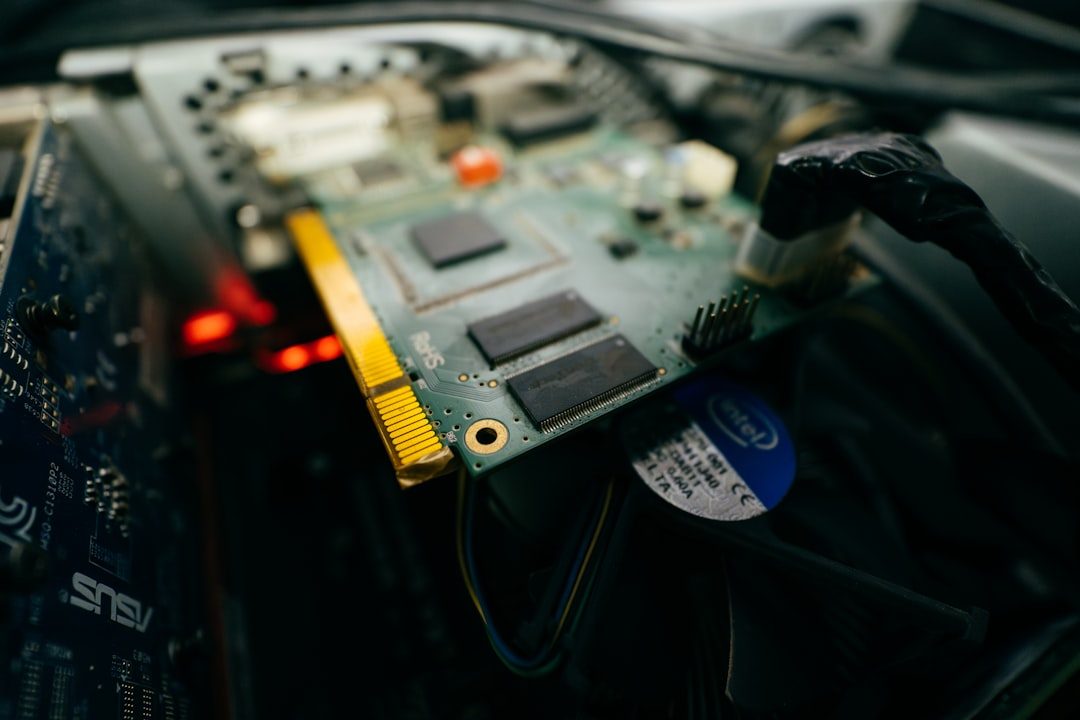
DDU to coś więcej niż zwykła dezinstalacja — usuwa wpisy rejestru, resztki plików i składniki oprogramowania, które przeoczają standardowe dezinstalatory.
4. Zainstaluj ręcznie najnowszy sterownik
Wróć do trybu normalnego i ręcznie zainstaluj najnowszy pobrany wcześniej sterownik graficzny. Podczas instalacji zawsze wybieraj opcjęinstalacji niestandardowej,jeśli jest dostępna, i zaznacz poleCzysta instalacja. Ta opcja nie zastępuje DDU, ale gwarantuje, że niektóre wcześniejsze ustawienia i komponenty nie zostaną przeniesione.
Instaluj tylko te komponenty, o których wiesz, że będziesz ich używać. Unikaj niepotrzebnego oprogramowania, takiego jak telemetria, GeForce Experience (jeśli nie jest potrzebne) lub Radeon Relive, jeśli z nich nie korzystasz.
5. Uruchom ponownie i sprawdź stan systemu
Po zakończeniu instalacji:
- Uruchom ponownie system po instalacji, nawet jeśli instalator nie wyświetli monitu.
- SprawdźMenedżera urządzeń > Karty graficzne,aby potwierdzić prawidłową instalację sterownika.
- UżyjDXDiaglubGPU-Z, aby sprawdzić wersje sterowników.
To także świetny moment na przeprowadzenie kilku testów porównawczych lub gier, aby wcześnie wykryć wszelkie anomalie.
Typowe błędy, których należy unikać
Nawet osoby próbujące czystej instalacji mogą popełnić fatalne błędy. Oto, czego należy unikać:
- Pomijanie trybu awaryjnego– Twój system może zablokować ważne pliki, przez co DDU będzie mniej skuteczne.
- Zezwalanie systemowi Windows na automatyczną instalację sterownikówprzed zainstalowaniem własnych — wyłącz automatyczne pobieranie sterowników przez usługę Windows Update podczas tego procesu, tymczasowo odłączając Internet lub korzystając z Edytora zasad grupy.
- Uruchamianie wielu narzędzi związanych z procesorem graficznymbez zapewnienia kompatybilności – unikaj nakładania się programów, które mogą powodować spadek wydajności.
A co ze zintegrowanymi procesorami graficznymi?
W przypadku laptopów i procesorów ze zintegrowaną grafiką firmy Intel lub AMD proces jest podobny, ale może wymagać dodatkowej koordynacji ze sterownikami dostarczonymi przez producenta OEM. Producenci laptopów mogą oferować niestandardowe sterowniki GPU, które wyłączają niektóre funkcje, chyba że używane są ich własne wersje. Sprawdź, czy Twój system obsługuje ogólne sterowniki od dostawców GPU lub czy potrzebujesz pakietów specyficznych dla OEM.
Zautomatyzowane narzędzia: pomoc czy przeszkoda?
Aplikacje takie jak GeForce Experience i Radeon Software Adrenalin mogą być wygodne, ale polegają na ekspresowych instalacjach i często nie usuwają najpierw starych sterowników. Mogą one powodować błędy w nietypowych przypadkach Edge. Chociaż jest odpowiedni dla zwykłych użytkowników i szybkich aktualizacji, poważni użytkownicy wolą podejście ręczne dla maksymalnej kontroli i przejrzystości.
Wniosek: precyzja się opłaca
Utrzymanie sterowników karty graficznej nie polega tylko na nadążaniu za najnowszymi optymalizacjami gier — ma to bezpośredni wpływ na stabilność i niezawodność systemu. Ukryte kroki w procesie czystej instalacji nie są szeroko nagłaśniane, ale robią różnicę między bezproblemowym doświadczeniem a godzinami rozwiązywania frustracji. Znajomość ich i przestrzeganie może uratować Twoją następną weekendową sesję gry lub termin realizacji projektu.
Jeśli nigdy nie wykonałeś prawidłowej, czystej instalacji, teraz może być na to czas. W miarę jak oprogramowanie procesora graficznego staje się coraz bardziej wyrafinowane (i ma kluczowe znaczenie dla kondycji systemu), wykonanie tych dodatkowych kroków gwarantuje, że będziesz mieć czystą i stabilną podstawę do wszystkiego, co będzie dalej.