
Pașii ascunși pentru instalarea curată a driverelor GPU: ce ar dori utilizatorii să știe înainte de a-și actualiza din nou driverele grafice
Publicat: 2025-12-06Actualizarea driverelor GPU ar trebui să fie o chestiune simplă: descărcați cea mai recentă versiune, apăsați „instalați”, reporniți și bucurați-vă de upgrade-urile de performanță sau remedierea erorilor. Din păcate, rareori este atât de simplu. Sub suprafață, driverele actualizate necorespunzător pot introduce instabilitate în sistem, eșecuri de lansare, erori grafice sau chiar blocări directe. Aceste mine terestre ascunse sunt exact motivul pentru care utilizatorii experimentați de PC trec printr-un proces mai lung, dar mult mai fiabil, pentru oinstalare curată a driverului GPU. Dacă ați întâmpinat vreodată performanțe degradate sau probleme noi care au apărut în mod neașteptat odată cu actualizările driverelor, sunteți departe de a fi singur.
TL;DR
O instalare curată a driverului GPU este adesea esențială pentru a asigura stabilitatea sistemului și performanța de vârf, în special atunci când schimbați producătorii de GPU sau actualizați versiunile majore de drivere. Bazându-vă exclusiv pe instrumentele de actualizare automată, puteți lăsa în urmă resturi problematice ale driverelor vechi. Instrumente precum DDU (Display Driver Uninstaller) și pornirea în Safe Mode joacă un rol crucial în eliminarea corectă a fișierelor reziduale. Evitarea conflictelor între șoferi vă poate economisi ore întregi de depanare pe linie.
De ce instalările Clean contează mai mult decât credeți
GPU-urile moderne sunt componente hardware complexe care se bazează pe straturi software complicate pentru a funcționa. De-a lungul timpului, pe măsură ce producătorii lansează noi actualizări pentru îmbunătățirea performanței sau remedierea erorilor, fișierele mai vechi pot rămâne în urmă, ceea ce duce la:
- Conflicte de șofericare degradează calitatea jocului sau introduc noi erori vizuale
- Se blochează aplicațialegată de fișiere învechite sau corupte care nu sunt suprascrise în timpul instalărilor rapide
- Performanța scadedupă actualizare, în ciuda optimizărilor lansate
Prea des, utilizatorii se grăbesc să-și actualizeze driverele, mai ales după ce au văzut benchmark-uri de performanță pentru o nouă lansare de drivere fierbinți – fără să-și dea seama că omiterea practicilor de curățare este cauza principală a erorilor pe care le vor raporta ulterior online.
Când ar trebui să faceți o instalare curată?
Deși nu orice actualizare minoră necesită o curățare profundă, iată cele mai comune scenarii care necesităabsoluto instalare curată a driverului GPU:
- Schimbarea mărcilor de GPU(de exemplu, de la NVIDIA la AMD sau invers)
- Instalarea unei revizuiri majore a driveruluicare menționează în mod explicit modificările arhitecturale
- Întâmpinați accidente legate de șofer,cum ar fi ecrane negre, BSOD sau îngheț în timpul încărcării
- Observând performanța GPU redusă,în ciuda actualizărilor care sporesc performanța
- Revenirea la un driver mai vechi(rollback) din cauza problemelor cu cel mai recent
Pașii ascunși din spatele instalării unui driver GPU cu adevărat curat
Majoritatea oamenilor sunt familiarizați cu metoda tipică „Instalare rapidă” oferită de pachetele de drivere. Dar pentru a obține o adevărată igienă a sistemului și a maximiza stabilitatea, iată o detaliere a pașilor pe care profesioniștii și utilizatorii cu putere îi recomandă:
1. Descărcați mai întâi instrumentele necesare
Înainte de a dezinstala ceva, asigurați-vă că descărcați următoarele:
- Display Driver Uninstaller (DDU)– Un utilitar conceput pentru a elimina toate urmele driverelor GPU.
- Cel mai recent driver GPUpentru cardul dvs. specific și versiunea sistemului de operare de pe site-ul web oficial NVIDIA, AMD sau Intel.
- (Opțional)Instrumentul de repornire în modul sigursau notați cum să porniți manual în modul sigur pentru versiunea dvs. de Windows.
2. Reporniți în modul sigur
Acest pas adesea trecut cu vederea asigură că niciun fișier driver GPU nu este în uz activ în timp ce încercați să le dezinstalați. Pentru a face acest lucru:
- În Windows, deschidețiConfigurarea sistemuluiprinmsconfig.
- Sub filaPornire, bifațiPornire sigurăcuMinimalselectat și aplicați modificările.
- Reporniți sistemul așa cum vi se solicită.
Odată ajuns în modul Safe, sistemul dvs. va recurge la un driver de afișare de bază, făcându-l mediul perfect pentru eliminarea tuturor urmelor existente ale driverului GPU.

3. Utilizați DDU pentru a elimina toate fișierele reziduale
Lansați Display Driver Uninstaller și urmați aceste acțiuni:
- Selectați producătorul dvs. de GPU (NVIDIA, AMD sau Intel).
- Faceți clic peCurățare și reporniți.
DDU face mai mult decât o simplă dezinstalare - elimină intrările de registry, fișierele rămase și componentele software pe care dezinstalatorii standard le trec cu vederea.
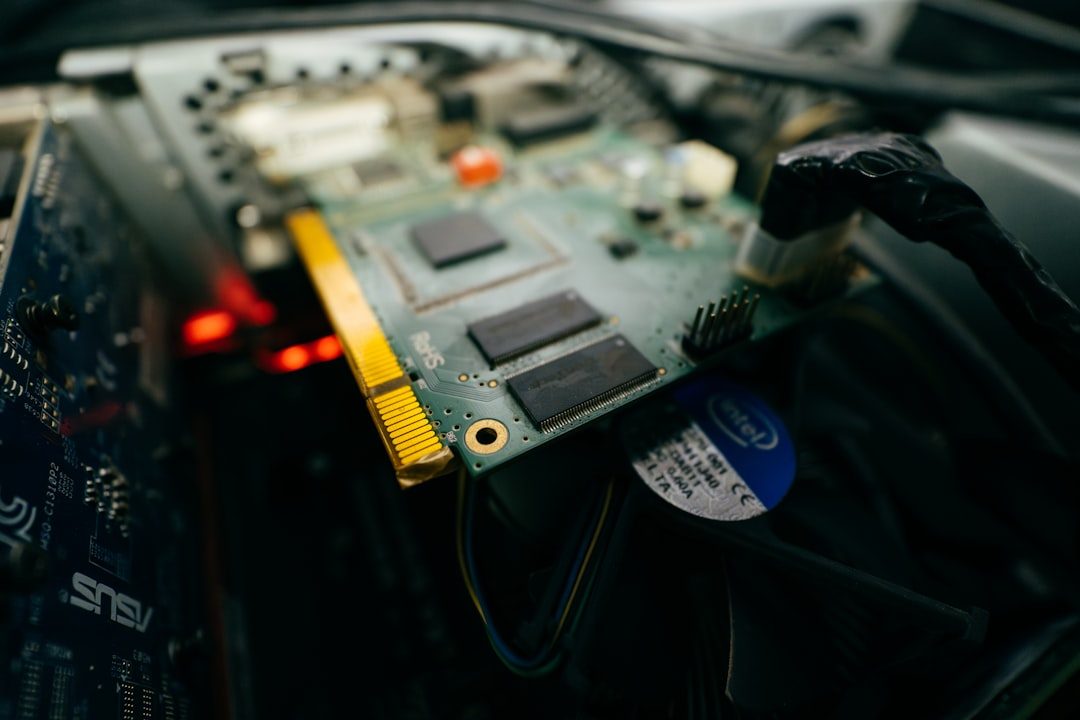
4. Instalați cel mai recent driver manual
Acum, din nou în modul normal, instalați manual cel mai recent driver grafic pe care l-ați descărcat mai devreme. În timpul instalării, alegeți întotdeauna opțiunea pentru oInstalare personalizatădacă este disponibilă și bifați caseta pentruInstalare curată. Deși nu este un înlocuitor pentru DDU, această opțiune asigură că anumite setări și componente anterioare nu vor fi transferate.
Instalați doar componentele pe care știți că le veți folosi. Evitați software-ul inutile, cum ar fi telemetria, GeForce Experience (dacă nu este necesar) sau Radeon Relive dacă nu le utilizați.
5. Reporniți din nou și verificați starea sistemului
Odată ce instalarea este finalizată:
- Reporniți sistemul după instalare, chiar dacă programul de instalare nu vă solicită.
- VerificațiDevice Manager > Display Adapterspentru a confirma instalarea corectă a driverului.
- UtilizațiDXDiagsauGPU-Zpentru a inspecta versiunile driverului.
Acesta este, de asemenea, un moment excelent pentru a rula câteva benchmark-uri sau jocuri pentru a detecta orice anomalie de la început.
Greșeli frecvente de evitat
Chiar și cei care încearcă o instalare curată pot face pași greșiți fatali. Iată ce trebuie evitat:
- Omiterea modului sigur– Sistemul dumneavoastră poate bloca fișiere importante, făcând DDU mai puțin eficient.
- Permiteți ca Windows să instaleze automat drivereleînainte de a le instala pe propriile dvs. – Dezactivați descărcările automate ale driverelor Windows Update în timpul acestui proces deconectand temporar internetul sau utilizând Editorul de politici de grup.
- Rularea mai multor utilități legate de GPUfără a asigura compatibilitatea - Evitați suprapunerile care pot cauza degradarea performanței.
Dar GPU-urile integrate?
Pentru laptopuri și procesoare cu grafică integrată de la Intel sau AMD, procesul este similar, dar poate implica o coordonare suplimentară cu driverele furnizate de OEM. Producătorii de laptopuri pot oferi drivere GPU personalizate care dezactivează anumite funcții, cu excepția cazului în care sunt utilizate propriile versiuni. Verificați dacă sistemul dvs. acceptă drivere generale de la furnizorii de GPU sau dacă aveți nevoie de pachete specifice OEM.
Instrumente automate: ajutor sau obstacol?
Aplicații precum GeForce Experience și Radeon Software Adrenalin pot fi convenabile, dar se bazează pe instalări rapide și adesea nu reușesc să elimine mai întâi driverele vechi. Acestea pot introduce erori în cazuri de margine neobișnuite. Deși este potrivit pentru utilizatorii ocazionali și actualizări rapide, utilizatorii serioși preferă o abordare manuală pentru control și transparență maxime.
Concluzie: Precizia dă roade
Menținerea driverelor dvs. GPU nu înseamnă doar să țineți pasul cu cele mai recente optimizări ale jocului, ci afectează în mod direct stabilitatea și fiabilitatea sistemului. Pașii ascunși într-un proces de instalare curată nu sunt mediatizați pe scară largă, dar ei fac toată diferența între o experiență fără fricțiuni și ore de frustrări de depanare. Cunoașterea și urmărirea acestora ar putea salva următoarea sesiune de jocuri de weekend sau termenul limită al proiectului.
Dacă nu ați făcut niciodată o instalare curată corectă, acum ar putea fi momentul. Pe măsură ce software-ul GPU devine mai sofisticat (și critic pentru sănătatea sistemului dvs.), luarea acestor pași suplimentari vă asigură că aveți o bază curată și stabilă pentru orice urmează.