
As etapas ocultas para instalações limpas de driver de GPU: o que os usuários gostariam de saber antes de atualizar seus drivers gráficos novamente
Publicados: 2025-12-06Atualizar seus drivers de GPU deve ser uma tarefa simples: baixe a versão mais recente, clique em “instalar”, reinicie e aproveite suas atualizações de desempenho ou correções de bugs. Infelizmente, raramente é tão simples. Abaixo da superfície, drivers atualizados incorretamente podem introduzir instabilidade do sistema, falhas de inicialização, falhas gráficas ou até travamentos completos. Essas minas terrestres ocultas são exatamente o motivo pelo qual os usuários experientes de PC passam por um processo mais longo, mas muito mais confiável, para umainstalação limpa do driver da GPU. Se você já experimentou degradação de desempenho ou novos problemas que surgiram inesperadamente com as atualizações de driver, você está longe de estar sozinho.
DR;TL
Uma instalação limpa do driver da GPU geralmente é essencial para garantir a estabilidade do sistema e o desempenho máximo, especialmente ao trocar de fabricante de GPU ou atualizar versões principais do driver. Depender apenas das ferramentas de atualização automática pode deixar vestígios problemáticos de drivers antigos. Ferramentas como DDU (Desinstalador de driver de vídeo) e inicialização no modo de segurança desempenham um papel crucial na remoção adequada de arquivos residuais. Evitar conflitos de driver pode economizar horas de solução de problemas no futuro.
Por que instalações limpas são mais importantes do que você pensa
As GPUs modernas são peças de hardware complexas que dependem de intrincadas camadas de software para funcionar. Com o tempo, à medida que os fabricantes lançam novas atualizações para melhorias de desempenho ou correções de bugs, os arquivos mais antigos podem ser deixados para trás, levando a:
- Conflitos de driverque degradam a qualidade do jogo ou introduzem novos bugs visuais
- Falhas de aplicativosassociadas a arquivos desatualizados ou corrompidos não substituídos durante instalações expressas
- O desempenho caiapós a atualização, apesar das otimizações lançadas
Com muita frequência, os usuários correm para atualizar seus drivers, especialmente depois de ver os benchmarks de desempenho para um novo lançamento de driver – sem nunca perceber que ignorar as práticas de limpeza é a causa raiz dos bugs que eles relatarão online posteriormente.
Quando você deve fazer uma instalação limpa?
Embora nem todas as pequenas atualizações exijam uma limpeza profunda, aqui estão os cenários mais comuns queexigemuma instalação limpa do driver da GPU:
- Mudar de marca de GPU(por exemplo, de NVIDIA para AMD ou vice-versa)
- Instalando uma revisão principal do driverque mencione explicitamente alterações arquitetônicas
- Enfrentando travamentos relacionados ao driver,como telas pretas, BSODs ou congelamento durante o carregamento
- Percebendo redução no desempenho da GPUapesar das atualizações para aumentar o desempenho
- Retornando para um driver mais antigo(reversão) devido a problemas com o mais recente
As etapas ocultas por trás de uma instalação de driver de GPU verdadeiramente limpa
A maioria das pessoas está familiarizada com o método típico de “instalação rápida” fornecido pelos pacotes de driver. Mas para obter uma verdadeira higiene do sistema e maximizar a estabilidade, aqui está uma análise das etapas que profissionais e usuários avançados recomendam:
1. Baixe primeiro as ferramentas necessárias
Antes de desinstalar qualquer coisa, certifique-se de baixar o seguinte:
- Display Driver Uninstaller (DDU)– Um utilitário projetado para remover todos os vestígios de drivers de GPU.
- O driver de GPU mais recentepara sua placa específica e versão do sistema operacional do site oficial da NVIDIA, AMD ou Intel.
- (Opcional)Ferramenta Reinicializar no Modo de Segurançaou anote como inicializar manualmente no Modo de Segurança para sua versão do Windows.
2. Reinicie no modo de segurança
Esta etapa frequentemente esquecida garante que nenhum arquivo do driver GPU esteja em uso ativo enquanto você tenta desinstalá-los. Para fazer isso:
- No Windows, abraa Configuração do Sistemaviamsconfig.
- Na guiaInicialização, marqueInicialização seguracomMínimoselecionado e aplique as alterações.
- Reinicie o sistema conforme solicitado.
Uma vez no modo de segurança, seu sistema recorrerá a um driver de vídeo básico, tornando-o o ambiente perfeito para remover todos os rastros de driver de GPU existentes.

3. Use DDU para remover todos os arquivos residuais
Inicie o desinstalador do driver de vídeo e siga estas ações:
- Selecione o fabricante da sua GPU (NVIDIA, AMD ou Intel).
- Clique emLimpar e reinicie.
O DDU faz mais do que uma simples desinstalação: ele remove entradas de registro, arquivos restantes e componentes de software que os desinstaladores padrão ignoram.
4. Instale o driver mais recente manualmente
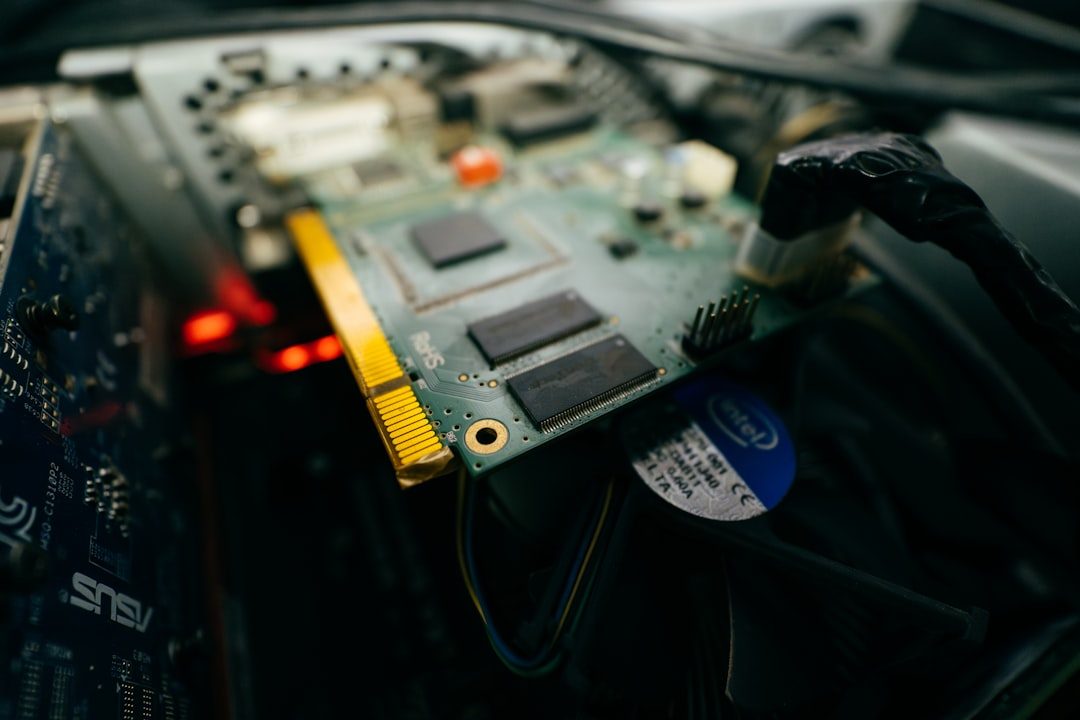
Agora, de volta ao modo normal, instale manualmente o driver gráfico mais recente que você baixou anteriormente. Durante a instalação, sempre escolha a opção deinstalação personalizada,se disponível, e marque a caixaInstalação limpa. Embora não seja um substituto para o DDU, esta opção garante que certas configurações e componentes anteriores não serão transferidos.
Instale apenas os componentes que você sabe que usará. Evite softwares desnecessários como telemetria, GeForce Experience (a menos que necessário) ou Radeon Relive se não os estiver usando.
5. Reinicie novamente e verifique a integridade do sistema
Assim que a instalação for concluída:
- Reinicie o sistema após a instalação, mesmo que o instalador não solicite isso.
- VerifiqueGerenciador de dispositivos> Adaptadores de vídeopara confirmar a instalação adequada do driver.
- UseDXDiagouGPU-Zpara inspecionar as versões do driver.
Este também é um ótimo momento para executar alguns benchmarks ou jogos para detectar quaisquer anomalias antecipadamente.
Erros comuns a evitar
Mesmo aqueles que tentam uma instalação limpa podem cometer erros fatais. Aqui está o que evitar:
- Ignorando o modo de segurança– Seu sistema pode bloquear arquivos importantes, tornando o DDU menos eficaz.
- Permitir que o Windows instale automaticamente os driversantes de instalar os seus próprios – Desative os downloads automáticos de drivers do Windows Update durante esse processo, desconectando temporariamente a Internet ou usando o Editor de Política de Grupo.
- Executar vários utilitários relacionados à GPUsem garantir a compatibilidade – Evite sobreposições que podem causar degradação do desempenho.
E quanto às GPUs integradas?
Para laptops e CPUs com gráficos integrados da Intel ou AMD, o processo é semelhante, mas pode envolver coordenação adicional com drivers fornecidos pelo OEM. Os fabricantes de laptops podem oferecer drivers de GPU personalizados que desativam determinados recursos, a menos que suas próprias versões sejam usadas. Verifique se o seu sistema oferece suporte a drivers gerais de fornecedores de GPU ou se você precisa de pacotes específicos de OEM.
Ferramentas automatizadas: ajuda ou obstáculo?
Aplicativos como GeForce Experience e Radeon Software Adrenalin podem ser convenientes, mas dependem de instalações expressas e muitas vezes não conseguem remover drivers antigos primeiro. Isso pode introduzir bugs em casos extremos incomuns. Embora adequado para usuários casuais e com atualizações rápidas, os usuários sérios preferem uma abordagem manual para máximo controle e transparência.
Conclusão: a precisão compensa
Manter os drivers da GPU não envolve apenas acompanhar as otimizações de jogos mais recentes – isso afeta diretamente a estabilidade e a confiabilidade do sistema. As etapas ocultas em um processo de instalação limpa não são amplamente divulgadas, mas fazem toda a diferença entre uma experiência tranquila e horas de frustração na solução de problemas. Conhecê-los e segui-los pode salvar sua sessão de jogo no próximo fim de semana – ou o prazo do projeto.
Se você nunca fez uma instalação limpa adequada, agora pode ser a hora. À medida que o software da GPU se torna mais sofisticado (e crítico para a saúde do seu sistema), seguir essas etapas extras garante que você tenha uma base limpa e estável para o que vier a seguir.