
WordPress Temanızı Nasıl Dönüştürürsünüz?
Yayınlanan: 2022-10-22Bir WordPress sitesi işletiyorsanız, benzersiz bir görünüm ve his vermek için bir tema kullanıyorsunuzdur. Peki ya temanızı değiştirmek isterseniz? Bu makalede, mevcut içeriğinizi kaybetmeden yenisine geçebilmeniz için WordPress temanızı nasıl dönüştüreceğinizi göstereceğiz. İlk olarak, mevcut WordPress temanızı bir dosya olarak dışa aktarmanız gerekecek. Bunu WordPress yönetici panelinden Araçlar > Dışa Aktar'a gidip “WordPress Teması Olarak Dışa Aktar” seçeneğini seçerek yapabilirsiniz. Ardından, yeni bir WordPress teması oluşturmanız gerekecek. Bunu, WordPress.org gibi saygın bir kaynaktan bir tema indirerek veya sıfırdan kendi temanızı oluşturarak yapabilirsiniz. Yeni temanızı aldıktan sonra, eski temanızdan dışa aktardığınız dosyayı içe aktarmanız gerekir. Bunu, WordPress yönetici panelinde Araçlar > İçe Aktar'a gidip “WordPress Teması” seçeneğini seçerek yapabilirsiniz. Son olarak, yeni temanızı etkinleştirmeniz gerekecek. Bunu, WordPress yönetici panelinde Görünüm > Temalar'a giderek ve kullanmak istediğiniz temayı seçerek yapabilirsiniz. Ve bu kadar! Artık WordPress temanızı başarıyla dönüştürdünüz ve yeni temanızı hemen kullanmaya başlayabilirsiniz.
İçerik Kaybetmeden WordPress Temalarını Değiştirebilir miyim?
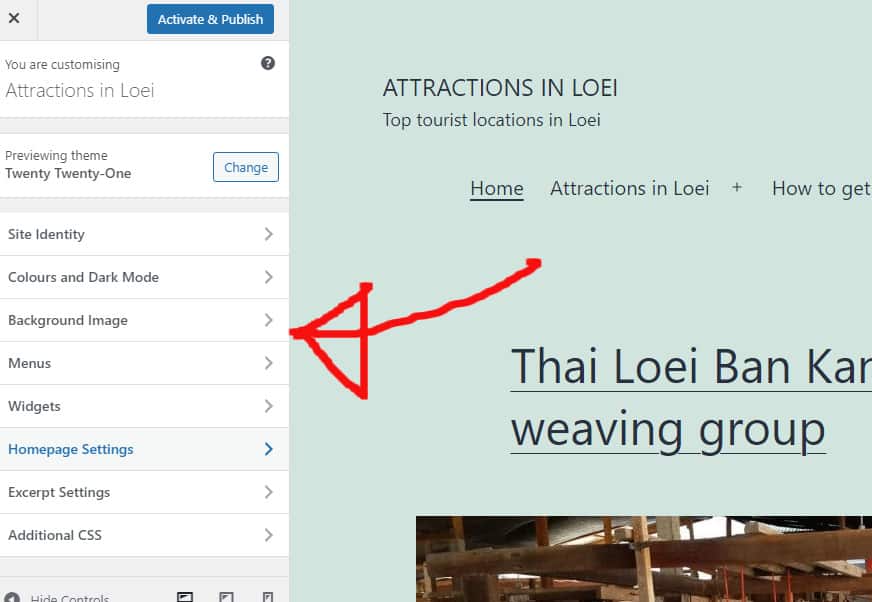
WordPress temalarını değiştirdikten sonra medya, sayfalar, gönderiler ve yorumlar gibi tüm içeriğinizin güvende kalacağından emin olabilirsiniz. Bu bilgiler kaybolmaz ve kontrol panelinizde kalacağı için içeriğin yerini değiştirmek zorunda kalmazsınız.
Bir WordPress temasının görsel tasarımı, markanızı gösteren ve temsil eden bir web sitesi oluşturmak için kullanılır. Çoğu web sitesi sahibi, sitelerine yeni bir görünüm kazandırmak veya yeni özellikler eklemek için WordPress temalarını sık sık günceller. Hiçbir şey kaybetmenize gerek yok, ancak temanızı değiştirmek çok iştir. WordPress temanızı değiştirmeden önce, web sitenizin sabit bir yükleme süresine sahip olduğundan emin olun. Ana sayfanın yanı sıra iç sayfalarınızı da gözden geçirmek iyi bir fikirdir. Sitenize özel bir eklenti kullanmak, sitenize kod parçacıkları eklemenin en iyi yoludur. Bir web sitesini taşımadan önce, sitenizin tamamını yedeklediğinizden emin olun.
Hazırlama sitesi kullanmasanız bile, onu bir bakım sitesine dönüştürmek her zaman iyi bir fikirdir. WordPress blogunuz için bir açılış sayfası veya tema oluşturmak için SeedProd'u kullanabilirsiniz. Bu özelliği kullanarak, önceden herhangi bir tasarım bilgisine sahip olmanıza gerek kalmadan özel WordPress mizanpajları oluşturabilirsiniz. Bu ücretsiz temalar, küçük ve kişisel web siteleri için kullanışlıdır, ancak ihtiyaç duyacağınız birçok özellikten yoksundurlar. SeedProd WordPress oluşturucu eklentisi, güçlü, hafif ve sürükle ve bırak eklentisidir. Tamamen işlevsel bir WordPress teması oluşturmak için sadece kodu yazmak ve bir geliştirici kiralamak gerekli değildir. SeedProd ile dünyanın en popüler e-posta pazarlama araçlarını, Google Analytics, Zapier ve WPForms, MonsterInsights ve All in One SEO gibi WordPress eklentilerini kullanabilirsiniz.
Astra, WooCommerce eklentisi ile entegre olduğu için web sitenizi bir mağazaya dönüştürebilirsiniz. StudioPress Genesis, en popüler WordPress tema çerçevelerinden biridir. Bir WordPress teması olan OceanWP, hem masaüstü hem de mobil cihazlar için uygundur. Çok çeşitli işletmelerin ihtiyaçlarını karşılamak için uyarlanmış çok sayıda demo şablonu mevcuttur. Çoğu durumda, web siteniz artık bir barındırma sözleşmesinin parçası olarak özel bir hazırlama ortamına kopyalanabilir. Değişiklikleri bu şekilde test ettiğinizde daha kolay yayınlayabilirsiniz. Bu adımları takip etmek, hazırlama ortamından yeni bir tema oluşturmanıza olanak tanır.
Gelişmiş bir plan kullanmadığınız sürece, bazı barındırma planlarında hazırlama siteleri kuramazsınız. Bazı insanlar WordPress'e Dosya Aktarım Protokolü (FTP) dosya aktarım yöntemini tercih eder. Diğerleri, temaları WordPress barındırma sağlayıcısının WordPress Kontrol Paneli aracılığıyla yapılandırmayı tercih eder. Sunucunuzun belgeleri size arayüzleri hakkında bilgi verecektir, bu yüzden mutlaka araştırın. Aşağıdaki adımlar, WordPress'i Bluehost'un Cpanel'inden değiştirmenize yardımcı olacaktır. SeedProd eklentisini kullanıyorsanız, Bakım Modunu aktiften pasife çevirerek de açılış sayfanıza genel bakışınızı görebilirsiniz. Google Analytics izleme yazılımınız olarak MonsterInsights'ı kullanmak iyi bir fikirdir.
Önceki hız testi tamamlandıktan sonra WordPress hız testi aracına dönüp tekrar deneyebilirsiniz. WordPress temanızı değiştirdiğinizde, herhangi bir web sitesi içeriğini kaybetmezsiniz. Tema değişikliklerinin web sitenizin tasarımı veya işlevselliği üzerinde hiçbir etkisi yoktur. Kullanmak istemediğiniz, kullanılmayan WordPress temalarını sildiğinizden emin olun. En iyi ücretsiz WordPress eklentileri hakkındaki bu kılavuzu izleyerek hangi ücretsiz WordPress eklentilerinin güncellenmeye ve hangilerinin kitaplığınızda tutmaya değer olduğunu öğrenebilirsiniz.
WordPress Temaları Nasıl Değiştirilir
WordPress, bir öncekindeki değişiklikleri etkinleştirdikten sonra yeni temayı kullanmaya başlayacak, bu nedenle artık eskisini kullanmayacaksınız. Eski temaya dönmek istiyorsanız, önce yenisini devre dışı bırakmalısınız. WordPress Tema Dizini'nden bir tema kullanmayı düşünüyorsanız, önce onu WordPress sitenize göndermelisiniz. Yanındaki Etkinleştir bağlantısına tıklayarak hemen etkinleştirebilirsiniz.
Web Sitesini WordPress'e Dönüştür
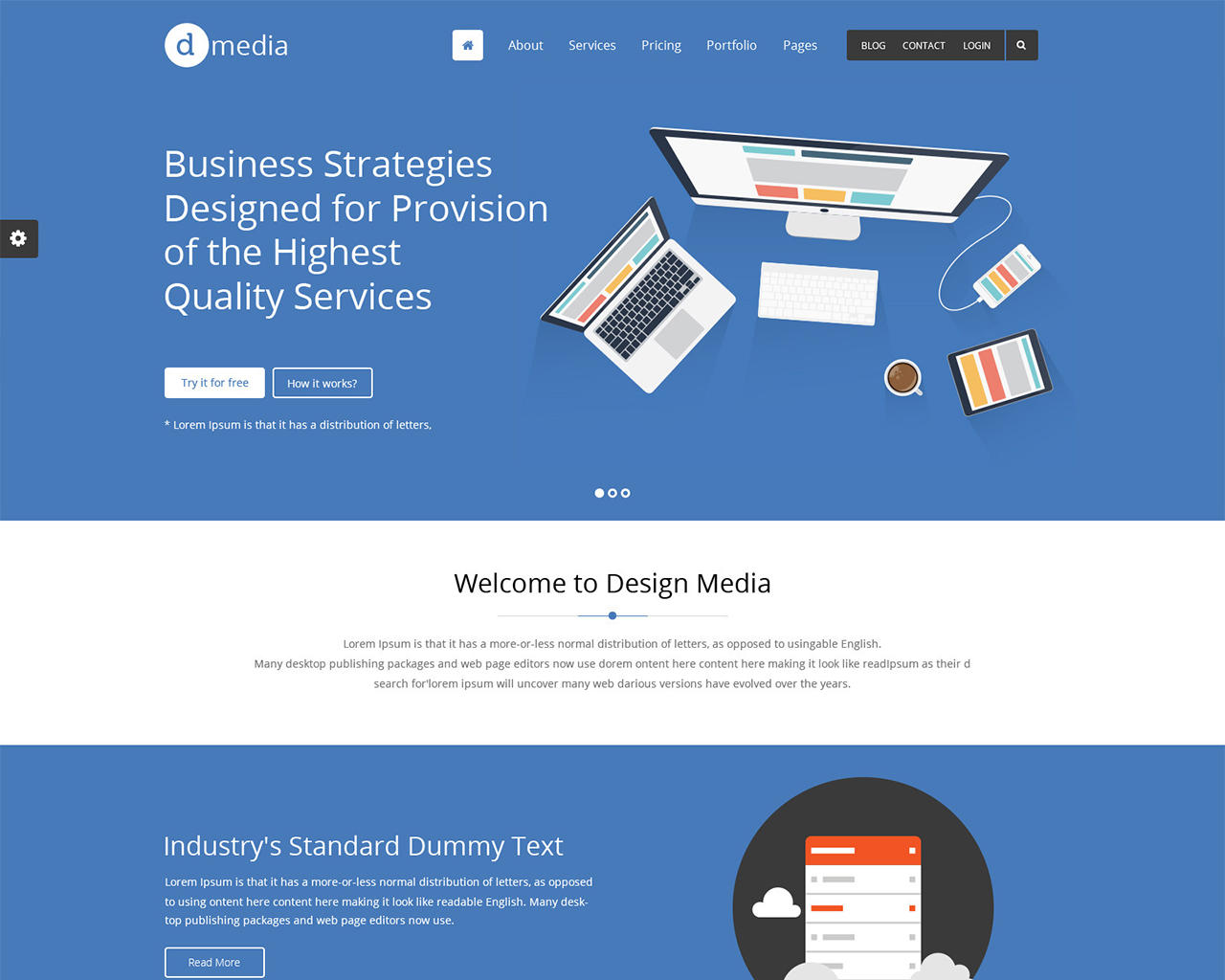
Web sitenizi WordPress'e dönüştürmek isteyebileceğiniz birkaç neden vardır. Belki mevcut web sitesi platformunuzdan bıktınız ve yeni bir şeye geçmek istiyorsunuz. Belki de kendi kendine barındırılan bir WordPress sitesine geçerek paradan tasarruf etmeye çalışıyorsunuz. Veya WordPress'in çok çeşitli özellik ve eklentilerinden yararlanmak isteyebilirsiniz. Nedeniniz ne olursa olsun, web sitenizi WordPress'e dönüştürmek nispeten kolay bir işlemdir.
Neden PHP'den WordPress'e Geçilmeli? En büyük avantajlarından biri, internet üzerinden kolayca erişilebilir olmasıdır. Acil bir ihtiyacınız varsa, en iyi çözüm, çok sayıda kullanıcıyla iletişim kurmanızı sağlayacak popüler bir CMS kullanmaktır. Temiz kodları ve hafifliği sayesinde WordPress web sitelerinin tamamlanması yaklaşık beş dakika sürer. Bir CMS'yi seçmeden önce güvenli olup olmadığını düşünmek çok önemlidir. Güvenlik açısından, WordPress mevcut en güvenli CMS platformlarından biridir, ancak en son güvenlik standartlarıyla güncel tutulmalıdır. İşletmenizi tanıtmak istiyorsanız, WordPress bunun için en iyi platformdur.
AI kullanıyorsanız, herhangi bir CMS tabanlı web sitesini WordPress'e dönüştürebilirsiniz ve bir WordPress web sitesi oluşturmak için başka herhangi bir araç kullanılabilir. Web sitelerini WordPress'e dönüştürmenin geleneksel yöntemleri, iddia ettikleri sonuçları üretmez. Hangi dönüştürme yöntemlerini tercih ettiklerini gözden geçireceğiz ve bunları AI yöntemleriyle karşılaştıracağız. Bu yöntem, kodlamaya tamamen yeni başlayan ve fazla bir şey öğrenmemiş herkes için ideal olacaktır. Bir HTML'yi WordPress web sitesine dönüştürmenize yardımcı olacak birçok dönüştürme hizmeti mevcuttur. Sayfa oluşturucu çözümlerini ve temalarını kullanmak, benzer bir web sitesi oluşturmanın en basit yoludur. İlk adım bir ana bilgisayar seçmektir; bundan sonra, WordPress'i kurmanız ve yapılandırmanız gerekir.

Bu, RSS beslemesi veya otomatik geçiş eklentisi kullanılarak gerçekleştirilebilir. Bir WordPress dönüşümü tipik olarak birkaç adım içerir ve doğası gereği zaman alıcı ve tekniktir. En basit dönüştürme çözümü genellikle Joomla ve Drupal gibi açık kaynaklı CMS platformlarına dayanır. Yeni AI oluşturucu ile, herhangi bir kodlama bilgisi veya hayal kırıklığı olmadan bir web sitesini WordPress'e dönüştürmek artık çok kolay. AI oluşturucu açılış sayfaları için optimize edildiğinden, bazı sayfaların dönüşüm oranı düşük olabilir. WordPress sayfanızdan yararlanarak SERP sıralamanızı yükseltme şansınız daha yüksek olacaktır. Web sitemi WordPress'e nasıl taşıyabilirim? Seçtiğiniz yöntemin türünü göz önünde bulundurmalısınız. AI oluşturucu asistanımızla web sitenizi dakikalar içinde dönüştürmek basit ve zaman açısından verimlidir.
Pinegrow Html To WordPress Tema Dönüştürücü
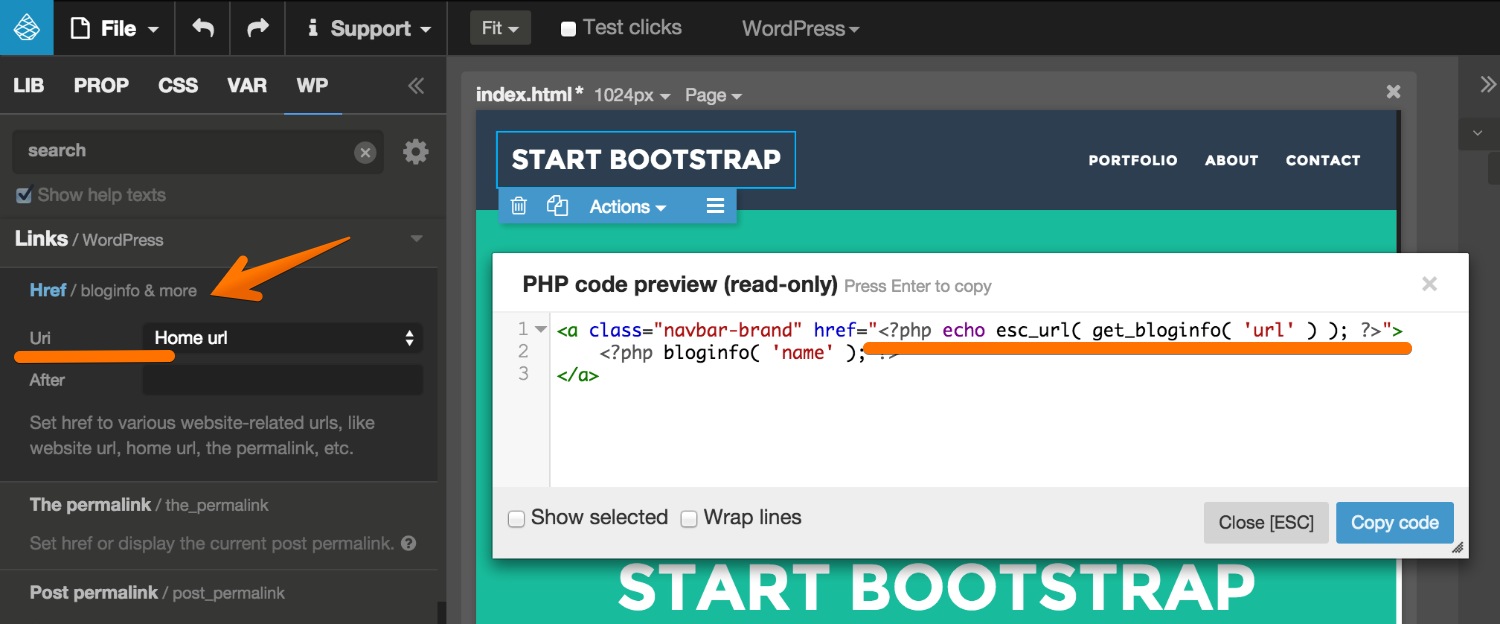
Pinegrow, mevcut HTML kodunuzdan kolayca WordPress temaları oluşturmanıza olanak tanıyan bir HTML to WordPress tema dönüştürücüsüdür. Pinegrow ile, statik HTML dosyalarınızı yalnızca birkaç tıklamayla kolayca tam işlevli WordPress temalarına dönüştürebilirsiniz. Pinegrow ayrıca, herhangi bir kodu düzenlemek zorunda kalmadan temalarınızı kolayca özelleştirmenizi sağlayan güçlü bir tema düzenleyici içerir.
Bu eğitim, herhangi bir web sitesi oluşturucuyu veya tasarım aracını Pinegrow Theme Converter ile bir WordPress temasına nasıl dönüştüreceğinizi gösterecektir. Bu bir kara kutu süreci değildir ve temanın nasıl görüneceği üzerinde tam kontrole sahipsiniz. Herhangi bir kodlama beceriniz olmasa bile HTML kodlayabilirsiniz. HTML'yi aracınızdan dışa aktarıp temaya dönüştürerek temayı hızlı bir şekilde güncelleyebilirsiniz. Pinegrow Theme Converter ile WordPress temanızı tamamen kontrol edebilir ve değiştirebilirsiniz. Aylık veya yıllık abone olma seçeneğiniz vardır. 30 günlük para iade garantisi vardır.
Pinegrow benim için uygun mu? Denemek risk değildir. HTML kodunu doğrudan web sitenizden dışa aktarmak için Pinegrow Theme Converter gibi HTML kodunu dışa aktaran diğer web sitesi oluşturucularını kullanabilirsiniz. Pinegrow, herhangi bir özel eklenti gerektirmeyen standart WordPress PHP temalarını dışa aktarır. Akıllı bir eylem, 200'den fazla normal WordPress eyleminden birini veya daha fazlasını içerecek şekilde özelleştirilebilir. Pinegrow Interactions, web etkileşimleri ve animasyonlar oluşturmanıza olanak tanıyan güçlü bir görsel düzenleyicidir. Dinamik CMS öğelerinin işlevselliğini artırmak için sayfa öğelerine WordPress akıllı eylemleri ekleyin. Tüm Tailwind CSS projelerinizi Görsel Düzenleyiciyi kullanarak görsel olarak düzenleyebilirsiniz. HTML Planet, çocukların web projeleri oluştururken HTML ve CSS öğrenebilecekleri eğlenceli bir çevrimiçi alandır.
Html WordPress'i
Köprü Metni İşaretleme Dili anlamına gelen HTML, içeriğin yapısını kontrol etmekten sorumlu dildir. Bir WordPress gönderisine ekleyebileceğiniz metin, resim ve videolar gibi birkaç farklı içerik türü vardır. Genellikle bunu WordPress düzenleyicisine giderek yaparsınız. WordPress platformu iki şekilde gelir: görsel ve metin editörleri (HTML).
Her WordPress sitesi HTML motoruyla oluşturulmuştur. HTML'nin temellerini öğrenirseniz, sayfalarınızın görünümünde ve davranışında değişiklikler yapabilirsiniz. Bu programlama dilini daha önce hiç kod yazmamış olsanız bile öğrenmesi ve kullanması oldukça basittir. WordPress'te, başlık açılır menüsünden mevcut seçeneklerden birini seçerek bir metni başlığa dönüştürebilirsiniz:. Bunun için HTML de kullanılabilir. Vurgu etiketlerini kullanmak iyi bir fikirdir: "en iyi" kelimesini kalın ve italik yapmak istemeniz durumunda. Benim için en uygun köpek türü tazılardır.
WordPress ayrıca metni vurgulamanın ve tablolar oluşturmanın bir yolunu sunar. Nofollow etiketi eklemek gibi içerik işlevinin bölümlerinin görüntülenme şeklini değiştirmek için de kullanabilirsiniz. HTML'de yeniyseniz, dilin inceliklerinde kaybolmak kolaydır. Başka bir deyişle, biçimlendirme dilinin göründüğünden çok daha fazlası var. Tam olarak anlamak için HTML'yi düzenli olarak uygulamak en iyisidir. İhtiyacınız olan etiketleri bulmanın en iyi yolu, bazı Google aramalarını kullanmaktır.
WordPress'te Html'yi Nasıl Kodlarım?
Belirli bir bloğun HTML'sini değiştirebileceğiniz için, WordPress blok düzenleyicisine HTML kodu eklemek veya düzenlemek de mümkündür. Bunu, içeriğinizde mevcut bir bloğu seçip ardından üç noktalı menüyü tıklayarak yapabilirsiniz. HTML'yi düzenlemek istiyorsanız, 'HTML olarak düzenle'yi tıklayın. Artık yeni aracı kullanarak tek bir bloğun HTML'sini görebilirsiniz.
Bu İpuçları ile İçeriğinizi Bir Profesyonel Gibi Düzenleyin
Bu durumda, araç çubuğundaki HTML'yi Düzenle'ye tıklayarak tüm gönderiyi veya sayfayı seçebilirsiniz. Bir temayı veya eklentiyi düzenlemek için bir alt tema gereklidir.
WordPress'te Html'i Nasıl Açabilirim?
WordPress kontrol panelinize giriş yapın ve değiştirmek istediğiniz sayfayı veya gönderiyi seçin. Adım 2, sağ üst köşede bulunan Görsel ve Metin adlı iki sekmeye sahiptir. Metni farklı bir pencerede görüntülemek için Metin Düzenleyici (HTML Düzenleyici) düğmesine basın. Tüm sayfa HTML'ye dönüştürülür.
Web Sayfalarına Html Kodu Eklerken Dikkatli Olun
Temel biçimlendirme eklemek istiyorsanız, Sayfanın Düzenle menüsündeki Metni Biçimlendir seçeneğini kullanabilirsiniz. Metni Biçimlendir'i tıkladığınızda, bir HTML kodu iletişim kutusu görünecektir. Ancak, HTML kodu sayfanıza eklendiğinde doğru şekilde doğrulanmadığından, web sayfanıza HTML kodu eklerken son derece dikkatli olmalısınız.
WordPress'imin Html'i Nerede?
Bu bölümde, kök HTML dosyanızı bulabilirsiniz: /public_html/WP-content/themes/ TEMA ADI /framework/templates. Başlık, HTML kökünüze karşılık gelen dosyadır. PHP'yi çalıştırmak için onu kullanmalısınız.
WordPress Sitenizi Nasıl Yedeklersiniz?
WordPress Codex, sitenizi nasıl yedekleyeceğiniz konusunda mükemmel bir eğiticiye sahiptir.