
Como converter seu tema WordPress
Publicados: 2022-10-22Se você estiver executando um site WordPress , é provável que esteja usando um tema para dar uma aparência única. Mas e se você quiser mudar seu tema? Neste artigo, mostraremos como converter seu tema WordPress para que você possa mudar para um novo sem perder nenhum conteúdo existente. Primeiro, você precisará exportar seu tema atual do WordPress como um arquivo. Você pode fazer isso no painel de administração do WordPress acessando Ferramentas> Exportar e selecionando a opção “Exportar como tema do WordPress”. Em seguida, você precisará criar um novo tema do WordPress. Você pode fazer isso baixando um tema de uma fonte respeitável como WordPress.org ou criando seu próprio tema do zero. Depois de ter seu novo tema, você precisará importar o arquivo exportado do seu tema antigo. Você pode fazer isso indo em Ferramentas > Importar no painel de administração do WordPress e selecionando a opção “Tema WordPress”. Finalmente, você precisará ativar seu novo tema. Você pode fazer isso acessando Aparência > Temas no painel de administração do WordPress e selecionando o tema que deseja usar. E é isso! Agora você converteu seu tema WordPress com sucesso e pode começar a usar seu novo tema imediatamente.
Posso alterar os temas do WordPress sem perder conteúdo?
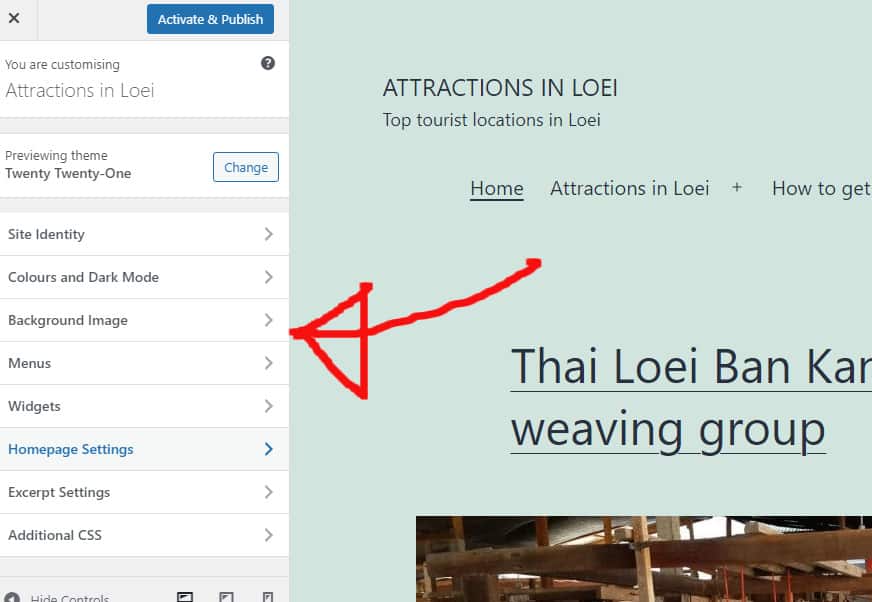
Depois de alternar os temas do WordPress , você pode ter certeza de que todo o seu conteúdo, como mídia, páginas, postagens e comentários, permanecerá seguro. Essas informações não serão perdidas e você não precisará realocar o conteúdo, pois ele permanecerá no seu painel.
O design visual de um tema WordPress é usado para criar um site que pareça e represente sua marca. A maioria dos proprietários de sites atualiza com frequência seus temas do WordPress para dar uma nova aparência aos sites ou adicionar novos recursos. Não há necessidade de perder nada, mas mudar seu tema dá muito trabalho. Antes de alterar o tema do WordPress, certifique-se de que seu site tenha um tempo de carregamento estável. É uma boa ideia revisar suas páginas internas, bem como a página inicial. Usar um plug-in específico do site é a melhor maneira de incluir trechos de código em seu site. Antes de mover um site, faça backup de todo o site.
Mesmo que você não use um site de teste, é sempre uma boa ideia transformá-lo em um site de manutenção. Você pode usar o SeedProd para criar uma página de destino ou um tema para o seu blog WordPress. Usando esse recurso, você pode criar layouts personalizados do WordPress sem precisar ter nenhum conhecimento prévio de design. Esses temas gratuitos são úteis para sites pequenos e pessoais, mas não possuem muitos dos recursos que você precisaria. O plugin do construtor SeedProd WordPress é um plugin poderoso, leve e de arrastar e soltar. Simplesmente digitar o código e contratar um desenvolvedor não é necessário para criar um tema WordPress totalmente funcional. Com o SeedProd, você pode usar as ferramentas de marketing por e-mail mais populares do mundo, Google Analytics, Zapier e plugins do WordPress, como WPForms, MonsterInsights e All in One SEO.
Como o Astra se integra ao plugin WooCommerce, você pode transformar seu site em uma loja. StudioPress Genesis é um dos frameworks de temas WordPress mais populares . OceanWP, um tema WordPress, é adequado tanto para desktop quanto para dispositivos móveis. Há uma grande variedade de modelos de demonstração disponíveis, adaptados para atender às necessidades de uma ampla variedade de empresas. Na maioria dos casos, seu site agora pode ser copiado para um ambiente de teste especial como parte de um contrato de hospedagem. Ao testar as alterações dessa maneira, você pode publicá-las com mais facilidade. Seguir essas etapas permitirá que você crie um novo tema a partir de um ambiente de teste.
A menos que você use um plano avançado, você não poderá configurar sites de teste em alguns planos de hospedagem. Algumas pessoas preferem o método de transferência de arquivos File Transfer Protocol (FTP) ao WordPress. Outros preferem configurar temas através do Painel de Controle WordPress do seu provedor de hospedagem WordPress. A documentação do seu host informará sobre suas interfaces, portanto, certifique-se de procurá-lo. As etapas abaixo irão ajudá-lo a mudar o WordPress do Cpanel da Bluehost. Se você estiver usando o plug-in SeedProd, também poderá ver a visão geral da sua página de destino alterando o Modo de manutenção de ativo para inativo. É uma boa ideia usar o MonsterInsights como seu software de rastreamento do Google Analytics.
Após a conclusão do teste de velocidade anterior, você pode retornar à ferramenta de teste de velocidade do WordPress e tentar novamente. Ao substituir seu tema WordPress, você não perderá nenhum conteúdo do site. As alterações de tema não afetam o design ou a funcionalidade do seu site. Certifique-se de excluir todos os temas WordPress não utilizados que você não deseja usar. Você pode aprender quais plugins gratuitos do WordPress valem a pena atualizar e quais valem a pena manter em sua biblioteca seguindo este guia sobre os melhores plugins gratuitos do WordPress.
Como mudar os temas do WordPress
O WordPress começará a usar o novo tema depois de ativar as alterações no anterior, então você não usará mais o antigo. Se você deseja retornar ao tema antigo, primeiro desative o novo. Se você pretende usar um tema do Diretório de Temas do WordPress , primeiro você deve enviá-lo para o seu site WordPress. Ao clicar no link Ativar ao lado dele, você pode ativá-lo imediatamente.
Converter site para WordPress
Existem algumas razões pelas quais você pode querer converter seu site para WordPress. Talvez você esteja cansado da plataforma do seu site atual e queira mudar para algo novo. Talvez você esteja tentando economizar dinheiro mudando para um site WordPress auto-hospedado. Ou talvez você queira aproveitar a vasta gama de recursos e plugins do WordPress. Quaisquer que sejam seus motivos, converter seu site para WordPress é um processo relativamente fácil.
Por que migrar do PHP para o WordPress? Uma de suas maiores vantagens é que é facilmente acessível via internet. Se você tiver uma necessidade urgente, a melhor solução é usar um CMS popular, que permitirá que você se comunique com um grande número de usuários. Estima-se que os sites WordPress levem cerca de cinco minutos para serem concluídos, graças ao seu código limpo e leve. É fundamental considerar se um CMS é seguro antes de selecioná-lo. Em termos de segurança, o WordPress é uma das plataformas CMS mais seguras disponíveis, mas deve ser mantida atualizada com os mais recentes padrões de segurança. Se você deseja promover seu negócio, o WordPress é a melhor plataforma para isso.

Você pode converter qualquer site baseado em CMS para WordPress se usar IA, e qualquer outra ferramenta pode ser usada para criar um site WordPress. Os métodos tradicionais de conversão de sites para WordPress não produzem os resultados que alegam. Veremos quais métodos de conversão eles preferem, além de compará-los com métodos de IA. Este método será ideal para quem é completamente novo na codificação e não aprendeu muito. Muitos serviços de conversão estão disponíveis para ajudá-lo a converter um site HTML para WordPress. Usar soluções e temas do construtor de páginas é a maneira mais simples de criar um site semelhante. O primeiro passo é escolher um host; depois disso, você deve instalar e configurar o WordPress.
Isso pode ser feito usando o feed RSS ou um plugin de migração automatizada. Uma conversão do WordPress normalmente envolve várias etapas e é demorada e de natureza técnica. A solução de conversão mais direta geralmente é baseada em plataformas CMS de código aberto, como Joomla e Drupal. Com o novo construtor de IA, agora é simples converter um site para WordPress sem nenhum conhecimento de codificação ou frustração. Como o construtor de IA é otimizado para páginas de destino, a taxa de conversão de algumas páginas pode ser baixa. Ao alavancar sua página do WordPress, você terá uma chance melhor de aumentar seus rankings SERP. Como posso migrar meu site para o WordPress? Você deve considerar o tipo de método selecionado. É simples e rápido converter seu site em minutos com nosso assistente de criação de IA.
Conversor de Tema Pinegrow HTML para WordPress
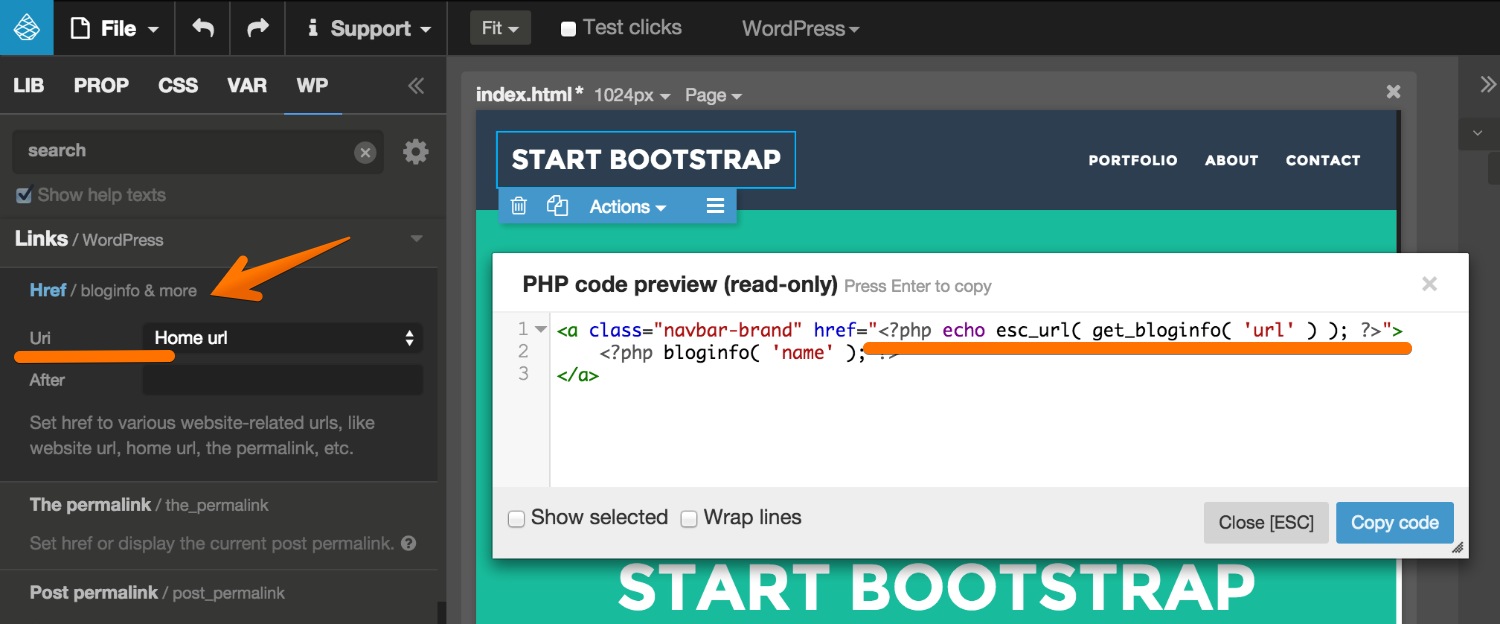
Pinegrow é um conversor de temas HTML para WordPress que permite criar facilmente temas WordPress a partir do seu código HTML existente. Com o Pinegrow, você pode converter facilmente seus arquivos HTML estáticos em temas WordPress totalmente funcionais com apenas alguns cliques. O Pinegrow também inclui um poderoso editor de temas que permite personalizar facilmente seus temas sem precisar editar nenhum código.
Este tutorial mostrará como converter qualquer construtor de sites ou ferramenta de design em um tema WordPress com o Pinegrow Theme Converter . Não é um processo de caixa preta e você tem controle total sobre como o tema aparecerá. Você pode codificar HTML mesmo que não tenha nenhuma habilidade de codificação. Ao exportar o HTML da sua ferramenta e convertê-lo no tema, você pode atualizar o tema rapidamente. Com o Pinegrow Theme Converter, você pode controlar e modificar totalmente o seu tema WordPress. Você tem a opção de assinar mensalmente ou anualmente. Há uma garantia de reembolso de 30 dias.
O Pinegrow é adequado para mim? Não é um risco tentar. Você pode usar outros construtores de sites que exportam código HTML, como o Pinegrow Theme Converter, para exportar o código HTML diretamente do seu site. O Pinegrow exporta temas PHP padrão do WordPress que não requerem plugins especiais. Uma ação inteligente pode ser personalizada para incluir uma ou mais das mais de 200 ações regulares do WordPress. O Pinegrow Interactions é um poderoso editor visual que permite criar interações e animações na web. Adicione ações inteligentes do WordPress aos elementos da página para aumentar a funcionalidade dos elementos dinâmicos do CMS. Você pode editar visualmente todos os seus projetos Tailwind CSS usando o Editor Visual. HTML Planet é um espaço online divertido onde as crianças podem aprender HTML e CSS enquanto criam projetos web.
HTML WordPress
HTML, que significa HyperText Markup Language, é a linguagem responsável por controlar a estrutura do conteúdo. Existem vários tipos diferentes de conteúdo que você pode adicionar a uma postagem do WordPress, como texto, imagens e vídeos. Normalmente, você faria isso acessando o editor do WordPress. A plataforma WordPress vem em dois sabores: editores visuais e de texto (HTML).
Todo site WordPress é construído com o mecanismo HTML. Se você aprender os fundamentos do HTML, poderá fazer alterações na aparência e no comportamento de suas páginas. Essa linguagem de programação é bastante simples de aprender e usar, mesmo que você nunca tenha escrito código antes. No WordPress, você pode transformar um texto em um título selecionando uma das opções disponíveis no menu suspenso de títulos:. HTML também pode ser usado para isso. É uma boa ideia usar as tags de ênfase: caso você queira colocar a palavra “melhor” em negrito e itálico. Os galgos são o tipo de cão mais adequado para mim.
O WordPress também fornece uma maneira de destacar texto e criar tabelas. Você também pode usá-lo para modificar a maneira como as partes da função de conteúdo são exibidas, como adicionar uma tag nofollow. Se você é novo em HTML, é fácil se perder nas complexidades da linguagem. Em outras palavras, há muito mais na linguagem de marcação do que aparenta. É melhor praticar HTML regularmente para obter uma compreensão completa do mesmo. A melhor maneira de encontrar as tags que você precisa é usar algumas pesquisas do Google.
Como faço para codificar HTML no WordPress?
Adicionar ou editar código HTML no editor de blocos do WordPress também é possível, pois você pode alterar o HTML de um bloco específico. Você pode fazer isso selecionando um bloco existente em seu conteúdo e clicando no menu de três pontos. Se você quiser editar HTML, clique em 'Editar como HTML'. Agora você pode ver o HTML de um bloco individual usando a nova ferramenta.
Edite seu conteúdo como um profissional com essas dicas
Nesse caso, você pode selecionar todo o post ou página clicando em Editar HTML na barra de ferramentas. Um tema filho é necessário para editar um tema ou plugin.
Como faço para abrir HTML no WordPress?
Faça login no seu painel do WordPress e selecione a página ou postagem que deseja modificar. A Etapa 2 tem duas guias chamadas Visual e Texto localizadas no canto superior direito. Para exibir o texto em uma janela diferente, pressione o botão Editor de texto (Editor HTML). A página inteira é convertida em HTML.
Tenha cuidado ao adicionar código HTML a páginas da Web
Se você deseja adicionar formatação básica, pode usar a opção Formatar texto no menu Editar da página. Ao clicar em Formatar texto, uma caixa de diálogo de código HTML será exibida. No entanto, você deve ser extremamente cauteloso ao adicionar código HTML à sua página da Web, pois o código HTML não é validado corretamente quando adicionado à sua página.
Onde está o HTML do meu WordPress?
Nesta seção, você pode encontrar seu arquivo HTML raiz: /public_html/WP-content/themes/YOUR THEME NAME /framework/templates. O cabeçalho é o arquivo que corresponde à sua raiz HTML. Para executar o PHP, você deve usá-lo.
Como fazer backup do seu site WordPress
WordPress Codex tem um excelente tutorial sobre como fazer backup do seu site.