
Как настроить и распечатать этикетки доставки WooCommerce?
Опубликовано: 2022-10-20Вы пытались распечатать этикетки для доставки для своего магазина WooCommerce, но не знаете, как это сделать? Если да, то вы пришли в нужное место. В этом посте мы рассмотрим пошаговые методы настройки и печати этикетки доставки в WooCommerce.
Что такое транспортная этикетка?
Транспортная этикетка — это своего рода идентифицирующая этикетка, которая помогает в описании и классификации содержимого упаковки или отправления. Что еще более важно, доставка товара не будет осуществлена до тех пор, пока к товару не будет прикреплена транспортировочная этикетка. Он содержит информацию о месте назначения и источнике доставки пакета для распознавания каждым узлом в цепочке распределения, например адреса, имена, вес и коды отслеживания.
Хотя этикетки для доставки могут показаться второстепенным компонентом домино электронной коммерции, они имеют решающее значение как для входящих, так и для исходящих логистических проблем, а также для эффективности, видимости и качества обслуживания клиентов вашего онлайн-бизнеса.
Важность этикеток доставки WooCommerce для электронной коммерции
Вся информация, необходимая для доставки товара, содержится на транспортных этикетках.
Этикетки доставки WooCommerce содержат всю необходимую информацию о доставке, чтобы гарантировать, что она прибудет по соответствующему адресу и ее можно отследить в режиме реального времени на пути туда. Он может содержать такие сведения, как:
- Имя и адрес получателя
- Адрес отправления/возврата
- Режим доставки (Приоритетная почта/Авиапочта на следующий день/Первая ночь)
- Штрих-код можно отсканировать, чтобы предоставить сведения об отправителе, получателе, объекте и т. д.
- Трек-номер, который позволяет отслеживать посылку онлайн.
- Вес упаковки
Отправление может быть задержано в пути, передано по неправильному адресу или потеряно, если на нем отсутствует видимая транспортная этикетка. Несвоевременная доставка может стоить вашей компании денег. После того, как товар не был доставлен в ожидаемое время, 13% клиентов заявили, что больше не будут покупать у владельца магазина.
Вы можете предложить все детали, которые требуются курьеру/почтовому отделению и клиентам, используя этикетки для доставки WooCommerce. Крайне важно не только иметь процесс создания этих этикеток, но и гарантировать, что они включают исчерпывающую и правильную информацию.
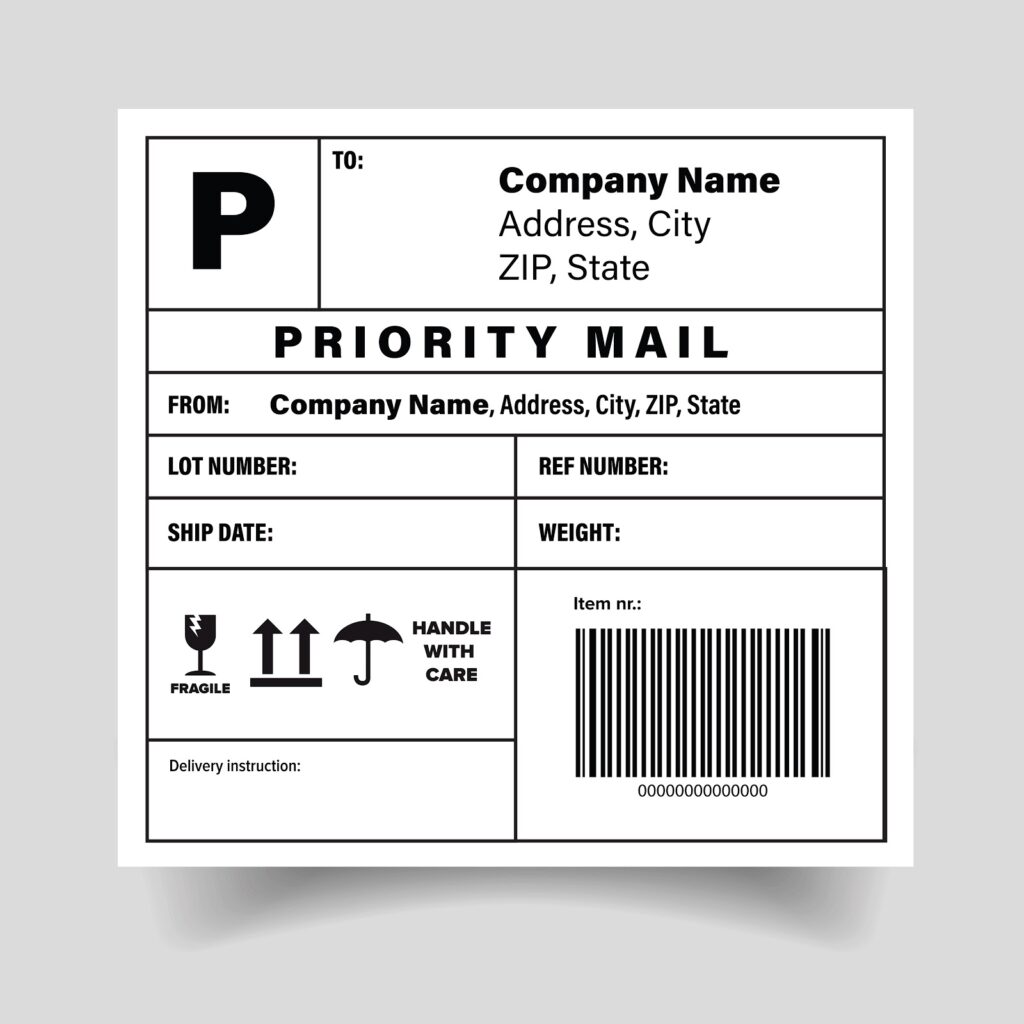
Транспортные этикетки требуются всеми транспортными компаниями.
Транспортные этикетки запрашиваются коммерческими поставщиками услуг доставки, такими как USPS, DHL, FedEx и Canada Post, чтобы товары перемещались по их соответствующим сетям в желаемое место назначения. В случае международных перевозок транспортные этикетки облегчают прохождение товаров через таможню. Если вы доставляете хрупкий груз клиенту из другой страны, надпись «Особое обращение — Хрупкое» на транспортной этикетке предупреждает перевозчиков о том, что с посылкой следует обращаться с особой осторожностью. Помимо увеличенной дополнительной прокладки и других мер предосторожности, это снижает вероятность повреждения продукта и жалобы клиента.
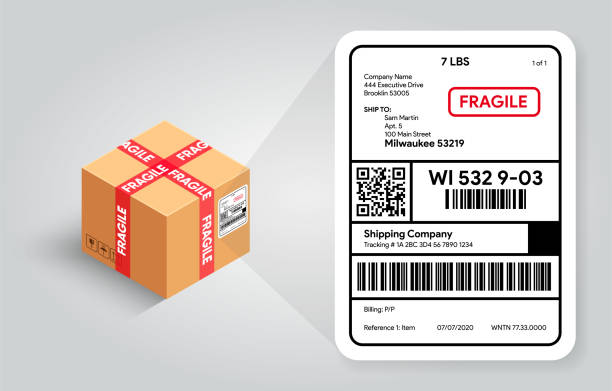
Номера отслеживания позволяют обеим сторонам отслеживать продвижение продуктов.
Номер отслеживания — это уникальный идентификационный номер или штрих-код, который присваивается продукту или поставке. На этикетках доставки WooCommerce он часто представлен в виде штрих-кода. Штрих-код идентифицируется на каждом этапе процесса, от выдачи/получения до транспортировки. Код проверяется на каждом этапе, а местонахождение груза фиксируется.
Клиентам предоставляется информация об отслеживании в цифровой квитанции, которую они получают при следующей покупке, а также в текстовых сообщениях или по электронной почте. Они могут следить за посылками в любой момент, используя номер отслеживания. Коды отслеживания отправлений чрезвычайно полезны для определения местонахождения срочных отправлений.
Как настроить и распечатать транспортные этикетки?
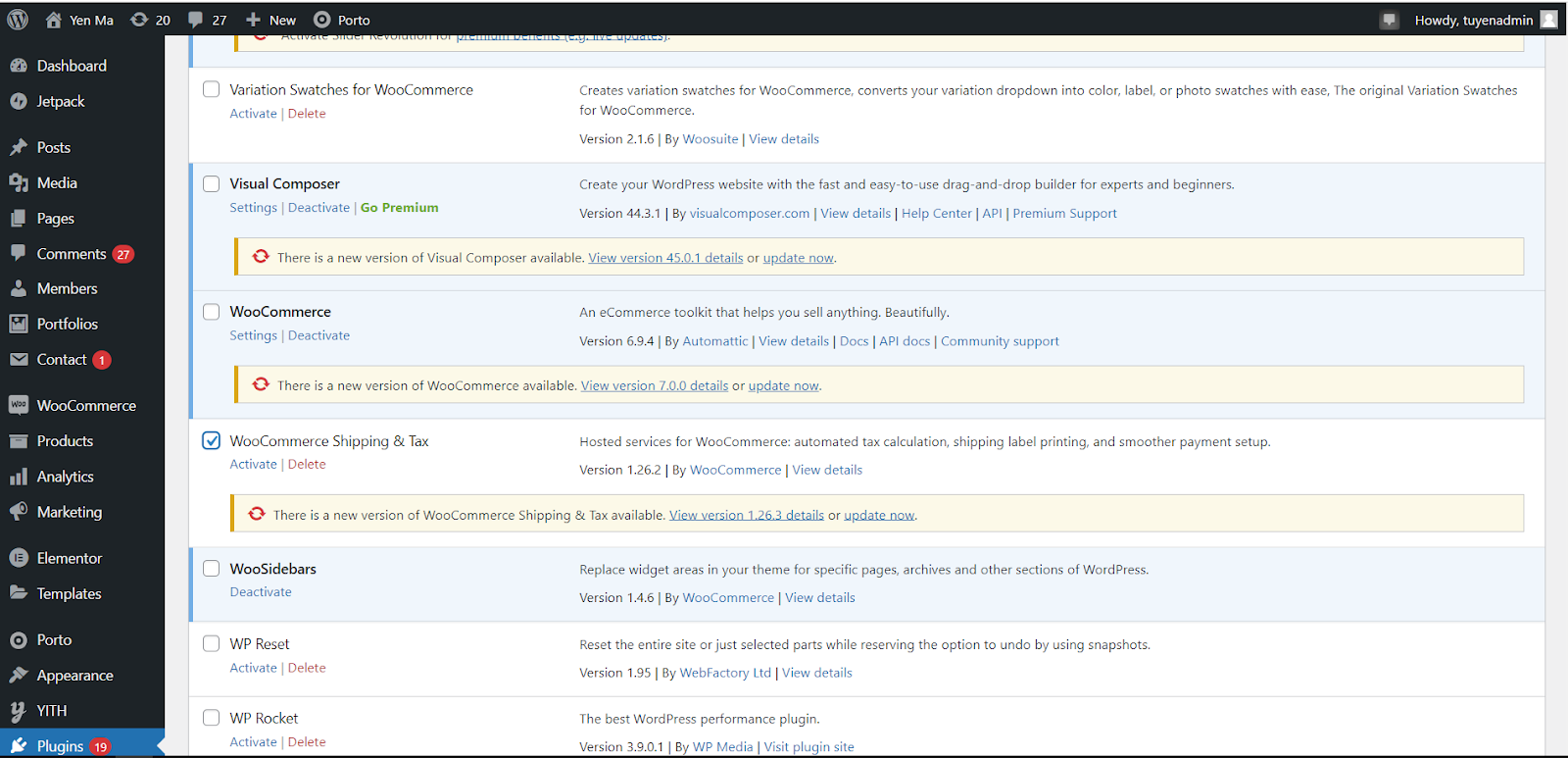
Шаг 1: Установите доставку и налоги WooCommerce
Чтобы создать этикетки доставки WooCommerce, вам необходимо войти в свою учетную запись WooCommerce. В правой части экрана нажмите Плагины , затем найдите WooCommerce Shipping and Tax , чтобы активировать его.
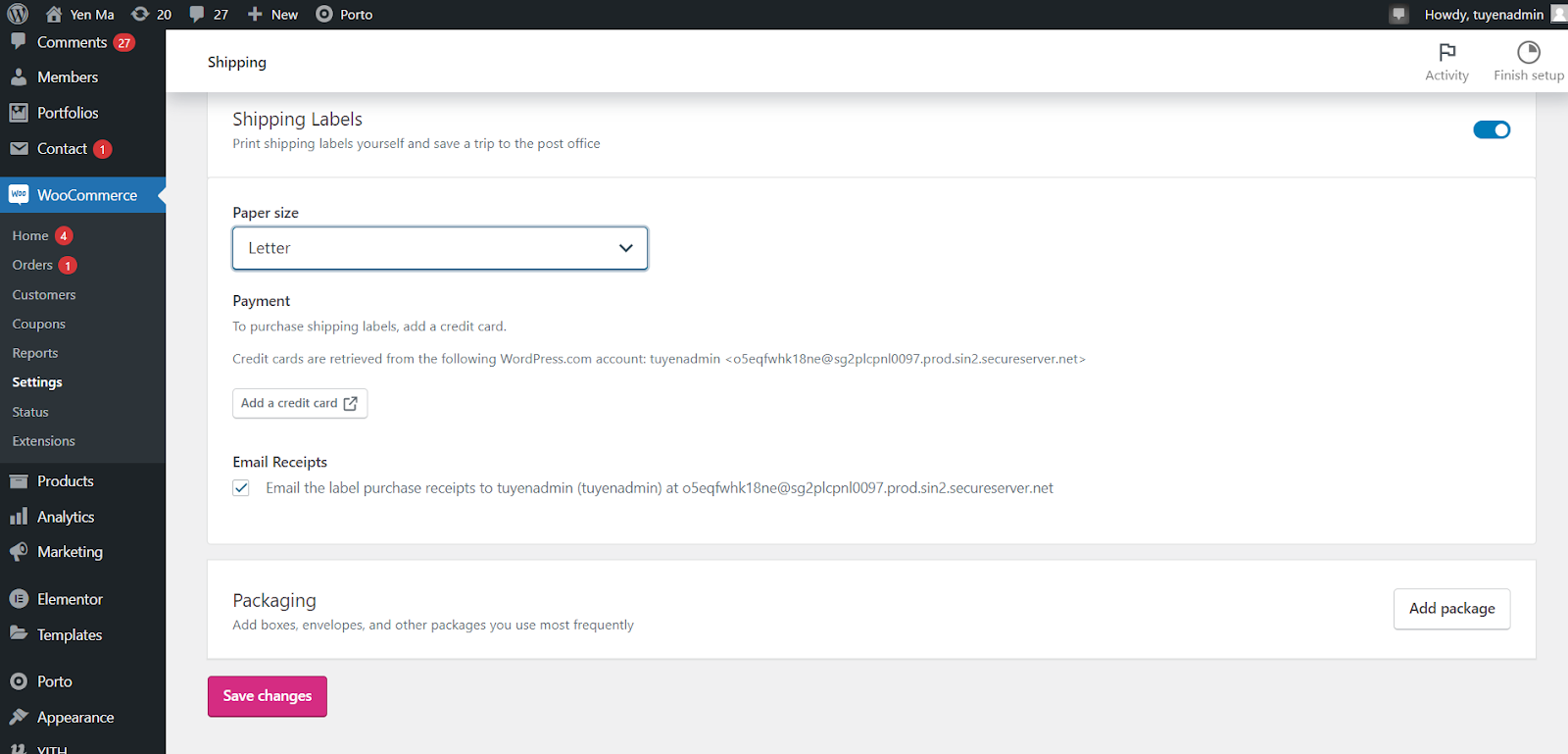
Шаг 2. Отредактируйте этикетки для доставки
После успешной активации WooCommerce Shipping & Tax вам нужно вернуться к панели управления и нажать WooCommerce > Settings > Shipping > WooCommerce Shipping & Tax > Shipping Labels . Выберите размер бумаги для этикетки, щелкнув раскрывающееся меню после включения кнопки « Отгрузочные этикетки ». Когда после этого вы увидите «Добавить кредитную карту », выберите ее, чтобы добавить свою карту.
Шаг 3. Добавьте свою кредитную карту
На этом этапе вы просто вводите информацию для создания кредитной карты. Наконец, нажмите Сохранить карту , чтобы завершить эту задачу.
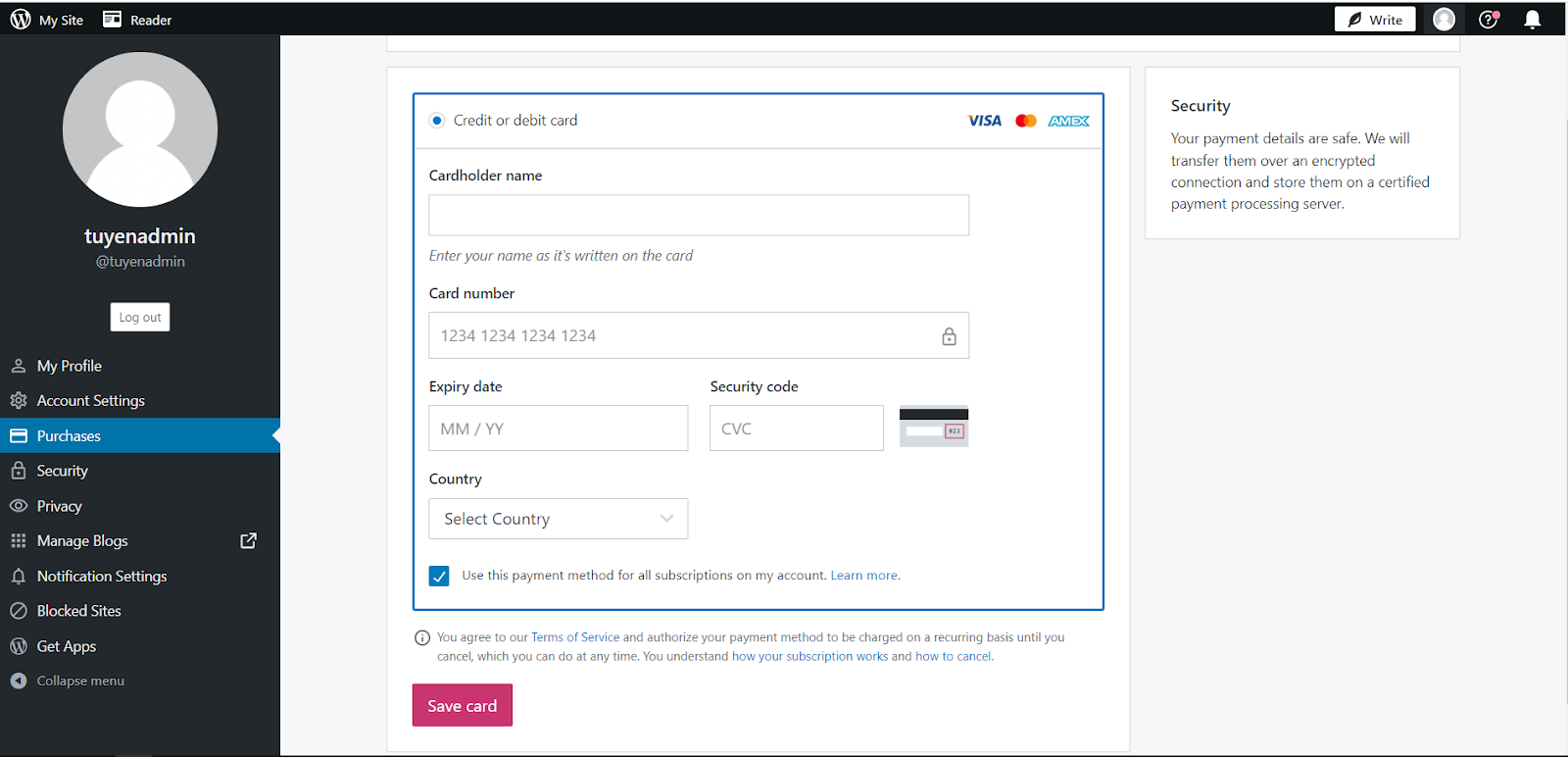
Шаг 4. Выберите заказы, для которых требуется печать этикеток.
Вам нужно перейти в WooCommerce, затем нажать « Заказы » и выбрать заказ, для которого вы хотите распечатать этикетку доставки.
Большинство плагинов для способов доставки WooCommerce отображают выбранную покупателем информацию о цене и упаковке под деталями покупки:

Шаг 5: Создайте этикетку для доставки
После этого вам нужно нажать на кнопку « Создать транспортную этикетку» .

Шаг 6. Заполните данные для транспортной этикетки.
Если вы впервые создаете этикетки для доставки WooCommerce, вам следует ввести полный адрес, с которого вы их отправляете. Это может быть физическое местоположение или почтовый ящик.
Пожалуйста, имейте в виду, что почтовые ящики обычно разрешаются только почтовыми службами (такими как USPS), а не перевозчиками (такими как DHL Express). При печати этикетки, если исходным или конечным адресом является абонентский ящик, эти поставщики будут недоступны. При использовании почтового ящика вернуть его получателю, как правило, сложно.

Затем необходимо проверить адреса источника и назначения. Затем один раз нажмите « Подтвердить адрес ».
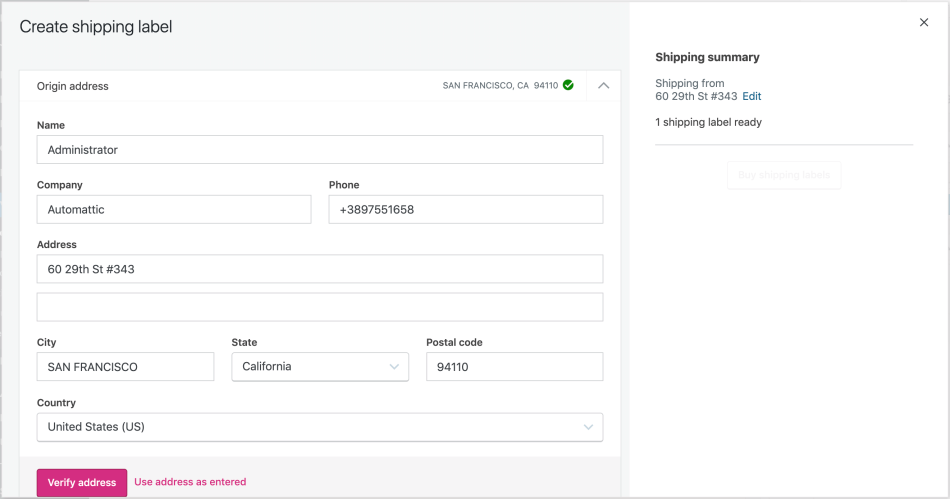
Шаг 7: Подтвердите детали пакета
Вы должны подтвердить детали пакета здесь. Выбрав раскрывающееся меню, вы можете увидеть комплексную упаковку.
Пожалуйста, нажмите « Использовать эти пакеты », если вся информация верна.
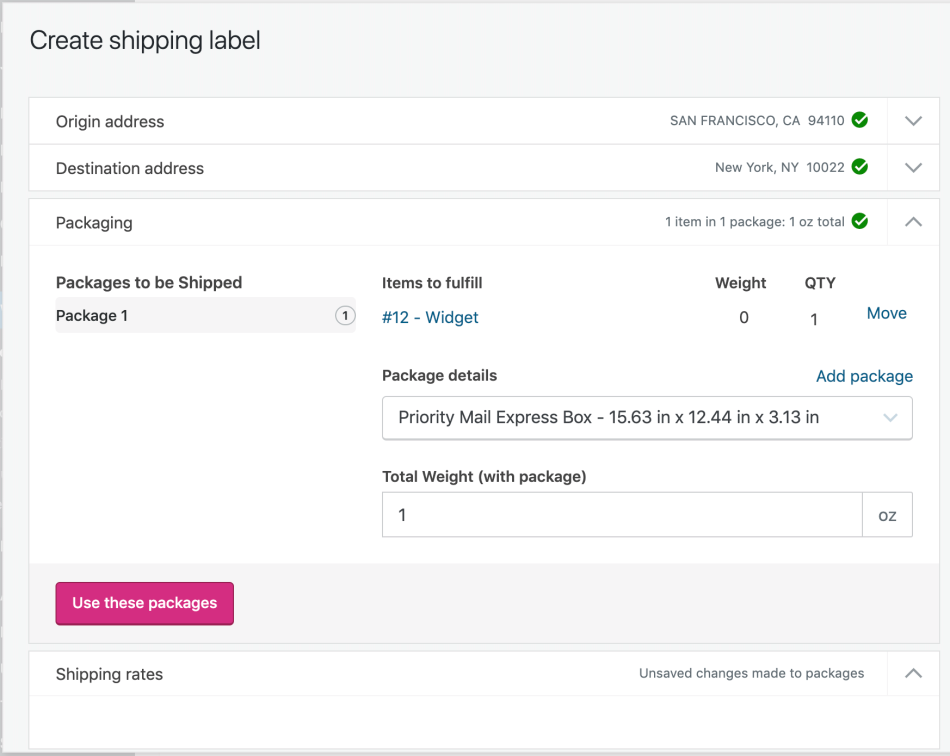
Шаг 8: Выберите тариф доставки
Пришло время выбрать стоимость доставки из множества вариантов, и вы также можете указать, нужна ли официальная подпись.
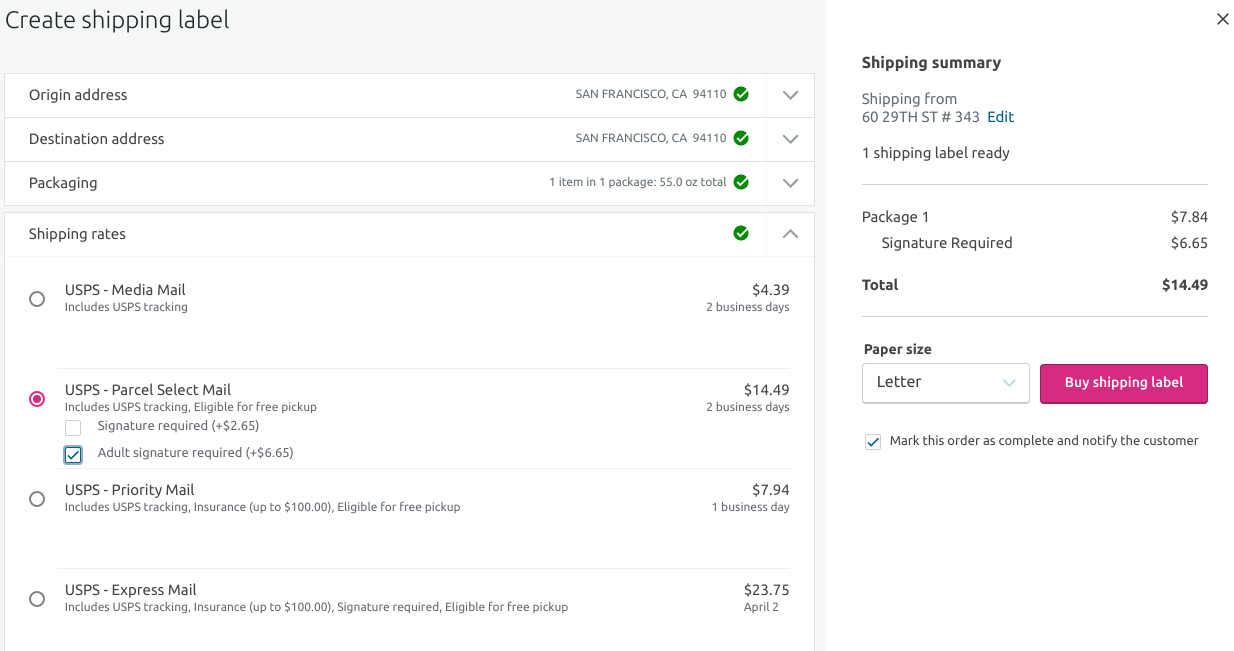
Шаг 9: Купите транспортные этикетки
Поскольку у вас есть способ оплаты в файле WooCommerce или вы недавно зарегистрировали кредитную карту во время предыдущей процедуры настройки, вам нужно будет только нажать кнопку « Купить этикетку доставки» , чтобы перейти к следующему этапу.

Шаг 10. Ознакомьтесь с транспортной этикеткой
Когда вы выберете « Купить этикетки для доставки », появится экран, и вы сможете проверить этикетку для доставки в форме «Печать».

Шаг 11: Распечатайте транспортную этикетку
Чтобы сразу начать печать, нажмите « Печать ». Кроме того, вы можете продолжить размещать заказы, нажав кнопку « Сохранить », чтобы сохранить этикетку, а затем распечатать все свои заказы сразу.
Небольшое напоминание: после того, как вы выбрали размер коробки, будет дополнительный шаг, если вы доставляете доставку за границу.
Вам потребуется предоставить соответствующую информацию о каждом транспортируемом продукте, которая может включать коды тарифов HS, если требуется таможенная форма:
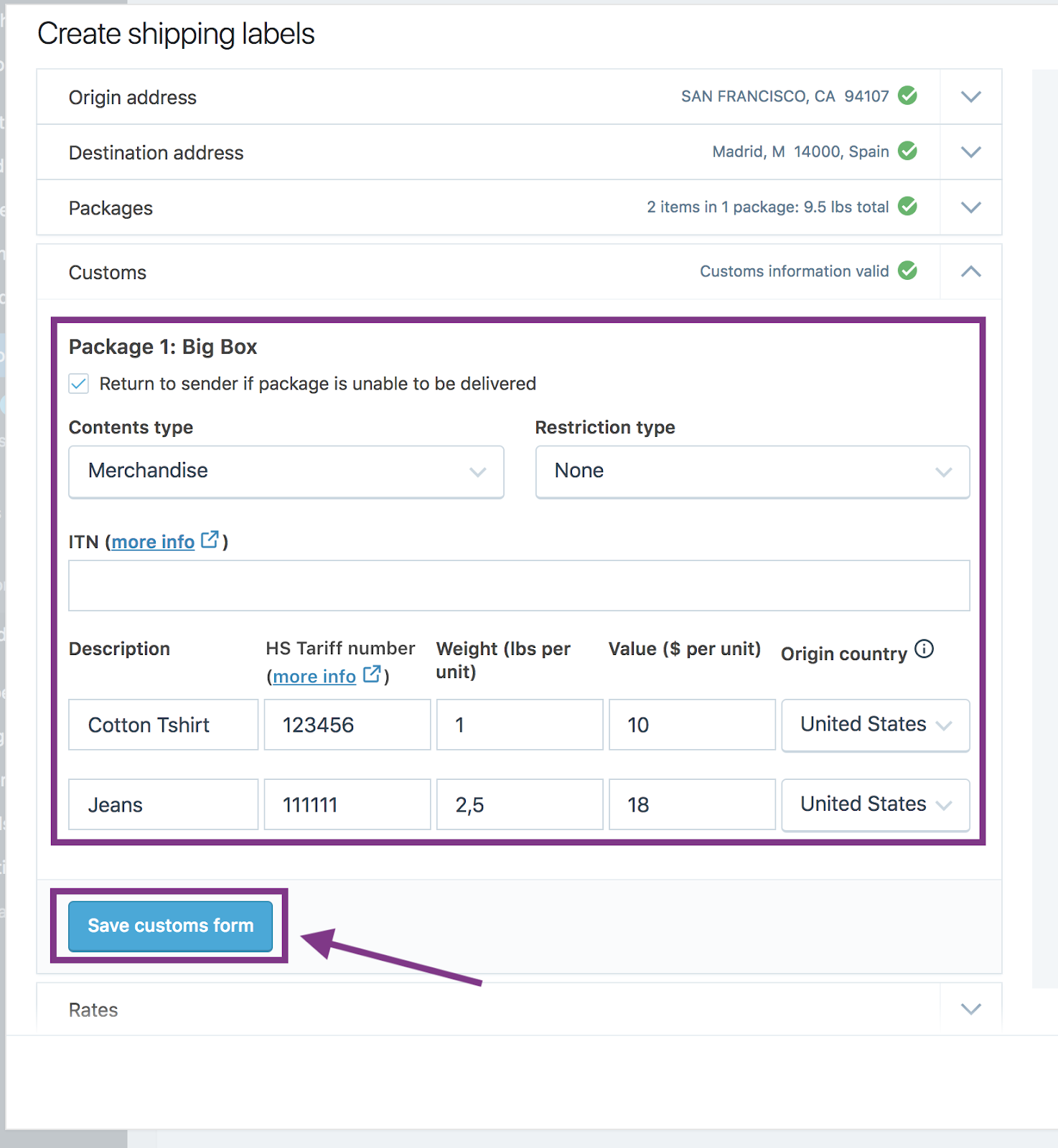
– USPS: единая этикетка доставки будет разделена на три части для некоторых зарубежных отправлений (подтверждение оплаты, таможенная декларация и уведомление об отправке). В некоторых случаях вам нужно будет расположить три части в кармане окна, предоставленном USPS.
Для стран, в которых включена безбумажная торговля DHL, WooCommerce Shipping немедленно отправит вашу таможенную информацию в Интернете.
– DHL: вы должны создать таможенные документы для стран, которые DHL не предоставляет безбумажной торговли. После создания этикетки вам потребуется распечатать пользовательский документ. Вы всегда можете найти и распечатать индивидуальную бумагу со страницы заказа. Выберите один из трех вариантов меню с многоточием в мета-поле «Отгрузочная этикетка». Печать транспортной этикетки является последним шагом.
После того, как пользовательские документы уже созданы, их необходимо закрепить в коробке с помощью пластиковых крышек. По этой причине и DHL, и USPS предоставляют бесплатные пластиковые чехлы.
Топ-3 лучших плагина для доставки этикеток WooCommerce
Плагин доставки ELEX WooCommerce USPS
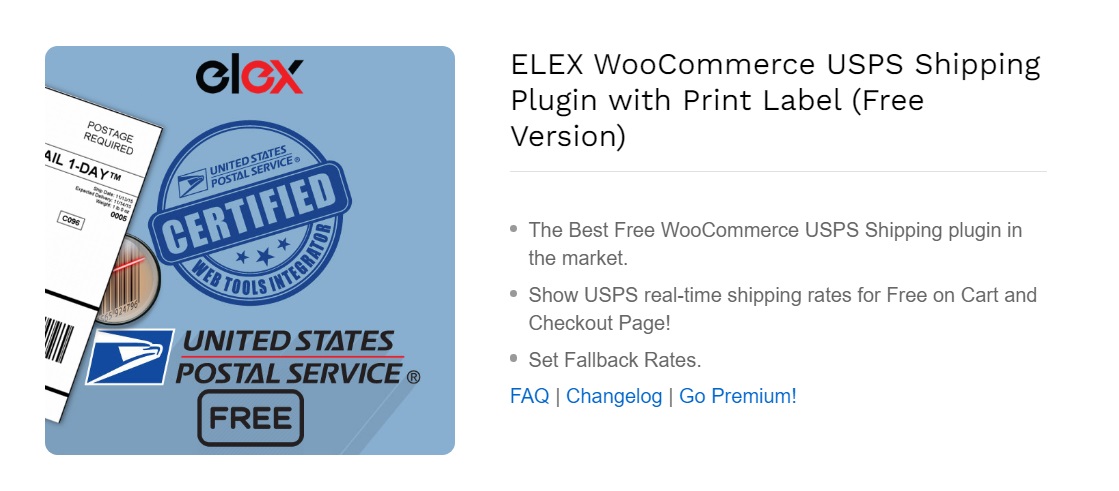
ELEX WooCommerce Плагин доставки USPS с этикеткой для печати — это бесплатный плагин доставки USPS с универсальными и надежными функциями, разработанными специально для процедур доставки товаров. Добавление этого плагина — отличный способ улучшить качество обслуживания клиентов, добавив ясность и прозрачность в ваши расходы на доставку.
Ключевая особенность
- Сообщайте своим потребителям цены на доставку в реальном времени в зависимости от места доставки, веса и характеристик продукта.
- Установлена резервная ставка, чтобы помочь потребителям завершить свои транзакции, даже если API не предоставляет текущие ставки.
- Премиум-версия включает в себя дополнительные полезные функции, такие как тщательное отслеживание доставки USPS.
Цена : бесплатно
Плагин доставки FedEx для WooCommerce с этикеткой для печати
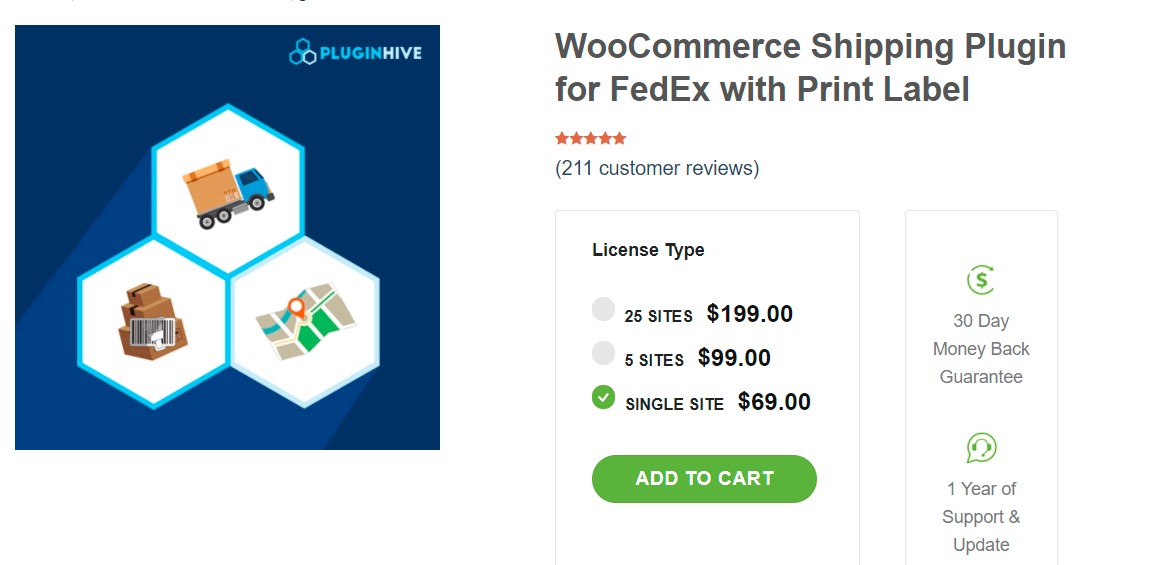
Плагин WooCommerce под названием WooCommerce Shipping Plugin for FedEx with Print Label позволяет полностью автоматизировать доставку FedEx. Плагин позволяет вам следить за доставкой, оплачивать почтовые расходы внутри WooCommerce, печатать этикетки для доставки и автоматически идентифицировать коробки для упаковки продуктов. Он также представляет тарифы на доставку на странице корзины или странице оформления заказа.
Ключевая особенность
- Сделать возвратные этикетки FedEx
- Используйте плагин для помощи.
- Группа поддержки FedEx Label Evaluation Hive
- Отслеживание отправлений FedEx в режиме реального времени
- Пользовательские уведомления по электронной почте для клиентов и владельцев магазинов
- Отображение оценок доставки услуг FedEx
Цена
Плагин доставки WooCommerce FedEx с этикеткой для печати стоит 69, 99 и 199 долларов за лицензии на один, пять и двадцать пять сайтов соответственно.
WooCommerce Печать счетов и упаковочных листов
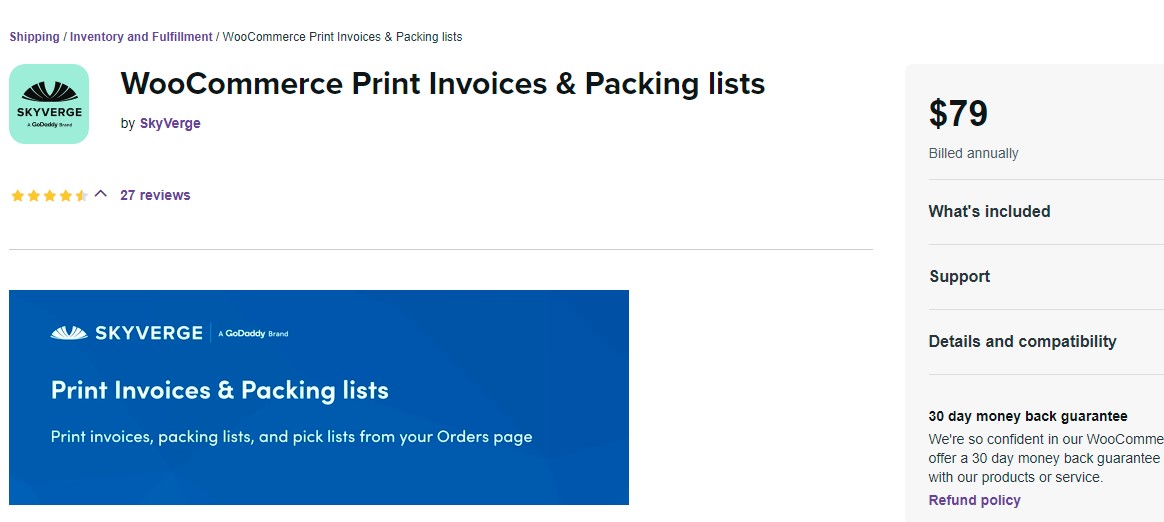
WooCommerce Print Invoice & Packing Lists — лучший плагин WooCommerce для управления счетами-фактурами, упаковочными листами и списками выбора. Несмотря на то, что этот плагин не помогает вам печатать отгрузочные этикетки, он позволяет вам печатать документы для заказов сразу со страницы «Заказы».
Ключевая особенность
- Надежная обработка одиночных и оптовых заказов
- Распечатывайте или создавайте счета-фактуры для каждого заказа или на оптовой основе. Письма будут отправлены только после оплаты заказа.
- Вы можете редактировать внешний вид и детали вашего документа с помощью WordPress Customizer с предварительным просмотром в реальном времени — кодирование не требуется.
- Организуйте упаковку Listbox по категориям, чтобы облегчить обработку заказа.
- Используйте последовательные номера счетов-фактур или номера отгрузок WooCommerce в качестве номеров счетов-фактур.
Цена : 79 долларов в год.
Заключительные слова
Хотя несколько приложений предоставляют больше возможностей для изготовления этикеток для отправки, большинство из них платные. В таких случаях использование плагина WooCommerce для создания этикеток доставки WooCommerce не только рентабельно, но и продуктивно с точки зрения ускорения процедуры доставки. Если вы еще этого не сделали, сейчас у вас есть возможность узнать, как управлять процессом, используя рекомендации, изложенные в этой статье.