
Cum să actualizați o temă WordPress fără a pierde personalizarea
Publicat: 2022-10-04Dacă utilizați un site WordPress auto-găzduit, sunteți liber să-l personalizați după cum doriți. Un avantaj al acestui lucru este că vă puteți actualiza tema fără a pierde nimic din personalizarea dvs. Iată cum să o faceți: 1. Faceți o copie de rezervă a site-ului dvs. Aceasta este întotdeauna o idee bună înainte de a face orice modificări site-ului dvs. 2. Dezactivați tema curentă. Acest lucru vă va asigura că modificările dvs. nu sunt pierdute dacă ceva nu merge bine. 3. Ștergeți tema curentă. Nu vă faceți griji, îl puteți descărca oricând din nou dacă aveți nevoie. 4. Instalați noua temă. 5. Activați noua temă. 6. Restabiliți-vă copia de rezervă. Acest lucru va aduce înapoi orice personalizare pe care ați făcut-o pentru tema dvs. Asta e! Actualizarea temei dvs. WordPress este ușoară și nu trebuie să vă faceți griji că vă pierdeți munca grea.
Acest articol vă va arăta cum să vă actualizați tema WordPress fără a pierde niciuna dintre opțiunile de personalizare. Aveți mai multe opțiuni pentru personalizarea unei teme WordPress. Deoarece modificările pe care le faci sunt stocate în baza de date WordPress, poți fi sigur că unele dintre aceste teme vor rămâne în siguranță. Unele dintre cele mai populare teme includ pluginuri însoțitoare, cum ar fi Astra și Ocean WP. Adăugarea acestor pluginuri la tema dvs. vă va oferi funcții suplimentare. Modificările aduse fișierelor din tema dvs. nu vor fi afectate de o actualizare. O temă copil WordPress, pe lângă faptul că este o temă WordPress, are acces la funcționalitatea, caracteristicile și stilul unei alte teme WordPress.
După ce ați personalizat tema copil, puteți personaliza apoi tema părinte . În acest tutorial, vă vom arăta cum să creați o temă copil și apoi să mutați toate personalizările la ea. Dacă ați schimbat ceva în tema dvs., trebuie să știm ce este, astfel încât să o putem copia într-o temă copil. Este la fel de simplu ca și compararea fișierelor de temă vechi și noi pentru a face acest lucru. Utilizatorii Mac și Linux ar trebui să folosească Meld, iar utilizatorii Windows ar trebui să utilizeze WinMerge. Folosind un plugin, vom exporta setările de personalizare a temei din tema părinte și apoi le vom importa în tema copil. Deoarece tema părinte este încă activă, toate personalizările făcute cu ajutorul acestuia nu sunt stocate în tema dvs.
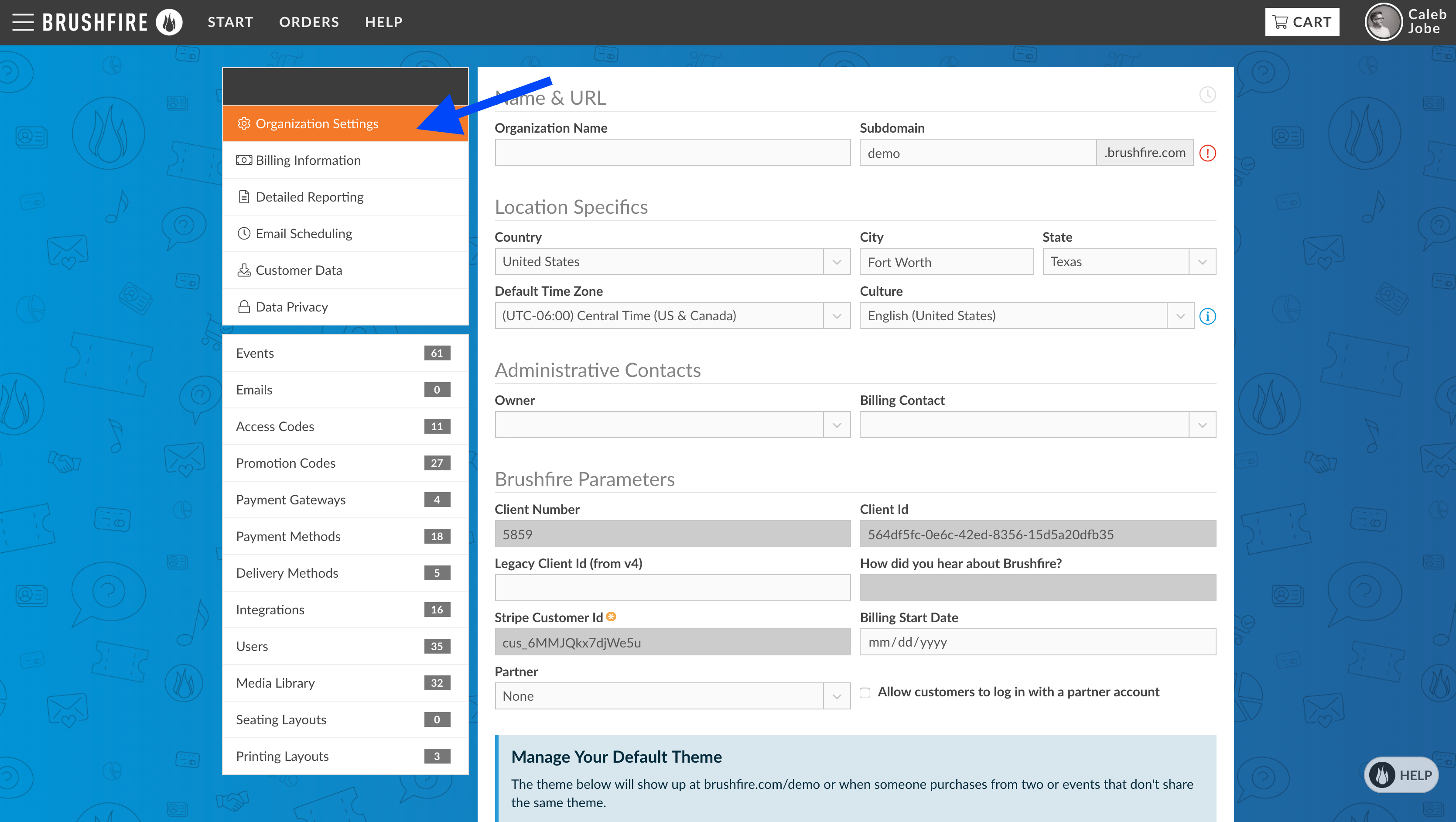
Trebuie să le avem la dispoziție acum. Următorul pas este să selectați Aspect din meniul derulant. Puteți schimba temele aici. După ce personalizarea a fost finalizată, puteți să previzualizați modificările și apoi să faceți clic pe butonul „Salvare” pentru a le face live. Toate personalizările dvs. ar trebui să fie acum în tema copilului. Vă va fi posibil să actualizați tema părinte în viitor fără a fi necesar să repetați pașii.
Accesând Aspect, vă puteți crea propria pagină de Aspect. Temele pot fi găsite în bara laterală din stânga a panoului de administrare WordPress. Trecând cursorul mouse-ului peste tema pe care doriți să o utilizați, îi puteți modifica permisiunile pe această pagină. Acum că ați instalat noua temă, o puteți privi în acțiune pe pagina de pornire a site-ului dvs. web.
Cum actualizez o temă WordPress existentă?
Pentru a actualiza o temă WordPress existentă, va trebui mai întâi să descărcați cea mai recentă versiune a temei de pe site-ul web al dezvoltatorului. Apoi, va trebui să dezarhivați fișierul și să încărcați noile fișiere cu tema în instalarea dvs. WordPress. În cele din urmă, va trebui să activați noua temă din panoul de administrare WordPress.
Un site WordPress trebuie ținut la zi cu codul său. Este esențial să aplicați o actualizare site-ului dvs. Menținerea site-ului dvs. la zi este o idee bună, deoarece crește securitatea, compatibilitatea și gradul de utilizare. Acest ghid pas cu pas vă învață cum să efectuați actualizările într-un mod sigur. În cazul în care este lansată o nouă actualizare, este necesară actualizarea temelor, pluginurilor și a nucleului WordPress. Temele sunt actualizate pentru a asigura compatibilitatea cu cea mai recentă versiune de WordPress. De asemenea, sunt ținute la zi pentru a profita de orice caracteristici noi pe care dezvoltatorul le adaugă.
Este întotdeauna o idee bună să faceți backup site-ului dvs. înainte de a executa orice actualizări. Veți putea accesa backup-urile zilnice ale site-ului dvs. prin Kinsta hosting. Cu toate acestea, puteți efectua o copie de rezervă manuală imediat înainte de actualizare. Ca urmare, este posibil ca site-ul dvs. să fi suferit modificări de la ultima copie de rezervă, așa că vă recomand să efectuați acest lucru. Dacă furnizorul dvs. de găzduire nu oferă copii de siguranță ușoare, va trebui să utilizați un plugin de rezervă. Doriți să evitați întreruperile neașteptate și întreruperile vizitatorilor dvs. Dacă aveți un trafic scăzut în timpul zilei (sau într-o zi a săptămânii), cel mai bine este să rulați actualizările la acel moment.

Dacă doriți să testați, plasați site-ul pe un server de staging care este conectat la site-ul dvs. live. După ce ați creat o copie a site-ului dvs. de staging, puteți utiliza adresa URL https://staging-site-name.cloud, care este numele site-ului dvs. Conectați-vă la contul de staging, actualizați și testați sistemul cât mai curând posibil. Este extrem de dificil să schimbi o temă WordPress personalizată dacă nu incluzi opțiunile de personalizare preferate în tema copil. Puteți descoperi că modificările aduse temei copilului dvs. au un impact asupra temei părintelui dvs. Examinați în detaliu fiecare dintre modificările pe care le-ați făcut și modul în care acestea interacționează cu tema părinte. Dacă editați direct o temă din directorul de teme sau de la un furnizor de teme , veți pierde orice modificări odată ce tema a fost actualizată.
O versiune pentru copii a unei teme terță parte este cea mai eficientă modalitate de a o edita. Temele secundare funcționează împreună cu temele părinte pentru ca site-ul dvs. să funcționeze fără probleme. Ca un bonus suplimentar, include elemente de design și funcționalități care nu sunt prezente în tema părinte. Fișierele unei teme secundare vor fi înlocuite cu același nume cu fișierele părinte ale temei dacă sunt create în tema copil. Este posibil să fi editat tema pentru a o face compatibilă cu WooCommerce în trecut. În general, acest lucru este necesar numai pentru versiunile WooCommerce anterioare versiunii 3.3. Dacă ați adăugat fișiere șablon suplimentare la tema dvs., acesta este un scenariu mai frecvent.
Următorul pas este să creați o temă copil și apoi să copiați fișierele șablon care au venit cu ea. Dacă tema dvs. este actualizată, va fi mai sigură și mai receptivă la dispozitivele dvs. Înainte de a rula orice actualizări, asigurați-vă că aveți o copie de rezervă. Faceți o copie de rezervă înainte de a rula orice actualizări; cu toate acestea, puteți testa site-ul de pregătire înainte de a executa orice actualizări. Abia atunci vei vedea schimbările în acțiune. După ce ați creat o temă secundară, puteți adăuga orice modificări pe care le-ați făcut sau pe care le-ați solicitat.
Îți actualizezi tema WordPress? Nu uitați să reinstalați și să reconfigurați.
Dacă ați modificat oricare dintre fișierele teme, trebuie să le reinstalați și să le configurați după actualizare.
Actualizarea WordPress afectează tema mea?
Indiferent de pluginurile pe care le instalați, unele teme WordPress vor îmbunătăți și mai bine. Actualizările temei nu vor avea niciun efect asupra pluginurilor care și-au schimbat proprietățile sau funcționalitatea. Puteți chiar să utilizați instrumente terțe, cum ar fi Elementor sau editor de blocuri, pentru a vă personaliza sau reproiecta site-ul.
Actualizarea WordPress afectează site-ul meu?
În timp ce actualizarea este în curs, nu veți putea instala pluginuri sau teme, dar site-ul dvs. va rămâne vizibil pentru utilizatori. Când actualizarea este terminată, veți fi direcționat către un ecran de bun venit WordPress. Este posibil să vedeți o pagină care explică ce este nou în WordPress și caracteristicile pe care ar trebui să le încercați ca parte a fiecărei versiuni.
Trebuie să actualizez temele WordPress?
Menținerea temei site-ului dvs. la zi cu cea mai recentă versiune vă asigură că aveți toate cele mai recente funcții, dar vă asigură, de asemenea, că sunteți la curent cu eventualele corecții de securitate care pot apărea. O temă WordPress poate fi actualizată într-o varietate de moduri.
Cum să actualizați manual tema WordPress
Este posibil să vă actualizați manual tema WordPress, dar nu este recomandat. Dacă alegeți să faceți acest lucru, faceți mai întâi o copie de rezervă a temei. Pentru a vă actualiza tema, pur și simplu descărcați cea mai recentă versiune a temei de pe site-ul web al dezvoltatorului și încărcați-o în directorul dvs. de teme WordPress.
Este o procedură de rutină pentru a actualiza temele WordPress, pluginurile și chiar și CMS-ul de bază. Cea mai comună procedură de actualizare este cea a unei actualizări generale. Prima poate fi efectuată fără a fi nevoie să așteptați o actualizare (în fundal). Următoarea metodă este destinată în primul rând utilizării cu nucleul și pluginurile pe care le-ați instalat. Temele și pluginurile premium , pe de altă parte, trebuie actualizate manual. Faceți clic pe Detalii teme după ce ați eliminat versiunea veche a temei țintă. Acest pas necesită să încărcați noua versiune pe computer.
Instalarea și despachetarea pachetului îl vor finaliza. Acum puteți actualiza tema site-ului dvs. Dacă actualizați, veți fi forțat să reveniți la personalizările pe care le-ați făcut în versiunea anterioară a temei.