
Cara Memperbarui Tema WordPress Tanpa Kehilangan Kustomisasi
Diterbitkan: 2022-10-04Jika Anda menggunakan situs WordPress yang dihosting sendiri, Anda bebas menyesuaikannya sesuka Anda. Salah satu keuntungannya adalah Anda dapat memperbarui tema Anda tanpa kehilangan penyesuaian apa pun. Berikut cara melakukannya: 1. Cadangkan situs Anda. Ini selalu merupakan ide yang baik sebelum membuat perubahan apa pun pada situs Anda. 2. Nonaktifkan tema Anda saat ini. Ini akan memastikan bahwa perubahan Anda tidak hilang jika terjadi kesalahan. 3. Hapus tema Anda saat ini. Jangan khawatir, Anda selalu dapat mengunduhnya lagi jika perlu. 4. Instal tema baru. 5. Aktifkan tema baru. 6. Pulihkan cadangan Anda. Ini akan mengembalikan semua penyesuaian yang telah Anda buat pada tema Anda. Itu dia! Memperbarui tema WordPress Anda mudah dan Anda tidak perlu khawatir kehilangan kerja keras Anda.
Artikel ini akan menunjukkan kepada Anda cara memperbarui tema WordPress Anda tanpa kehilangan opsi penyesuaian apa pun. Anda memiliki beberapa opsi untuk menyesuaikan tema WordPress. Karena perubahan yang Anda buat disimpan di database WordPress, Anda dapat yakin bahwa beberapa dari tema ini akan tetap aman. Beberapa tema yang paling populer termasuk plugin pendamping, seperti Astra dan Ocean WP. Menambahkan plugin ini ke tema Anda akan memberi Anda fitur tambahan. Perubahan yang dibuat pada file di tema Anda tidak akan terpengaruh oleh pembaruan. Tema anak WordPress , selain menjadi tema WordPress, memiliki akses ke fungsionalitas, fitur, dan gaya tema WordPress lainnya.
Setelah Anda menyesuaikan tema anak, Anda kemudian dapat menyesuaikan tema induk . Dalam tutorial ini, kami akan menunjukkan cara membuat tema anak dan kemudian memindahkan semua penyesuaian Anda ke dalamnya. Jika Anda mengubah sesuatu di tema Anda, kami perlu tahu apa itu sehingga kami dapat menyalinnya ke tema anak. Ini semudah membandingkan file tema lama dan baru untuk melakukannya. Pengguna Mac dan Linux harus menggunakan Meld dan pengguna Windows harus menggunakan WinMerge. Menggunakan plugin, kami akan mengekspor pengaturan penyesuai tema dari tema induk dan kemudian mengimpornya ke tema anak. Karena tema induk masih aktif, penyesuaian apa pun yang dibuat dengan penyesuainya tidak disimpan di tema Anda.
Kita harus memilikinya untuk kita sekarang. Langkah selanjutnya adalah memilih Appearance dari menu drop-down. Anda dapat mengubah tema Anda di sini. Setelah penyesuai selesai, Anda dapat melihat pratinjau perubahan Anda dan kemudian klik tombol 'Simpan' untuk membuatnya aktif. Semua penyesuaian Anda sekarang harus dalam tema anak. Anda dapat memperbarui tema induk di masa mendatang tanpa harus mengulangi langkah-langkahnya.
Dengan masuk ke Appearance, Anda dapat membuat halaman Appearance Anda sendiri. Tema dapat ditemukan di bilah sisi kiri panel admin WordPress. Dengan mengarahkan kursor mouse ke tema yang ingin Anda gunakan, Anda dapat mengubah izinnya di halaman ini. Sekarang setelah Anda menginstal tema baru, Anda dapat melihatnya beraksi di beranda situs web Anda.
Bagaimana Saya Memperbarui Tema WordPress yang Ada?
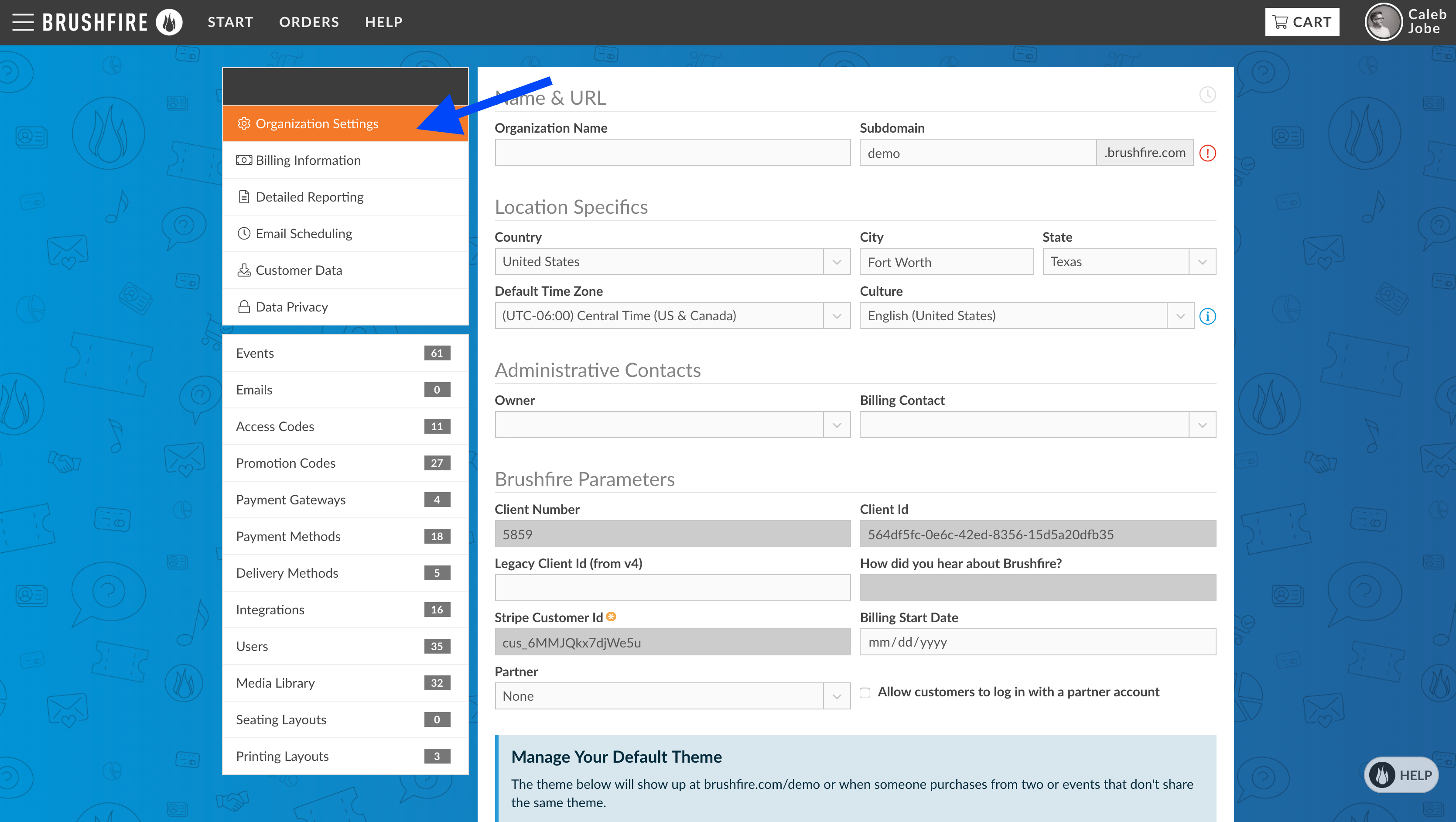
Untuk memperbarui tema WordPress yang ada, Anda harus mengunduh tema versi terbaru dari situs web pengembang terlebih dahulu. Selanjutnya, Anda perlu meng-unzip file dan mengunggah file tema baru ke instalasi WordPress Anda. Terakhir, Anda perlu mengaktifkan tema baru dari panel admin WordPress.
Situs WordPress harus selalu diperbarui dengan kodenya. Sangat penting bagi Anda untuk menerapkan pembaruan ke situs web Anda. Menjaga situs Anda tetap up to date adalah ide yang baik karena meningkatkan keamanan, kompatibilitas, dan kegunaan. Panduan langkah demi langkah ini mengajarkan Anda cara melakukan pembaruan dengan cara yang aman. Jika pembaruan baru dirilis, diperlukan untuk meningkatkan tema WordPress, plugin, dan inti WordPress. Tema diperbarui untuk memastikan kompatibilitas dengan versi WordPress terbaru. Mereka juga terus diperbarui untuk memanfaatkan fitur baru apa pun yang ditambahkan pengembang.
Itu selalu merupakan ide yang baik untuk membuat cadangan situs web Anda sebelum menjalankan pembaruan apa pun. Anda akan dapat mengakses cadangan harian situs Anda melalui hosting Kinsta. Namun, Anda dapat melakukan pencadangan manual segera sebelum memperbarui. Akibatnya, situs Anda mungkin telah mengalami perubahan sejak pencadangan terakhir, jadi saya sarankan untuk melakukan ini. Jika penyedia hosting Anda tidak menyediakan pencadangan yang mudah, Anda harus menggunakan plugin cadangan. Anda ingin menghindari waktu henti yang tidak terduga dan gangguan pada pengunjung Anda. Jika Anda memiliki lalu lintas rendah di siang hari (atau pada hari dalam seminggu), yang terbaik adalah menjalankan pembaruan Anda pada waktu itu.

Jika Anda ingin menguji, tempatkan situs Anda di server pementasan yang terhubung ke situs langsung Anda. Setelah Anda membuat salinan situs pementasan, Anda dapat menggunakan URL https://staging-site-name.cloud, yang merupakan nama situs Anda. Masuk ke akun pementasan Anda, perbarui, dan uji sistem sesegera mungkin. Sangat sulit untuk mengubah tema WordPress kustom jika Anda tidak menyertakan opsi kustomisasi pilihan Anda di tema anak. Anda mungkin menemukan bahwa perubahan pada tema anak Anda berdampak pada tema induk Anda. Periksa setiap perubahan yang Anda buat dan bagaimana mereka berinteraksi dengan tema induk secara menyeluruh. Jika Anda langsung mengedit tema dari direktori tema atau dari vendor tema , Anda akan kehilangan perubahan apa pun setelah tema diperbarui.
Versi anak dari tema pihak ketiga adalah cara paling efektif untuk mengeditnya. Tema anak bekerja sama dengan tema induk Anda untuk membuat situs web Anda berjalan dengan lancar. Sebagai bonus tambahan, ini mencakup elemen desain dan fungsionalitas yang tidak ada di tema induk. File tema anak akan ditimpa dengan nama yang sama dari file induk tema jika dibuat dalam tema anak. Anda mungkin telah mengedit tema Anda untuk membuatnya kompatibel dengan WooCommerce di masa lalu. Secara umum, ini hanya diperlukan untuk versi WooCommerce sebelum Versi 3.3. Jika Anda telah menambahkan file template tambahan ke tema Anda, ini adalah skenario yang lebih umum.
Langkah selanjutnya adalah membuat tema anak dan kemudian menyalin file template yang menyertainya. Jika tema Anda mutakhir, itu akan lebih aman dan lebih responsif terhadap perangkat Anda. Sebelum menjalankan pembaruan apa pun, pastikan Anda memiliki cadangan. Buat cadangan sebelum menjalankan pembaruan apa pun; namun, Anda dapat menguji situs pementasan sebelum menjalankan pembaruan apa pun. Hanya dengan begitu Anda akan melihat perubahan Anda dalam tindakan. Setelah Anda membuat tema anak, Anda dapat menambahkan perubahan apa pun yang Anda buat atau perlukan.
Memperbarui Tema WordPress Anda? Jangan Lupa Instal Ulang Dan Konfigurasi Ulang.
Jika Anda telah memodifikasi salah satu file tema, Anda harus menginstal ulang dan mengonfigurasinya setelah pembaruan.
Apakah Memperbarui WordPress Mempengaruhi Tema Saya?
Plugin apa pun yang Anda instal akan membuat beberapa tema WordPress menjadi lebih baik. Pembaruan tema tidak akan berpengaruh pada plugin yang telah mengubah properti atau fungsinya. Anda bahkan dapat menggunakan alat pihak ketiga seperti Elementor atau editor blok untuk menyesuaikan atau mendesain ulang Situs Web Anda.
Apakah Memperbarui WordPress Mempengaruhi Situs Web Saya?
Saat pembaruan sedang berlangsung, Anda tidak akan dapat memasang plugin atau tema, tetapi situs Anda akan tetap terlihat oleh pengguna. Ketika pembaruan selesai, Anda akan diarahkan ke layar selamat datang WordPress. Anda mungkin melihat halaman yang menjelaskan apa yang baru di WordPress dan fitur yang harus Anda coba sebagai bagian dari setiap rilis.
Apakah Saya Perlu Memperbarui Tema WordPress?
Menjaga tema situs web Anda tetap terbarui dengan versi terbaru memastikan Anda memiliki semua fitur terbaru, tetapi juga memastikan Anda selalu terbarui dengan patch keamanan apa pun yang mungkin muncul. Tema WordPress dapat ditingkatkan dengan berbagai cara.
Cara Memperbarui Tema WordPress Secara Manual
Dimungkinkan untuk memperbarui tema WordPress Anda secara manual, tetapi tidak disarankan. Jika Anda memilih untuk melakukannya, harap buat cadangan tema Anda terlebih dahulu. Untuk memperbarui tema Anda, cukup unduh tema versi terbaru dari situs web pengembang dan unggah ke direktori tema WordPress Anda.
Ini adalah prosedur rutin untuk memperbarui tema WordPress, plugin, dan bahkan CMS inti. Prosedur pembaruan yang paling umum adalah pembaruan umum. Yang pertama dapat dilakukan tanpa harus menunggu pembaruan (di latar belakang). Metode berikut ini terutama ditujukan untuk digunakan dengan inti dan plugin yang telah Anda instal. Tema dan plugin premium , di sisi lain, harus diperbarui secara manual. Klik Detail Tema setelah Anda menghapus versi lama tema target. Langkah ini mengharuskan Anda mengunggah versi baru ke komputer Anda.
Menginstal dan membongkar paket akan menyelesaikannya. Anda sekarang dapat memperbarui tema situs Anda. Anda akan dipaksa untuk kembali ke penyesuaian yang Anda buat di versi tema sebelumnya jika Anda memperbarui.