
Cum să creezi o pagină de contact în WordPress cu Elementor
Publicat: 2022-09-22O pagină de contact este una dintre cele mai importante pagini de pe un site web. Permite vizitatorilor să intre în contact cu compania sau persoana din spatele site-ului. O pagină bună de contact va include un formular care permite vizitatorilor să-și trimită numele, adresa de e-mail și mesajul. De asemenea, va include o modalitate prin care proprietarul site-ului web poate reveni la vizitator, cum ar fi un număr de telefon sau o adresă de e-mail. Există multe plugin-uri și instrumente care pot fi folosite pentru a crea o pagină de contact. În acest articol, vă vom arăta cum să creați o pagină de contact în WordPress cu Elementor. Elementor este un plugin popular pentru crearea de pagini WordPress care vă permite să creați pagini și postări personalizate cu drag and drop.
Majoritatea proprietarilor și designerilor de site-uri web nu sunt conștienți de importanța de a avea o pagină de contact. În acest articol, ne vom uita la elementele fundamentale ale unei pagini de Contact și cum să construim una grozavă. Pagina Contactați-ne pentru compania noastră va fi proiectată folosind Elementor's Page Builder și PowerPack Addon. Un formular de contact trebuie adăugat ca prim pas. Pluginul Contact Form 7 este folosit pentru a personaliza formularul de contact. Pasul 3: Distribuiți widgetul pentru lista de informații între coloanele din același rând. Pictogramele, culoarea, textul, spațierea și umplutura ar trebui să fie toate modificate.
Al treilea pas este să glisați și să plasați widgetul Google Maps al PowerPack. Puteți obține locația biroului dvs. utilizând coordonatele de latitudine și longitudine. Pentru a publica modificările, faceți clic pe butonul Publicați din colțul din stânga jos al paginii.
Cum creez un formular de contact în WordPress Elementor?
 Credit: WPForms
Puteți crea un formular de contact în WordPress Elementor urmând acești pași: 1. Conectați-vă la contul dvs. WordPress și accesați tabloul de bord. 2. În bara laterală din stânga, plasați cursorul peste Elementor și faceți clic pe Adăugați nou. 3. Dați un titlu formularului dvs. de contact și faceți clic pe butonul Editați cu Elementor. 4. În editorul Elementor, trageți și plasați un widget de formular de contact în aspectul dvs. 5. Configurați setările formularului de contact și faceți clic pe butonul Publicare.
Elementor este un generator de pagini care oferă o gamă largă de caracteristici și funcții. Fluent Forms este cel mai simplu și mai ușor de utilizat generator de formulare pentru crearea unui formular. În acest articol, vom învăța cum să creăm cel mai bun formular de contact Elementor . Veți învăța cum să creați un formular de contact Elementor folosind una dintre cele două metode. Pluginul Elementor Forms nu include toate caracteristicile unui plugin obișnuit de generare de formulare. Nu există funcții încorporate pentru gestionarea trimiterilor în sistem. Un generator de formulare cu o varietate de domenii, funcționalități și integrări, precum și un serviciu de gestionare a datelor, vă vor ajuta să analizați clienții potențiali generați.
Cu Fluent Forms, aveți control complet asupra modului în care vă personalizați formularele în generatorul de pagini Elementor . Fluent Forms este instalat în același mod ca orice alt plugin WordPress. Dacă nu aveți un tablou de bord WordPress, îl puteți instala și activa accesând WordPress.org. Va trebui să faceți upgrade la versiunea pro pentru a obține acces la toate funcțiile din versiunea gratuită. Fluent Forms vă permite să selectați orice element de contact dorit și puteți adăuga, de asemenea, propriul design. Câmpul de introducere poate fi rearanjat, textul poate fi optimizat, culorile de fundal cu gradient pot fi modificate și conținutul tipografic poate fi modificat. Formularul dvs. poate fi publicat pe o altă pagină sau în interiorul unui blog, oricare este convenabil pentru dvs.
Cum adaug pagina Contactor 7 la Elementor?
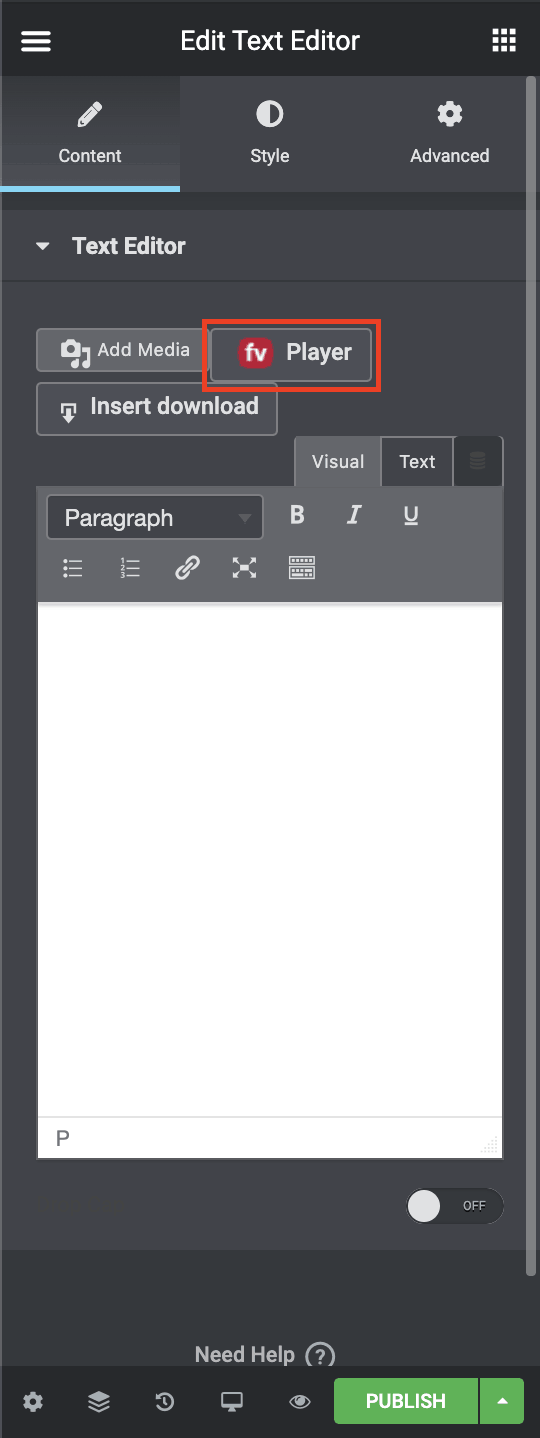 Credit: foliovision.com
Nu există un răspuns unic la această întrebare, deoarece procesul de adăugare a unei pagini de contactor 7 la Elementor va varia în funcție de pagina de contactor 7 pe care încercați să o adăugați. Cu toate acestea, în general, va trebui mai întâi să creați o pagină nouă în Elementor și apoi să adăugați pagina contactor 7 la pagina respectivă folosind butonul „ Adăugați pagină ”. Odată ce pagina contactor 7 a fost adăugată, o puteți personaliza după bunul plac folosind diferitele instrumente Elementor.
Formularul de contact 7 este un generator de formulare de contact WordPress care există de ceva timp. Pluginul Contact Form 7 nu include funcționalitate încorporată care vă permite să-l integrați direct cu Elementor. Folosind pluginuri și suplimente terțe, cum ar fi PowerPack Addons pentru Elementor, puteți proiecta Contactform 7 pentru a răspunde nevoilor dumneavoastră specifice. În meniul derulant, selectați Formular de contact 7. Folosind editorul elementor, puteți crea o pagină nouă sau edita una existentă. Puteți să trageți și să plasați widgetul pe care tocmai l-ați creat pe pagina pe care tocmai ați creat-o. Adăugarea unui titlu și descriere atractive și unice la formularul dvs. este o opțiune.
În plus, mesajul de validare poate fi afișat fără a fi nevoie să rulați niciun cod. Stilul personalizat poate fi adăugat la butonul radio din Formularul de contact PowerPack 7 folosind widget-ul de stilare al formularului de contact 7. Schimbând tipografia, adăugând culoarea de fundal și text și configurând setările de chenar și margine, vă puteți personaliza cu ușurință mesajul. Suplimentele PowerPack Elementor vin cu peste 80 de widget-uri și peste 200 de șabloane de pagini și secțiuni care sunt prefabricate.
Formularul de contact Elementor nu funcționează
 Credit: WordPress
Dacă întâmpinați probleme cu formularul de contact Elementor care nu funcționează, există câteva lucruri pe care le puteți verifica. Mai întâi, asigurați-vă că ați introdus adresa de e-mail corectă în câmpul „Către”. Apoi, verificați adresa URL de acțiune a formularului pentru a vă asigura că este corectă. În cele din urmă, verificați setările de notificări prin e-mail pentru a vă asigura că sunt activate.
Formular de contact Elementor Shortcode
Cel mai simplu mod de a adăuga un formular de contact pe site-ul dvs. este să utilizați un cod scurt pentru formularul de contact. Există o serie de coduri scurte disponibile pentru formulare de contact, dar cel mai popular este codul scurt [contact-form-7]. Acest cod scurt poate fi folosit pentru a crea un formular de contact simplu sau un formular de contact mai complex cu mai multe câmpuri. Pentru a utiliza codul scurt [contact-form-7], pur și simplu adăugați-l la conținutul paginii sau postării dvs. în care doriți să apară formularul de contact. Apoi, completați codul scurt cu câmpurile și valorile dorite. De exemplu, pentru a crea un formular de contact simplu cu un câmp de nume, un câmp de e-mail și un câmp de mesaj, ați folosi următorul cod scurt: [contact-form-7] name=”Numele tău” email=”[email protected] ” message=”Mesajul tău” [/contact-form-7] Acest cod scurt va crea un formular de contact cu câmpurile specificate. Câmpurile pentru nume și e-mail sunt obligatorii, dar câmpul pentru mesaj este opțional. Dacă doriți să adăugați câmpuri suplimentare la formularul de contact, adăugați-le pur și simplu la codul scurt. De exemplu, pentru a adăuga un câmp pentru numărul de telefon, ați folosi următorul cod scurt: [contact-form-7] name=”Numele tău” email=”[email protected]” phone=”Numărul tău de telefon” message=”Mesajul tău ” [/contact-form-7] De asemenea, puteți specifica modul în care trebuie trimis formularul. În mod implicit, formularul va fi trimis prin e-mail, dar puteți specifica și o adresă URL la care să trimiteți datele formularului. De exemplu, pentru a trimite datele formularului la o adresă URL, ați folosi următorul cod scurt: [contact-form-7] name=”Numele tău” email=”[email protected]” action=”http://example.com /form-handler” message=”Mesajul tău” [/contact-form-7] Acest cod scurt va trimite datele formularului la adresa URL specificată. Datele formularului vor fi trimise ca cerere GET, astfel încât datele vor fi vizibile în adresa URL. Dacă doriți să trimiteți datele formularului ca cerere POST, puteți specifica și atributul metodei. De exemplu, pentru a trimite datele formularului ca POST

Mad Lemmings vă arată cum să o faceți cu Elementor: trei moduri ușoare de a o face. Toate aceste opțiuni sunt simple, dar în funcție de cerințele dvs. și de ce pluginuri aveți nevoie, poate fi necesar să le actualizați. Pluginul Elementor Pro este cel mai comun și mai simplu de utilizat. O altă opțiune pe care am luat-o în considerare este WPForms. Clientului meu îi place să folosească acest generator de formulare, spre deosebire de Formularul de contact standard 7. Dacă acceptați valorile implicite ale Formularului de contact 7, Elementor este complet simplu de utilizat pentru a crea un formular de contact. Pentru a crea un formular de contact de bază cu nume, adresă de e-mail, subiect și mesaj, trebuie mai întâi să descărcați și să instalați pluginul.
În Contact Force 7, mi-a fost greu să înțeleg cum să trimit un mesaj de e-mail prin intermediul formularului (ceva ce pot face și cu formularul). Există mai multe probleme cu WPForms, un generator de formulare bazat pe text, care este neglijent și predispus la erori. Unii dezvoltatori de plugin Elementor au creat un plugin care vă permite să editați și să stilați formularul. Este important de reținut că nu toate sunt mereu la zi; puteți vedea data ultimei actualizări în partea dreaptă a paginii pentru a vedea când a fost actualizată.
Cum să adăugați un formular de contact pe pagina dvs
Dacă utilizați Visual Editor, navigați la panoul widget și trageți widgetul formularului de contact pe pagina dvs. Dacă includeți un cod scurt de formular de contact, acesta va fi adăugat la conținutul paginii dvs.
Formular de contact Elementor
Formularul de contact Elementor este una dintre cele mai bune modalități de a păstra legătura cu clienții și de a obține feedback de la aceștia. Este un formular simplu și ușor de utilizat, care poate fi personalizat pentru a se potrivi nevoilor dumneavoastră. Puteți adăuga câmpuri, schimba aspectul și chiar adăuga CSS personalizat pentru a le face să arate exact așa cum doriți.
Puteți contacta vizitatorii dvs. chiar dacă aceștia nu vă cunosc adresa de e-mail utilizând un formular de contact. Configurarea unui formular de contact cu pluginul WPForms este cel mai simplu mod de a face acest lucru. Deoarece este integrat cu generatorul de pagini Elementor, este alegerea ideală pentru site-urile Elementor. Urmând aceste instrucțiuni, veți învăța cum să utilizați acest plugin și Elementor pentru a crea un formular de contact. Oricine folosește WPForms va descoperi că este extrem de simplu de utilizat. În partea stângă a generatorului de formulare, selectați Setări, apoi Notificări. În dreapta, puteți găsi toate câmpurile pe care le puteți adăuga la formularul de contact.
De asemenea, puteți trage câmpurile în sus și în jos pentru a le muta. La pasul 4, Elementor ar trebui să includă o pagină Contactați-ne. Elementor poate fi configurat să creeze formulare de contact cu instrumentul de generare a formularelor. Al șaselea pas este să creați o pagină Elementor Contactați-ne pentru compania dvs. Singurul lucru pe care trebuie să-l faceți este să faceți clic pe butonul verde Publicare din partea de jos a ecranului. Când utilizați pluginul, puteți schimba cu ușurință culoarea textului, tipografia și culoarea de fundal. Combinând serviciul dvs. preferat de marketing prin e-mail cu un formular, vă puteți conecta la acesta. Formularele de contact sunt la fel de simplu de creat cu WordPress ca și un plugin de formular de contact.
Cum modific un formular de contact în Elementor?
Navigați la Editorul Elementor Toate widget-urile vor fi vizibile în editor odată ce pluginul este instalat. Trageți și plasați widgetul în noua coloană după ce ați găsit widgetul Formular de contact 7. Veți fi direcționat la secțiunea „ Editați formularul de contact 7′ după ce ați terminat de completat formularul.
API-ul pentru dezvoltatori Forminator este deschis și accesibil
Nu există o modalitate mai bună de a construi ceva nou pe Forminator decât să-l folosești ca punct de plecare. Toate datele și funcțiile platformei pot fi accesate utilizând API-ul pentru dezvoltatori Forminator. Dacă sunteți interesat să aflați mai multe despre cârlige și filtre, vă rugăm să vedeți exemplele noastre.
Plugin-ul Forminator WordPress vă permite să creați formulare personalizate și integrări cu alte aplicații. Deoarece este gratuit și deschis pentru milioane de utilizatori, puteți adăuga funcționalități site-ului dvs. WordPress sau puteți crea propria aplicație.
Puteți utiliza API-ul pentru dezvoltatori Forminator pentru a obține acces deplin la platformă, la toate caracteristicile acesteia și la toate datele sale.
Elementor Page Builder
Elementor este un plugin de generare de pagini pentru WordPress care vă permite să creați pagini WordPress frumoase și receptive în câteva minute, fără a fi nevoie să scrieți niciun cod. Elementor vine cu un editor puternic de tip drag-and-drop care vă permite să adăugați, să eliminați și să rearanjați elementele din paginile dvs. cu ușurință. De asemenea, puteți utiliza Elementor pentru a crea pagini personalizate de produse WooCommerce, tabele de prețuri și multe altele.
Elementor este un constructor de site-uri WordPress front-end foarte intuitiv și popular. Cu această aplicație, utilizatorii au acces la o selecție largă de opțiuni de personalizare prin simpla glisare și plasare și prin utilizarea a peste 90 de widget-uri. Elementor adaugă un nou strat de interactivitate experienței de proiectare, permițând adăugarea de pagini de destinație, ferestre pop-up, animații și formulare. Elementor este un popular constructor de site-uri WordPress. Nu trebuie să fii un expert în codificare pentru a începe și poți crea un site web în câteva minute, inclusiv site-uri de comerț electronic. Elementor are peste 3.000.000 de utilizatori activi din august 2016.