
Cum să creezi o pagină de autor în WordPress
Publicat: 2022-09-22Presupunând că doriți un ghid pas cu pas: 1. Conectați-vă la contul dvs. WordPress. Dacă nu aveți unul, puteți crea unul la WordPress.com. 2. Faceți clic pe fila „Site-ul meu”. 3. Selectați „Setări”. 4. Sub „Setări utilizator”, selectați „Persoane”. 5. Faceți clic pe butonul „Adăugați nou”. 6. Introduceți informațiile persoanei respective. 7. Faceți clic pe butonul „Adăugați o persoană”. Presupunând că doriți sfaturi: dacă sunteți un utilizator WordPress , știți că unul dintre lucrurile grozave ale platformei este flexibilitatea acesteia. Îl poți folosi pentru orice, de la un blog simplu la un site web complex. Și una dintre caracteristicile care fac WordPress atât de flexibil este capacitatea de a crea o pagină de autor. O pagină de autor este o modalitate excelentă de a oferi cititorilor mai multe informații despre persoana din spatele postărilor, articolelor sau cărților de pe blog. Este, de asemenea, o modalitate bună de a-ți construi marca și de a-ți crește vizibilitatea online. Crearea unei pagini de autor este ușoară și există câteva moduri diferite în care puteți face acest lucru. În acest articol, vă vom arăta cum să creați o pagină de autor în WordPress.
Dacă blogul tău are mai mulți autori, ar putea merita să-l modifici. O pagină de autor de pe site-ul dvs. va ieși în evidență și va oferi fiecărui autor propriul spațiu. Adăugarea de pagini suplimentare nu numai că vă va oferi mai multe informații despre fiecare colaborator, dar vă va ajuta și să vă extindeți blogul. Acum puteți crea fragmente de cod suplimentare pentru fiecare autor, permițându-i să aibă propria pagină de autor. Va folosi șabloanele author.php dacă nu există un fișier șablon specific pentru autor. HTML vă permite să adăugați fundaluri individuale, fonturi personalizate și alte modele.
Cum creez un nume de autor în WordPress?
 Credit: petersplugins.com
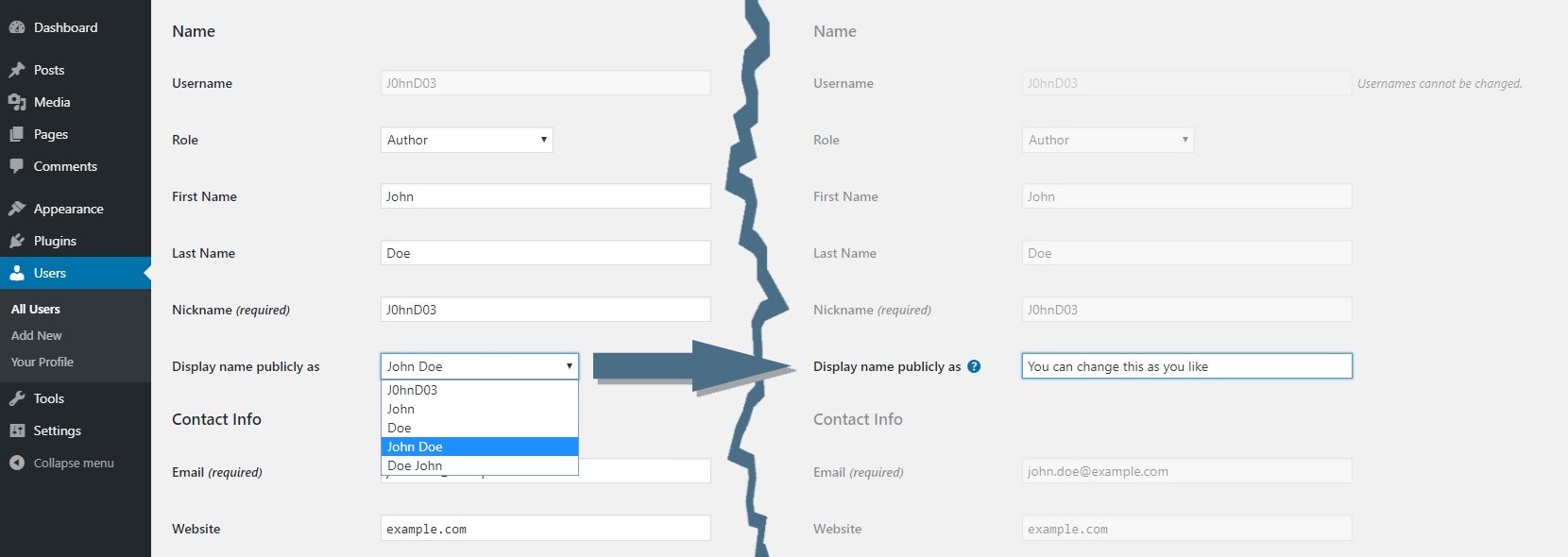
Opțiunea de autor poate fi găsită în fila Stare din fila Document. Numele autorului poate fi schimbat făcând clic pe butonul Schimbați autor . Când alegeți autorul dorit, selectați-l și faceți clic pe butonul Actualizare pentru a finaliza procesul.
Cum găsesc pagina de autor în WordPress?
 Credit: www.greengeeks.com
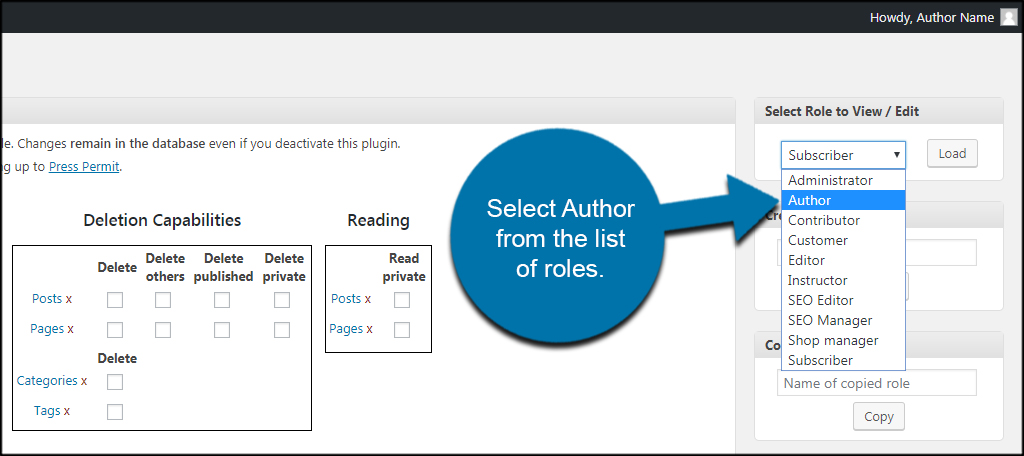
Navigați la Utilizatori WordPress și treceți mouse-ul peste numele autorului pentru a-l găsi. Sunteți pe pagina corectă a autorului, care are butonul „Vizualizare” ca buton. Acest link poate fi acum copiat. Pentru a utiliza o redirecționare 301, trebuie fie să instalați, fie să utilizați.
După ce ați instalat și activat pluginul, trebuie să schimbați slug-urile de autor pentru postarea curentă. Va fi necesar să navigați la pagina Editare slug autor. În acest câmp, veți găsi un câmp numit Author Slug. În acest câmp, puteți introduce noile slug-uri și apoi faceți clic pe butonul Actualizare pentru a descărca noile slug-uri. Odată ce modificările au fost făcute, trebuie să le revizuiți pentru a vă asigura că totul este în ordine. Făcând clic pe butonul Previzualizare modificări, puteți previzualiza modificările. Veți putea vedea cum apar modificările dvs. în postare după ce ați finalizat acest pas. După ce verificați dacă totul este corect, faceți clic pe butonul Publicați modificări.
Cum să editați pagina de autor în WordPress
Pentru a schimba autorul unei postări existente, accesați zona de administrare. Făcând clic pe Editare rapidă > Autor, puteți selecta un nou autor din meniul derulant și apoi îl puteți actualiza.
WordPress permite personalizarea paginilor autorului într-o varietate de moduri. Puteți utiliza orice tip de șablon de arhivă sau plugin pentru a realiza acest lucru, precum și o varietate de pluginuri terțe. Pluginul Ultimate Member include multe funcții utile pe lângă paginile sale de profil de utilizator. Când faceți clic pe orice link de autor de pe o pagină de blog, veți putea obține informații suplimentare despre autor pe măsură ce continuați. Deoarece Jupiter X include o caracteristică personalizată de modelare a arhivei, este simplu să creați o pagină a autorului în WordPress. Dacă aveți un număr mare de autori invitați și doriți să creați un director pentru membrii dvs., aceasta poate fi o modalitate bună de a face acest lucru. Puteți personaliza paginile de profil într-o varietate de moduri, inclusiv folosind fișierele șablon Ultimate Member în tema copilului.
După ce am adăugat șablonul, voi adăuga un element Posts. Următoarea este o postare finală pentru pagina mea de autor. Mai rămâne o singură soluție: redirecționați pagina autorilor către cea creată la comandă. Creați o pagină de autor navigând la Utilizatori WordPress și selectând numele autorului. O metodă este de a crea o pagină personalizată a autorului .

Pagina de autor WordPress PHP
O pagină de autor WordPress este o pagină care afișează informații despre un anumit autor. Această pagină poate fi folosită pentru a afișa informații despre autor, postările lor pe blog și orice alte informații pe care autorul dorește să le partajeze. Șablonul de pagină de autor WordPress poate fi personalizat pentru a afișa informațiile pe care autorul dorește să le partajeze.
Pagina autorului și galeria autorilor sunt adesea confundate. O pagină de autor este o singură pagină care conține informații despre autor, precum și arhive de blog. La sfârșitul postărilor pe blog, paginile autorului includ de obicei informații despre colaborator, cum ar fi fotografia lor, precum și numărul de articole pe care le-au scris. O pagină de autor WordPress poate fi personalizată într-o varietate de moduri. Cu pluginul Ultimate Member, puteți crea profiluri personalizate pentru fiecare colaborator. Dacă aveți mai mulți colaboratori la un blog, veți avea nevoie de fiecare dintre ei pentru a-și crea propriile informații despre profilul utilizatorului. Rezultatele acestui test vor fi folosite pentru a evalua dacă elemente precum fotografiile și descrierile arată corect.
Pentru a crea un profil, accesați Formularele membrilor Ultimate în WordPress și faceți clic pe butonul Formular de profil. Autorii pot folosi această opțiune pentru a completa câmpuri suplimentare pentru paginile lor de autor. Șabloanele de arhive de bloguri sunt o colecție de postări de la un anumit autor care pot fi vizualizate ca un singur fișier. De asemenea, este posibil să adăugați mai multe detalii prin glisarea și plasarea detaliilor. Metoda 2, pe lângă crearea manuală a unei pagini de autor în fișierele dvs. de temă, este să creați una folosind fișierele de temă. Pagina de autor WordPress poate fi stilată în acest mod, dar numai dacă editorul este suficient de științific pentru a gestiona fișierele cu tema sau tema secundară. Metoda 3: Fișierul author.php este inclus cu codul CSS, care adaugă o casetă de autor și o postare frumoasă pentru autor.
Plugin pentru pagina de autor WordPress
Un plugin pentru pagina de autor WordPress este o modalitate excelentă de a adăuga o biografie a autorului pe site-ul tău WordPress. Aceasta poate fi o modalitate excelentă de a-ți promova autorii și munca lor și de a facilita cititorilor să învețe mai multe despre ei. Există o serie de pluginuri diferite disponibile, așa că asigurați-vă că găsiți unul care se potrivește nevoilor dvs.
Folosind codul scurt [Weblizar id=123], puteți publica profilul unui utilizator de blog pe orice pagină sau postare de pe site-ul dvs. WordPress. Puteți folosi o varietate de coduri scurte pentru a afișa profiluri de autor într-o varietate de combinații pe mai multe pagini și postări. Software-ul open source este un tip de software care este disponibil gratuit. Acest plugin a fost pus la dispoziția publicului de către o varietate de colaboratori. Butonul Google Plus a fost eliminat. Am rezolvat problema de securitate cu codul scurt. Sunt disponibile și actualizări de versiuni compatibile cu wordpress 5.3 [25-10-2019].
Au fost adăugate o nouă bibliotecă de fonturi, precum și verificări și permisiuni. Vă recomandăm un produs și folosiți pagina produsului în WP 4.9.5 1.2.20. A existat o eroare minoră de cod în cod.
Adăugați un autor la postarea dvs. în WordPress
După ce ați adăugat utilizatorul, faceți clic pe fotografia de profil pentru a-și deschide contul. Dacă doriți să includeți informațiile despre autor, accesați secțiunea „Informații biografice”. Puteți adăuga până la cinci detalii relevante, cum ar fi biografia dvs., un link Twitter sau Facebook și orice alte informații relevante.
Pentru a adăuga un autor la o postare, localizați pur și simplu pe cel pe care doriți să-l adăugați și faceți clic pe linkul „Autor”. Selectând „Autor”, puteți accesa acest ecran. Trebuie să introduceți un nume de utilizator și biografia autorului în câmpul „Autor” pentru ca conținutul postării să fie completat automat cu numele și biografia acestuia.
Link WordPress către pagina de autor
Dacă utilizați WordPress și doriți să faceți un link către pagina unui autor, puteți utiliza următorul cod:
Doar înlocuiți „the_author();” cu numele autorului.