
Bridge-Modus auf Routern: Wann es hilft und wie es funktioniert
Veröffentlicht: 2026-01-22Da unsere Häuser immer intelligenter werden und unsere Internetanforderungen immer komplexer werden, kann das Verständnis der Funktionsweise Ihres Netzwerks dazu beitragen, Geschwindigkeit, Stabilität und Benutzerfreundlichkeit zu verbessern. Eine häufig in Heim- und Unternehmensroutern zu findende Funktion, die von vielen Benutzern übersehen wird, aber dennoch unglaublich leistungsstark sein kann, ist der Bridge-Modus . Egal, ob Sie mehrere Router verwenden, Ihre WLAN-Abdeckung erweitern oder einfach nur diese doppelten NAT-Fehler beim Online-Gaming beseitigen möchten, der Bridge-Modus könnte Ihr bester Freund sein.
TL;DR: Der Bridge-Modus deaktiviert die NAT-Funktion des Routers, sodass ein anderer Router das gesamte Netzwerkrouting übernehmen kann. Dies hilft, Probleme wie doppeltes NAT zu vermeiden und erleichtert die Integration mehrerer Netzwerkgeräte. Dies ist besonders nützlich, wenn Sie einen zweiten Router hinzufügen oder Ihr Setup aktualisieren, ohne auf die Ausrüstung Ihres Internetdienstanbieters verzichten zu müssen. Es schränkt jedoch einige Funktionen ein. Verwenden Sie es daher nur bei Bedarf.
Was ist der Bridge-Modus?
Der Bridge-Modus ist eine Einstellung Ihres Routers, die seine NAT-Funktion (Network Address Translation) deaktiviert. Einfacher ausgedrückt: Wenn der Bridge-Modus aktiviert ist, funktioniert Ihr Router nicht mehr als Router – er wird zu einer Art Pass-Through-Gerät. Dadurch kann ein anderer Router im Netzwerk die Verwaltung interner IP-Adressen, NAT und anderer Routing-Funktionen übernehmen.
Die meisten Menschen stoßen auf den Bridge-Modus, wenn sie Folgendes tun möchten:
- Fügen Sie einem bestehenden Netzwerk einen zweiten Router hinzu.
- Ersetzen Sie einen veralteten Router und verlassen Sie sich weiterhin auf die Modem-Router-Kombination des Internetdienstanbieters.
- Verbessern Sie die WLAN-Abdeckung mithilfe von Mesh-Systemen oder dedizierten Zugangspunkten.
Wenn der Bridge-Modus hilft
1. Doppel-NAT-Probleme lösen
Eines der größten Probleme bei Heimnetzwerken ist Double NAT . Dies geschieht, wenn zwei Router im selben Netzwerk versuchen, IP-Adressen zu verwalten, was zu Leistungsproblemen und blockiertem Zugriff für bestimmte Online-Dienste wie Spiele, VPNs und Remote-Desktop-Tools führt.
Durch die Aktivierung des Bridge-Modus auf einem der Router wird sichergestellt, dass nur eine NAT-Schicht vorhanden ist, was die Konnektivität erheblich verbessern und Verzögerungen reduzieren kann, was besonders für Gamer und Remote-Mitarbeiter nützlich ist.
2. Verwendung eines Mesh-WLAN-Systems
Mesh-Netzwerke sind darauf ausgelegt, Ihnen eine nahtlose WLAN-Abdeckung in Ihrem gesamten Zuhause zu bieten. Wenn Sie jedoch einen Mesh-Router an eine vom ISP bereitgestellte Modem/Router-Kombination anschließen, die noch das Routing durchführt, treten wahrscheinlich Kompatibilitätsprobleme auf.
Durch die Aktivierung des Bridge-Modus auf dem Gerät Ihres Internetdienstanbieters ermöglichen Sie dem Mesh-Router, als zentraler Punkt der Netzwerksteuerung zu fungieren, was eine bessere Leistung bietet und Ihre gesamte drahtlose Umgebung ohne Störungen oder Konflikte verwaltet.
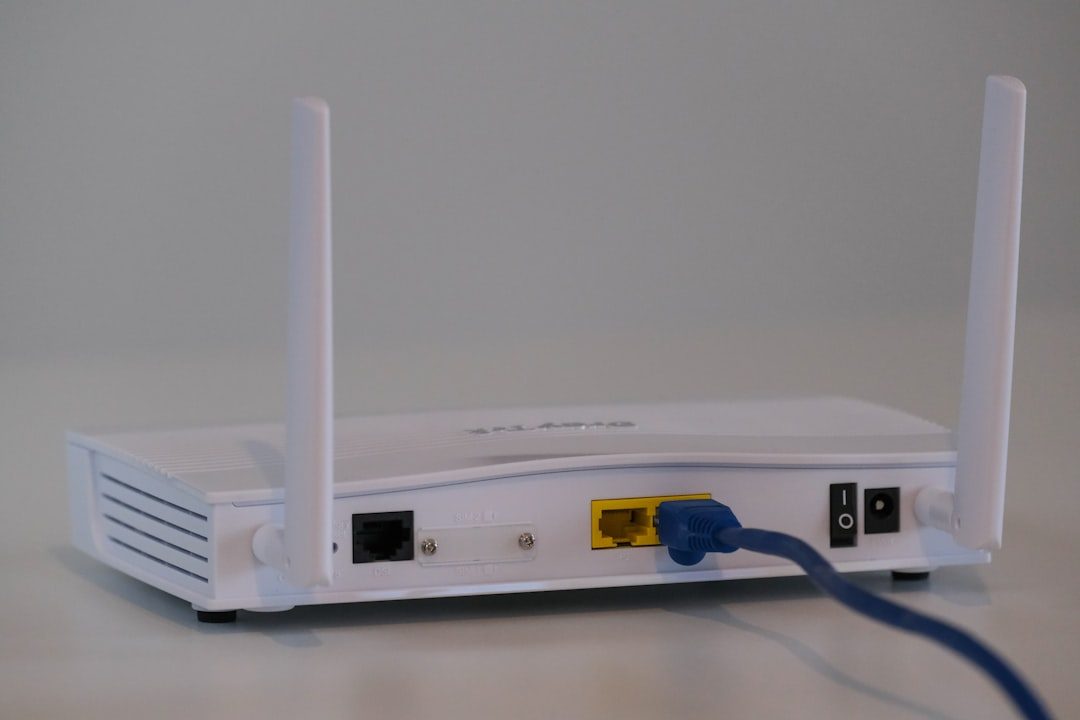
3. Hinzufügen eines besseren Routers zu einer Modem-Router-Kombination
Wenn Sie von Ihrem Internetdienstanbieter ein Kombigerät (Modem und Router in einem) erhalten haben, bietet dieses wahrscheinlich nicht die schnellsten Geschwindigkeiten oder die besten Konfigurationsoptionen. Das Hinzufügen eines eigenen Routers kann Ihr Netzwerk aufladen, allerdings nur, wenn Sie Konflikte zwischen den beiden Geräten vermeiden.
Im Bridge-Modus kann Ihr neuer Router alle erweiterten Aufgaben erledigen, wie zum Beispiel:
- Portweiterleitung
- Kindersicherung
- Gastnetzwerke
- QoS-Einstellungen (Quality of Service).
Es gibt Ihrem persönlichen Router die Möglichkeit, störungsfrei zu arbeiten.
So funktioniert der Bridge-Modus
Um zu verstehen, wie der Bridge-Modus funktioniert, ist es hilfreich zu verstehen, was ein Router normalerweise tut. Ein typischer Router:
- Stellt eine Verbindung zu Ihrem Modem her, um Zugang zum Internet zu erhalten.
- Weist Geräten in Ihrem Heimnetzwerk interne IPs zu.
- Verwaltet NAT, um interne IPs in eine öffentliche IP für das Internet zu übersetzen.
Durch die Aktivierung des Bridge-Modus werden viele dieser Funktionen deaktiviert. Was übrig bleibt, ist ein vereinfachtes Gerät, das den Internetverkehr einfach vom Modem an einen anderen Router weiterleitet, ohne dass eine Adressübersetzung oder ein Routing erforderlich ist.


Der Bridge-Modus verwandelt Ihr Gerät effektiv in eine Netzwerkbrücke und leitet den gesamten Datenverkehr an einen anderen Router weiter, den Sie jetzt als Hauptverkehrsleiter verwenden.
So aktivieren Sie den Bridge-Modus
Jeder Hersteller – und manchmal sogar jedes Modell – hat eine andere Möglichkeit, den Bridge-Modus zu aktivieren, aber hier ist eine allgemeine Anleitung dazu:
- Verbinden Sie Ihren Computer über Ethernet direkt mit dem Router.
- Geben Sie die IP-Adresse des Routers in einen Webbrowser ein, um auf die Einstellungen zuzugreifen (normalerweise
192.168.1.1oder192.168.0.1). - Melden Sie sich mit Ihren Administrator-Anmeldedaten an.
- Suchen Sie die Einstellung für den Bridge-Modus (möglicherweise unter „Erweitert“, „Netzwerk“ oder „Interneteinstellungen“).
- Aktivieren Sie den Bridge-Modus und starten Sie den Router neu.
Stellen Sie immer sicher, dass der Router, den Sie mit NAT und DHCP verwalten möchten, angeschlossen und konfiguriert ist, bevor Sie in den Bridge-Modus wechseln, um einen Verbindungsverlust zu vermeiden.
Einschränkungen und Überlegungen
Der Bridge-Modus ist zwar nützlich, hat aber auch Nachteile. Hier sind einige Dinge, die Sie beachten sollten:
- Kein NAT oder DHCP: Der Bridged-Router kann keine IP-Adressen zuweisen, daher muss ein anderes Gerät diese Rolle übernehmen.
- Funktionsverlust: Alle erweiterten Funktionen wie Kindersicherung, Gastnetzwerke und Gerätepriorisierung werden auf dem überbrückten Gerät deaktiviert.
- Mögliche Kompatibilitätsprobleme: Nicht alle Router unterstützen den Bridge-Modus, insbesondere einige preisgünstige, vom ISP bereitgestellte Modelle.
Daher ist es wichtig, sicherzustellen, dass der Router, an den Sie die Kontrolle übergeben (normalerweise ein neu gekaufter, fortschrittlicher Router), alle von Ihnen benötigten Funktionen unterstützt und in der Lage ist, den Netzwerkverkehr Ihres Haushalts zu verwalten.
Alternativen zum Bridge-Modus
Wenn der Bridge-Modus nicht verfügbar ist oder nicht zu Ihrem Setup passt, ziehen Sie diese alternativen Optionen in Betracht:
- Access Point-Modus: Einige Router unterstützen den Access Point (AP)-Modus, der dem Bridge-Modus ähnelt, aber die Wi-Fi-Funktionalität aktiv hält. Es ist ideal, um die Abdeckung zu erweitern.
- DMZ (Demilitarisierte Zone): Die Platzierung Ihres neuen Routers in der DMZ des ISP-Geräts kann eine Problemumgehung bieten, um NAT-Konflikte zu reduzieren, ohne den vollständigen Bridge-Modus zu aktivieren.
- IP-Passthrough: Dies kommt besonders häufig bei Modems von AT&T und anderen vor und leitet den Datenverkehr ähnlich wie im Bridge-Modus um, jedoch mit einem etwas anderen zugrunde liegenden Prozess.
Abschluss
Der Bridge-Modus ist eine dieser versteckten Netzwerkfunktionen, die bei richtiger Verwendung Ihre Internetumgebung zu Hause oder im Büro erheblich verbessern kann. Von der Lösung bestehender NAT-Probleme bis hin zur Integration moderner Mesh-Systeme ermöglicht der Bridge-Modus einen reibungsloseren und effizienteren Betrieb Ihres Netzwerks.
Allerdings sollte es, wie jedes leistungsstarke Werkzeug, mit Verständnis verwendet werden. Zu wissen, wann und wie der Bridge-Modus aktiviert wird, kann den Unterschied zwischen Netzwerkproblemen und nahtlosem Surfen, Streaming und Spielen ausmachen.
Wenn Sie also das nächste Mal Ihren Router aufrüsten oder mit NAT-Problemen zu kämpfen haben, denken Sie daran: Der Bridge-Modus könnte die Brücke zu einem besseren Internet sein.