
Mode pont sur les routeurs : quand cela aide et comment cela fonctionne
Publié: 2026-01-22À mesure que nos maisons deviennent plus intelligentes et que nos besoins Internet deviennent plus complexes, comprendre le fonctionnement de votre réseau peut contribuer à améliorer la vitesse, la stabilité et la convivialité. Une fonctionnalité que l'on retrouve souvent dans les routeurs domestiques et d'entreprise et que de nombreux utilisateurs négligent (mais qui peut être incroyablement puissante) est le mode pont . Que vous utilisiez plusieurs routeurs, souhaitiez étendre votre couverture Wi-Fi ou souhaitiez simplement vous débarrasser de ces erreurs de double NAT dans les jeux en ligne, le mode Bridge pourrait être votre meilleur ami.
TL;DR : le mode pont désactive la fonction NAT du routeur afin qu'un autre routeur puisse gérer tout le routage réseau. Cela permet d'éviter des problèmes tels que le double NAT et facilite l'intégration de plusieurs périphériques réseau. C'est particulièrement utile lors de l'ajout d'un deuxième routeur ou de la mise à niveau de votre configuration sans abandonner l'équipement de votre FAI. Cependant, cela limite certaines fonctionnalités, utilisez-le donc uniquement en cas de besoin.
Qu’est-ce que le mode pont ?
Le mode pont est un paramètre de votre routeur qui désactive sa fonction de traduction d'adresses réseau (NAT) . En termes plus simples, lorsque le mode Bridge est activé, votre routeur cesse de fonctionner comme un routeur : il devient une sorte de périphérique d'intercommunication. Cela permet à un autre routeur du réseau de gérer les adresses IP internes, le NAT et d'autres fonctions de routage.
La plupart des gens utilisent le mode Bridge lorsqu'ils souhaitent :
- Ajoutez un deuxième routeur à un réseau existant.
- Remplacez un routeur obsolète tout en continuant à compter sur la combinaison modem-routeur du FAI.
- Améliorez la couverture Wi-Fi à l’aide de systèmes maillés ou de points d’accès dédiés.
Quand le mode pont aide
1. Résoudre les problèmes de double NAT
L'un des plus gros problèmes dans les réseaux domestiques est le double NAT . Cela se produit lorsque deux routeurs sur le même réseau tentent tous deux de gérer les adresses IP, ce qui entraîne des problèmes de performances et un blocage de l'accès à certains services en ligne, tels que les jeux, les VPN et les outils de bureau à distance.
L'activation du mode Bridge sur l'un des routeurs garantit qu'une seule couche NAT existe, ce qui peut améliorer considérablement la connectivité et réduire le décalage, ce qui est particulièrement utile pour les joueurs et les travailleurs à distance.
2. Utiliser un système Wi-Fi maillé
Les réseaux maillés sont conçus pour vous offrir une couverture Wi-Fi transparente dans toute votre maison. Cependant, si vous connectez un routeur maillé à un combo modem/routeur fourni par un FAI qui effectue toujours le routage, vous risquez de rencontrer des problèmes de compatibilité.
En activant le mode Bridge sur l'appareil de votre FAI, vous permettez au routeur maillé de servir de point unique de contrôle du réseau, offrant de meilleures performances et gérant l'ensemble de votre environnement sans fil sans interférence ni conflit.
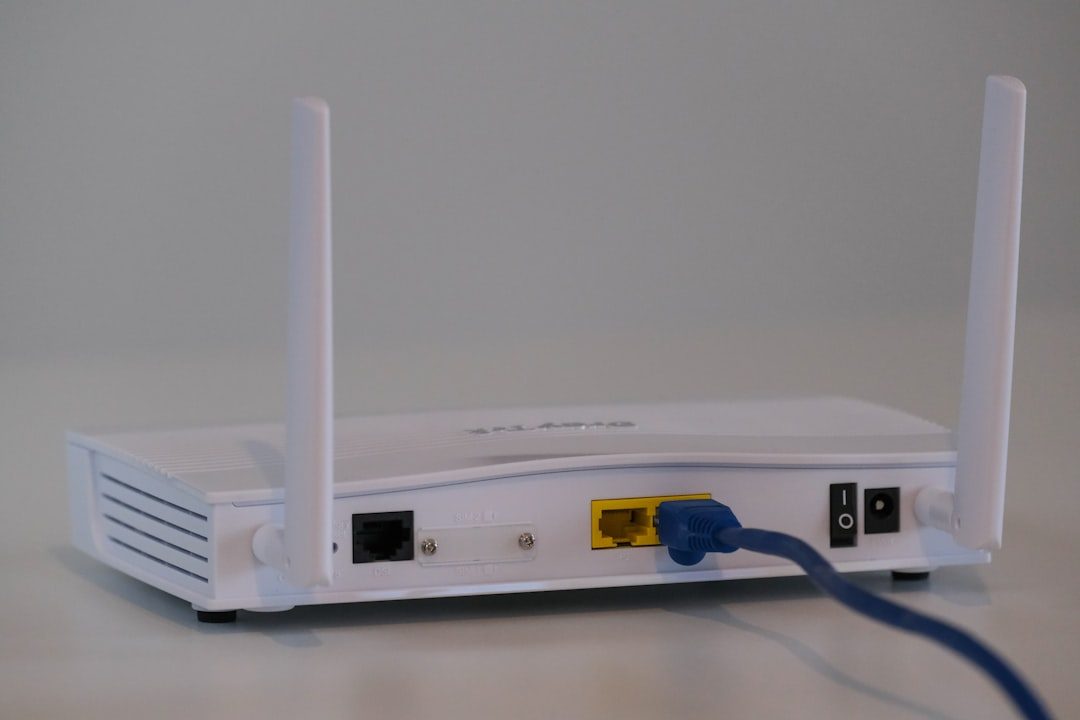
3. Ajout d'un meilleur routeur à un combo modem-routeur
Si vous avez reçu une unité combinée (modem et routeur en un) de votre fournisseur de services Internet, elle n'offre probablement pas les vitesses les plus rapides ni les meilleures options de configuration. L'ajout de votre propre routeur peut surcharger votre réseau, mais seulement si vous évitez les conflits entre les deux appareils.
Le mode Bridge permet à votre nouveau routeur de gérer toutes les tâches avancées, telles que :
- Redirection de port
- Contrôle parental
- Réseaux invités
- Paramètres QoS (Qualité de Service)
Il ouvre la voie à votre routeur personnel pour fonctionner sans interférence.
Comment fonctionne le mode pont
Pour comprendre le fonctionnement du mode Bridge, il est utile de comprendre ce que fait habituellement un routeur. Un routeur typique :
- Se connecte à votre modem pour accéder à Internet.
- Attribue des adresses IP internes aux appareils de votre réseau domestique.
- Gère NAT pour traduire les adresses IP internes en une adresse IP publique pour Internet.
L'activation du mode Bridge désactive bon nombre de ces fonctions. Ce qui reste est un appareil simplifié qui transmet simplement le trafic Internet du modem à un autre routeur sans aucune traduction d'adresse ni routage.


Le mode Pont transforme efficacement votre appareil en un pont réseau , canalisant toutes les opérations de trafic vers un autre routeur que vous utilisez maintenant comme directeur principal du trafic.
Comment activer le mode pont
Chaque fabricant, et parfois même chaque modèle, a une manière différente d'activer le mode Bridge, mais voici un guide général sur la façon de procéder :
- Connectez votre ordinateur directement au routeur via Ethernet.
- Entrez l'adresse IP du routeur dans un navigateur Web pour accéder aux paramètres (généralement
192.168.1.1ou192.168.0.1). - Connectez-vous en utilisant vos informations d'identification d'administrateur.
- Recherchez le paramètre du mode Bridge (peut-être sous Paramètres avancés, Réseau ou Internet).
- Activez le mode pont et redémarrez le routeur.
Assurez-vous toujours que le routeur que vous souhaitez gérer NAT et DHCP est connecté et configuré avant de passer en mode Bridge pour éviter de perdre la connectivité.
Limites et considérations
Bien qu'utile, le mode Bridge n'est pas sans inconvénients. Voici quelques éléments à garder à l’esprit :
- Pas de NAT ou DHCP : le routeur ponté ne peut pas attribuer d'adresses IP, un autre appareil doit donc gérer ce rôle.
- Perte de fonctionnalités : toutes les fonctionnalités avancées telles que le contrôle parental, les réseaux invités et la priorisation des appareils seront désactivées sur l'appareil ponté.
- Problèmes de compatibilité possibles : tous les routeurs ne prennent pas en charge le mode pont, en particulier certains modèles économiques fournis par les FAI.
Par conséquent, il est essentiel de vous assurer que le routeur auquel vous passez le contrôle (généralement un routeur avancé récemment acheté) prend en charge toutes les fonctionnalités dont vous avez besoin et est capable de gérer le trafic réseau de votre foyer.
Alternatives au mode pont
Si le mode Bridge n'est pas disponible ou ne convient pas à votre configuration, envisagez ces options alternatives :
- Mode point d'accès : certains routeurs prennent en charge le mode point d'accès (AP), qui est similaire au mode pont mais maintient la fonctionnalité Wi-Fi active. C’est idéal pour étendre la couverture.
- DMZ (zone démilitarisée) : placer votre nouveau routeur dans la DMZ du périphérique FAI peut offrir une solution de contournement pour réduire les conflits NAT sans activer le mode pont complet.
- Passthrough IP : Particulièrement courant dans les modems fournis par AT&T et autres, cela redirige le trafic de manière similaire au mode Bridge mais avec un processus sous-jacent légèrement différent.
Conclusion
Le mode Bridge est l'une de ces fonctionnalités réseau cachées qui, lorsqu'elles sont correctement utilisées, peuvent améliorer considérablement l'environnement Internet de votre maison ou de votre bureau. Qu'il s'agisse de résoudre les problèmes NAT persistants ou d'intégrer des systèmes maillés modernes, le mode Bridge permet à votre réseau de fonctionner de manière plus fluide et plus efficace.
Cependant, comme tout outil puissant, il doit être utilisé avec compréhension. Savoir quand et comment activer le mode Bridge peut faire la différence entre des problèmes de réseau et une navigation, un streaming et des jeux fluides.
Ainsi, la prochaine fois que vous mettrez à niveau votre routeur ou que vous rencontrerez des problèmes de NAT, n'oubliez pas que le mode pont pourrait bien être le pont vers un meilleur Internet.