
وضع الجسر على أجهزة التوجيه: متى يساعد وكيف يعمل
نشرت: 2026-01-22نظرًا لأن منازلنا أصبحت أكثر ذكاءً واحتياجاتنا للإنترنت أصبحت أكثر تعقيدًا، فإن فهم كيفية عمل شبكتك يمكن أن يساعد في تحسين السرعة والاستقرار وسهولة الاستخدام. إحدى الميزات التي غالبًا ما توجد في أجهزة التوجيه المنزلية والمؤسساتية والتي يتجاهلها العديد من المستخدمين - ومع ذلك يمكن أن تكون قوية بشكل لا يصدق - هي Bridge Mode (وضع الجسر) . سواء كنت تستخدم أجهزة توجيه متعددة، أو ترغب في توسيع تغطية Wi-Fi، أو ترغب فقط في التخلص من أخطاء NAT المزدوجة في الألعاب عبر الإنترنت، فقد يكون Bridge Mode هو أفضل صديق لك.
TL;DR: يقوم وضع Bridge بتعطيل ميزة NAT الخاصة بجهاز التوجيه حتى يتمكن جهاز توجيه آخر من التعامل مع كافة توجيهات الشبكة. يساعد هذا في منع مشكلات مثل NAT المزدوج ويجعل دمج أجهزة الشبكة المتعددة أسهل. يكون ذلك مفيدًا للغاية عند إضافة جهاز توجيه ثانٍ أو ترقية الإعداد الخاص بك دون التخلص من معدات مزود خدمة الإنترنت. ومع ذلك، فهو يحد من بعض الوظائف، لذا استخدمه فقط عند الحاجة.
ما هو وضع الجسر؟
يعد Bridge Mode أحد الإعدادات الموجودة على جهاز التوجيه الخاص بك والذي يقوم بإيقاف تشغيل ميزة ترجمة عنوان الشبكة (NAT) الخاصة به. بعبارات أبسط، عند تمكين وضع Bridge، يتوقف جهاز التوجيه الخاص بك عن العمل كجهاز توجيه - ويصبح نوعًا من أجهزة التمرير. يتيح ذلك لجهاز توجيه آخر على الشبكة القيام بمهمة إدارة عناوين IP الداخلية وNAT ووظائف التوجيه الأخرى.
يواجه معظم الأشخاص وضع Bridge عندما يريدون:
- إضافة جهاز توجيه ثانٍ إلى شبكة موجودة.
- استبدل جهاز التوجيه القديم مع الاستمرار في الاعتماد على مجموعة المودم وجهاز التوجيه الخاصة بمزود خدمة الإنترنت.
- قم بتحسين تغطية شبكة Wi-Fi باستخدام الأنظمة الشبكية أو نقاط الوصول المخصصة.
عندما يساعد وضع الجسر
1. حل مشكلات NAT المزدوجة
واحدة من أكبر المشاكل في الشبكات المنزلية هي Double NAT . يحدث هذا عندما يحاول جهازي توجيه على نفس الشبكة إدارة عناوين IP، مما يؤدي إلى مشكلات في الأداء وحظر الوصول إلى بعض الخدمات عبر الإنترنت - مثل الألعاب والشبكات الافتراضية الخاصة وأدوات سطح المكتب البعيد.
يضمن تنشيط وضع Bridge على أحد أجهزة التوجيه وجود طبقة NAT واحدة فقط، والتي يمكنها تحسين الاتصال بشكل كبير وتقليل التأخير، وهو مفيد بشكل خاص للاعبين والعاملين عن بعد.
2. استخدام نظام شبكة Wi-Fi
تم تصميم الشبكات المتداخلة لتمنحك تغطية Wi-Fi سلسة في جميع أنحاء منزلك. ومع ذلك، إذا قمت بتوصيل جهاز توجيه شبكي بمجموعة مودم/جهاز توجيه مقدمة من مزود خدمة الإنترنت والتي لا تزال تقوم بالتوجيه، فمن المحتمل أن تواجه مشكلات في التوافق.
من خلال تمكين وضع Bridge على جهاز مزود خدمة الإنترنت الخاص بك، فإنك تسمح لجهاز التوجيه الشبكي بالعمل كنقطة واحدة للتحكم في الشبكة، مما يوفر أداء أفضل وإدارة البيئة اللاسلكية بالكامل دون تداخل أو تعارض.
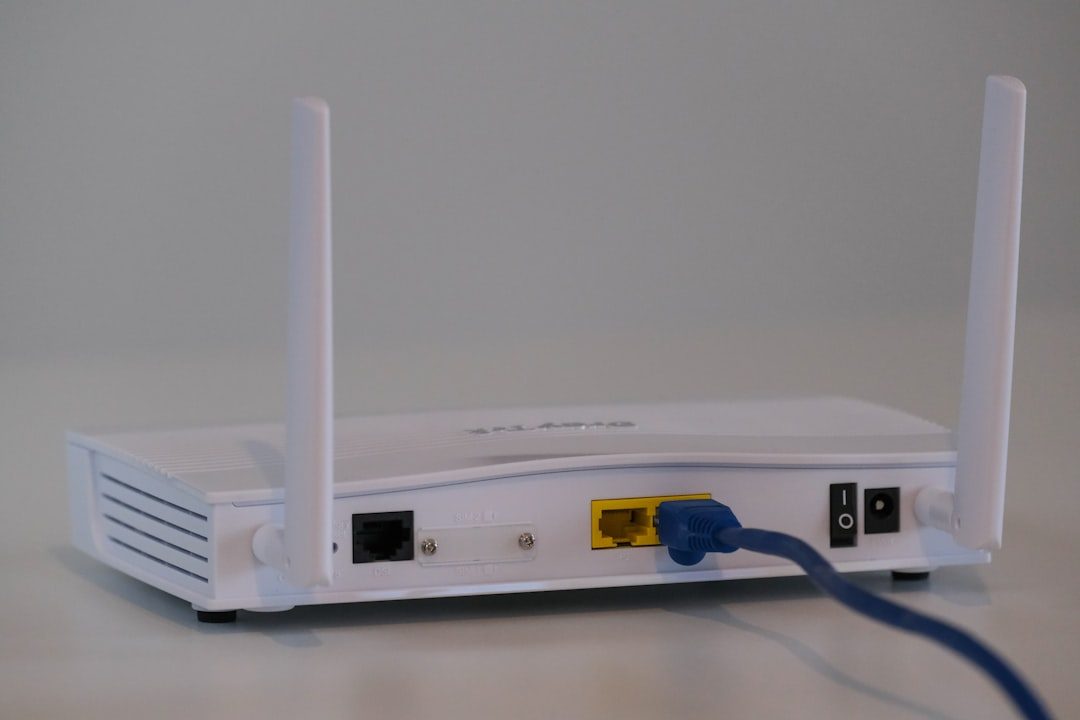
3. إضافة جهاز توجيه أفضل إلى مجموعة جهاز التوجيه والمودم
إذا تلقيت وحدة مجمعة (مودم وجهاز توجيه في جهاز واحد) من مزود خدمة الإنترنت الخاص بك، فمن المحتمل أنها لا تقدم أسرع السرعات أو أفضل خيارات التكوين. يمكن أن تؤدي إضافة جهاز التوجيه الخاص بك إلى تعزيز شبكتك، ولكن فقط إذا تجنبت التصادمات بين الجهازين.
يتيح وضع Bridge لجهاز التوجيه الجديد الخاص بك التعامل مع جميع المهام المتقدمة، مثل:
- إعادة توجيه المنفذ
- الضوابط الأبوية
- شبكات الضيوف
- إعدادات جودة الخدمة (جودة الخدمة).
إنه يمهد الطريق لجهاز التوجيه الشخصي الخاص بك للعمل دون تدخل.
كيف يعمل وضع الجسر
لفهم كيفية عمل وضع Bridge، من المفيد فهم ما يفعله جهاز التوجيه عادةً. جهاز التوجيه النموذجي:
- يتصل بالمودم الخاص بك للوصول إلى الإنترنت.
- يعين عناوين IP الداخلية للأجهزة الموجودة في شبكتك المنزلية.
- يدير NAT لترجمة عناوين IP الداخلية إلى عنوان IP عام للإنترنت.
يؤدي تمكين وضع Bridge إلى تعطيل العديد من هذه الوظائف. ما تبقى هو جهاز مبسط يقوم ببساطة بتمرير حركة مرور الإنترنت من المودم إلى جهاز توجيه آخر دون أي ترجمة أو توجيه للعنوان.

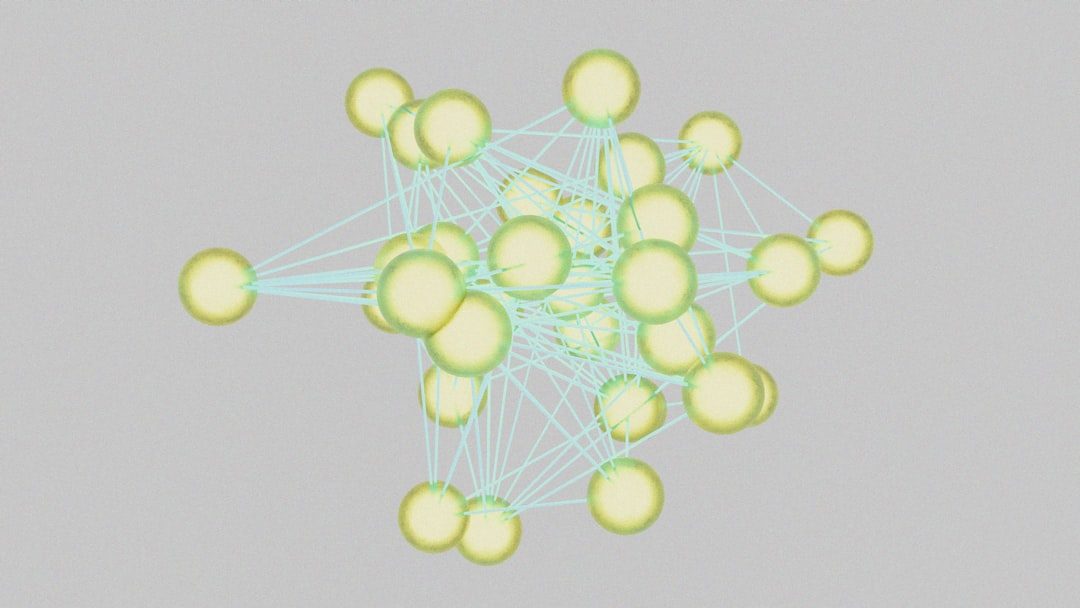
يعمل وضع Bridge على تحويل جهازك بشكل فعال إلى جسر شبكة ، حيث يقوم بتحويل جميع عمليات حركة المرور إلى جهاز توجيه مختلف تستخدمه الآن كمدير حركة المرور الرئيسي.
كيفية تمكين وضع الجسر
لدى كل مصنع - وأحيانًا كل طراز - طريقة مختلفة لتمكين وضع Bridge، ولكن إليك دليل عام حول كيفية القيام بذلك:
- قم بتوصيل جهاز الكمبيوتر الخاص بك مباشرة بجهاز التوجيه عبر Ethernet.
- أدخل عنوان IP الخاص بالموجه في متصفح الويب للوصول إلى الإعدادات (عادةً
192.168.1.1أو192.168.0.1). - قم بتسجيل الدخول باستخدام بيانات اعتماد المسؤول الخاصة بك.
- ابحث عن إعداد Bridge Mode (قد يكون ضمن الإعدادات المتقدمة أو الشبكة أو الإنترنت).
- قم بتمكين وضع الجسر وأعد تشغيل جهاز التوجيه.
تأكد دائمًا من توصيل جهاز التوجيه الذي تريد التعامل معه مع NAT وDHCP وتهيئته قبل التبديل إلى وضع Bridge لتجنب فقدان الاتصال.
القيود والاعتبارات
على الرغم من كونه مفيدًا، إلا أن وضع Bridge لا يخلو من سلبياته. إليك بعض الأشياء التي يجب وضعها في الاعتبار:
- لا يوجد NAT أو DHCP: لا يستطيع جهاز التوجيه الموصول تعيين عناوين IP، لذلك يجب على جهاز آخر التعامل مع هذا الدور.
- فقدان الميزة: سيتم تعطيل جميع الميزات المتقدمة مثل أدوات الرقابة الأبوية وشبكات الضيوف وتحديد أولويات الجهاز على الجهاز المتصل.
- مشكلات التوافق المحتملة: لا تدعم جميع أجهزة التوجيه وضع Bridge، خاصة بعض الطرز ذات الميزانية المحدودة التي يوفرها مزود خدمة الإنترنت.
لذلك، من الضروري التأكد من أن جهاز التوجيه الذي تقوم بتمرير التحكم إليه (عادةً ما يكون جهاز توجيه متقدمًا تم شراؤه حديثًا) يدعم جميع الميزات التي تحتاجها ويكون قادرًا على إدارة حركة مرور الشبكة الخاصة بمنزلك.
بدائل لوضع الجسر
إذا لم يكن وضع Bridge متاحًا أو لا يناسب الإعداد الخاص بك، ففكر في هذه الخيارات البديلة:
- وضع نقطة الوصول: تدعم بعض أجهزة التوجيه وضع نقطة الوصول (AP)، الذي يشبه وضع Bridge ولكنه يحافظ على وظيفة Wi-Fi نشطة. إنه مثالي لتوسيع التغطية.
- DMZ (المنطقة المنزوعة السلاح): يمكن أن يؤدي وضع جهاز التوجيه الجديد في المنطقة DMZ لجهاز مزود خدمة الإنترنت إلى توفير حل بديل لتقليل تعارضات NAT دون تمكين وضع Bridge الكامل.
- عبور IP: شائع بشكل خاص في أجهزة المودم التي توفرها AT&T وغيرها، وهذا يعيد توجيه حركة المرور بشكل مشابه لوضع Bridge ولكن مع عملية أساسية مختلفة قليلاً.
خاتمة
يعد Bridge Mode أحد ميزات الشبكات المخفية التي يمكنها، عند استخدامها بشكل صحيح، تحسين بيئة الإنترنت في منزلك أو مكتبك بشكل كبير. بدءًا من حل مشكلات NAT العالقة وحتى دمج الأنظمة الشبكية الحديثة، يتيح وضع Bridge لشبكتك العمل بسلاسة وكفاءة أكبر.
ومع ذلك، مثل أي أداة قوية، يجب استخدامها بفهم. معرفة متى وكيف يتم تنشيط وضع Bridge يمكن أن يعني الفرق بين مشاكل الشبكة والتصفح والبث والألعاب بسلاسة.
لذا، في المرة القادمة التي تقوم فيها بترقية جهاز التوجيه الخاص بك أو تواجه مشكلات مع NAT، تذكر أن وضع Bridge قد يكون مجرد جسر للوصول إلى إنترنت أفضل.