
โหมดบริดจ์บนเราเตอร์: เมื่อใดที่ช่วยได้และทำงานอย่างไร
เผยแพร่แล้ว: 2026-01-22เมื่อบ้านของเราฉลาดขึ้นและความต้องการอินเทอร์เน็ตก็ซับซ้อนมากขึ้น การทำความเข้าใจวิธีการทำงานของเครือข่ายจะช่วยปรับปรุงความเร็ว ความเสถียร และการใช้งานได้ คุณลักษณะหนึ่งที่มักพบในเราเตอร์ภายในบ้านและองค์กรที่ผู้ใช้จำนวนมากมองข้าม (แต่อาจทรงพลังอย่างเหลือเชื่อ) คือ Bridge Mode ไม่ว่าคุณจะใช้เราเตอร์หลายตัว ต้องการขยายการครอบคลุม Wi-Fi หรือเพียงต้องการกำจัดข้อผิดพลาด NAT สองครั้งในเกมออนไลน์ Bridge Mode อาจเป็นเพื่อนที่ดีที่สุดของคุณได้
TL; DR: Bridge Mode ปิดการใช้งานคุณสมบัติ NAT ของเราเตอร์เพื่อให้เราเตอร์ตัวอื่นสามารถจัดการการกำหนดเส้นทางเครือข่ายทั้งหมดได้ ซึ่งช่วยป้องกันปัญหาเช่น NAT สองเท่า และทำให้การรวมอุปกรณ์เครือข่ายหลายเครื่องง่ายขึ้น มีประโยชน์มากที่สุดเมื่อเพิ่มเราเตอร์ตัวที่สองหรืออัปเกรดการตั้งค่าโดยไม่ต้องทิ้งอุปกรณ์ของ ISP อย่างไรก็ตาม มีการจำกัดฟังก์ชันการทำงานบางอย่าง ดังนั้นให้ใช้เมื่อจำเป็นเท่านั้น
โหมดบริดจ์คืออะไร?
โหมดบริดจ์คือการตั้งค่าบนเราเตอร์ของคุณที่จะปิดคุณสมบัติ การแปลที่อยู่เครือข่าย (NAT) พูดง่ายๆ ก็คือ เมื่อเปิดใช้งานโหมดบริดจ์ เราเตอร์ของคุณจะหยุดทำงานเป็นเราเตอร์ ซึ่งจะกลายเป็นอุปกรณ์ส่งผ่านชนิดหนึ่ง ซึ่งช่วยให้เราเตอร์อื่นบนเครือข่ายสามารถจัดการที่อยู่ IP ภายใน, NAT และฟังก์ชันการกำหนดเส้นทางอื่นๆ ได้
คนส่วนใหญ่พบกับ Bridge Mode เมื่อพวกเขาต้องการ:
- เพิ่มเราเตอร์ตัวที่สองในเครือข่ายที่มีอยู่
- เปลี่ยนเราเตอร์ที่ล้าสมัยในขณะที่ยังคงใช้คอมโบโมเด็ม-เราเตอร์ของ ISP
- ปรับปรุงการครอบคลุม Wi-Fi โดยใช้ระบบตาข่ายหรือจุดเข้าใช้งานเฉพาะ
เมื่อ Bridge Mode ช่วยคุณได้
1. การแก้ปัญหา Double NAT
ปัญหาใหญ่ที่สุดอย่างหนึ่งในเครือข่ายภายในบ้านคือ Double NAT สิ่งนี้เกิดขึ้นเมื่อเราเตอร์สองตัวบนเครือข่ายเดียวกันพยายามจัดการที่อยู่ IP ซึ่งนำไปสู่ปัญหาด้านประสิทธิภาพและการบล็อกการเข้าถึงบริการออนไลน์บางอย่าง เช่น เกม, VPN และเครื่องมือเดสก์ท็อประยะไกล
การเปิดใช้งานโหมดบริดจ์บนเราเตอร์ตัวใดตัวหนึ่งทำให้มั่นใจได้ว่ามีเลเยอร์ NAT เพียงเลเยอร์เดียวเท่านั้น ซึ่งสามารถ ปรับปรุงการเชื่อมต่อได้อย่างมาก และลดความล่าช้า โดยเฉพาะอย่างยิ่งมีประโยชน์สำหรับนักเล่นเกมและพนักงานที่ทำงานระยะไกล
2. การใช้ระบบ Mesh Wi-Fi
เครือข่ายแบบ Mesh ได้รับการออกแบบมาเพื่อให้การครอบคลุม Wi-Fi ราบรื่นทั่วทั้งบ้านของคุณ อย่างไรก็ตาม หากคุณเชื่อมต่อเราเตอร์แบบตาข่ายเข้ากับโมเด็ม/เราเตอร์ที่ ISP จัดเตรียมให้ ซึ่งยังคงทำการเราต์อยู่ มีแนวโน้มว่าจะประสบปัญหาความเข้ากันได้
ด้วยการเปิดใช้งานโหมดบริดจ์บนอุปกรณ์ของ ISP คุณอนุญาตให้เราเตอร์แบบตาข่ายทำหน้าที่เป็นจุดควบคุมเครือข่ายจุดเดียว มอบประสิทธิภาพที่ดีขึ้นและจัดการสภาพแวดล้อมไร้สายทั้งหมดของคุณโดยไม่มีการรบกวนหรือความขัดแย้ง
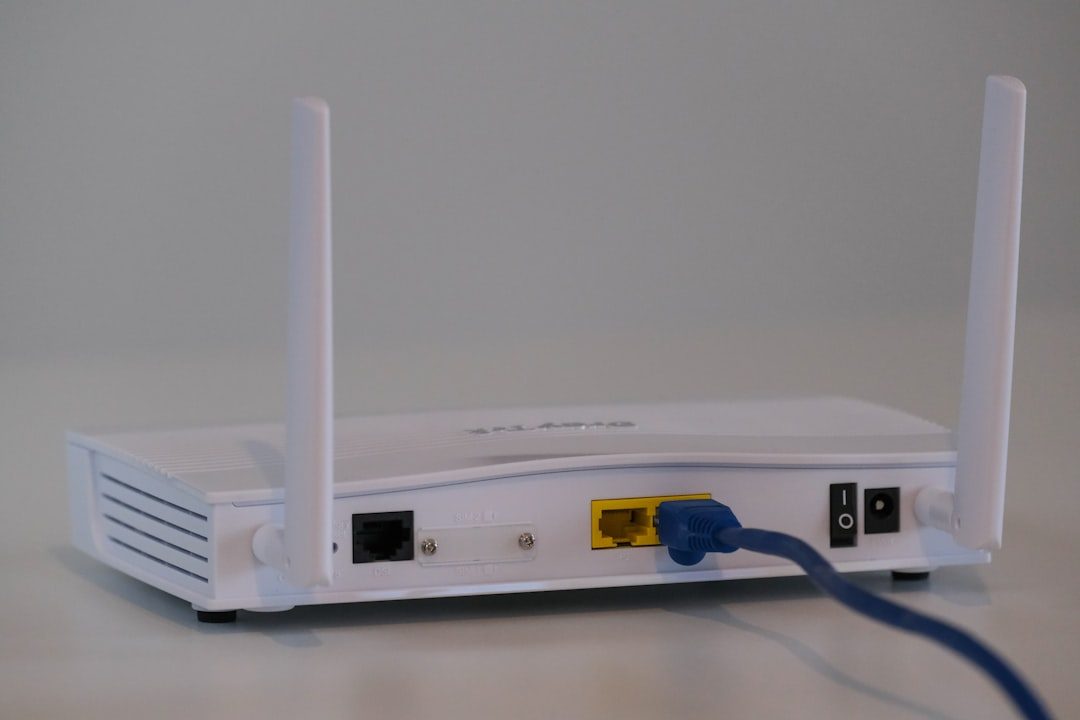
3. การเพิ่มเราเตอร์ที่ดีกว่าให้กับโมเด็ม-เราเตอร์คอมโบ
หากคุณได้รับหน่วยคอมโบ (โมเด็มและเราเตอร์ในหนึ่งเดียว) จากผู้ให้บริการอินเทอร์เน็ต อาจไม่มีความเร็วสูงสุดหรือตัวเลือกการกำหนดค่าที่ดีที่สุด การเพิ่มเราเตอร์ของคุณเองสามารถชาร์จเครือข่ายของคุณได้มากเกินไป แต่เฉพาะในกรณีที่คุณหลีกเลี่ยงการปะทะกันระหว่างอุปกรณ์ทั้งสองเท่านั้น
Bridge Mode ช่วยให้เราเตอร์ใหม่ของคุณจัดการงานขั้นสูงทั้งหมด เช่น:
- การส่งต่อพอร์ต
- การควบคุมโดยผู้ปกครอง
- เครือข่ายแขก
- การตั้งค่า QoS (คุณภาพการบริการ)
ช่วยให้เราเตอร์ส่วนตัวของคุณสามารถทำงานได้โดยปราศจากการรบกวน
โหมดบริดจ์ทำงานอย่างไร
หากต้องการทำความเข้าใจว่า Bridge Mode ทำงานอย่างไร ควรทำความเข้าใจว่าเราเตอร์มักทำอะไร เราเตอร์ทั่วไป:
- เชื่อมต่อกับโมเด็มของคุณเพื่อเข้าถึงอินเทอร์เน็ต
- กำหนด IP ภายในให้กับอุปกรณ์ในเครือข่ายในบ้านของคุณ
- จัดการ NAT เพื่อแปล IP ภายในเป็น IP สาธารณะสำหรับอินเทอร์เน็ต
การเปิดใช้งานโหมดบริดจ์จะปิดใช้งานฟังก์ชันเหล่านี้จำนวนมาก สิ่งที่เหลืออยู่คืออุปกรณ์ที่เรียบง่ายซึ่งเพียงแค่ส่งการรับส่งข้อมูลอินเทอร์เน็ตจากโมเด็มไปยังเราเตอร์อื่นโดยไม่มีการแปลที่อยู่หรือการกำหนดเส้นทางใด ๆ

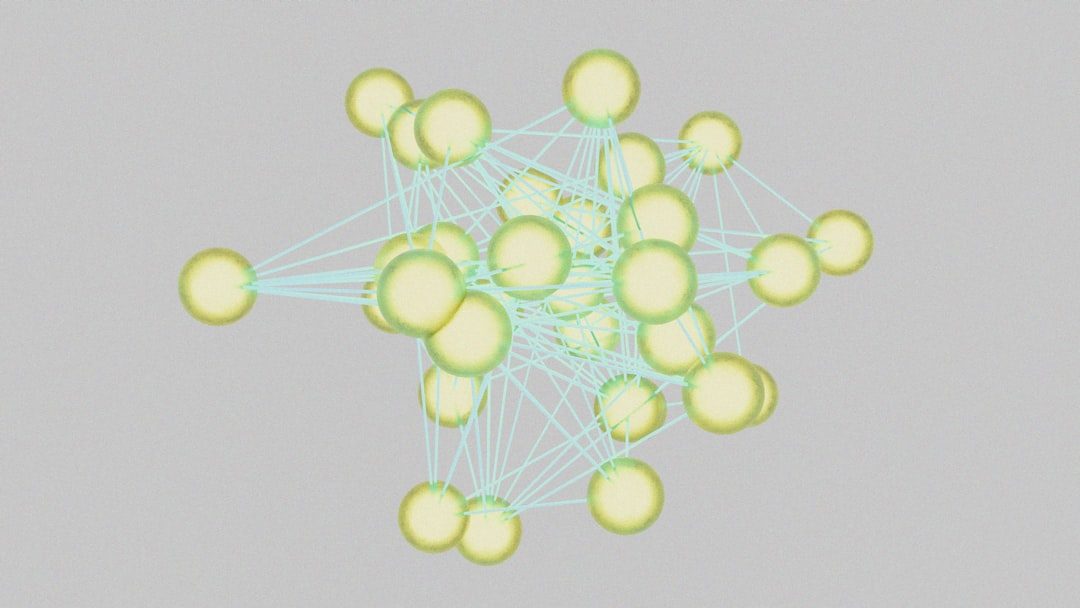
โหมดบริดจ์จะเปลี่ยนอุปกรณ์ของคุณให้เป็น บริดจ์เครือข่าย ได้อย่างมีประสิทธิภาพ โดยส่งการดำเนินการการรับส่งข้อมูลทั้งหมดไปยังเราเตอร์อื่นที่คุณใช้เป็นผู้อำนวยการการรับส่งข้อมูลหลัก
วิธีเปิดใช้งานโหมดบริดจ์
ผู้ผลิตแต่ละราย และบางครั้งแม้แต่แต่ละรุ่น มีวิธีเปิดใช้งานโหมด Bridge ที่แตกต่างกัน แต่คำแนะนำทั่วไปเกี่ยวกับวิธีการทำงานมีดังนี้
- เชื่อมต่อคอมพิวเตอร์ของคุณเข้ากับเราเตอร์โดยตรงผ่านอีเธอร์เน็ต
- ป้อนที่อยู่ IP ของเราเตอร์ในเว็บเบราว์เซอร์เพื่อเข้าถึงการตั้งค่า (โดยทั่วไป
192.168.1.1หรือ192.168.0.1) - เข้าสู่ระบบโดยใช้ข้อมูลประจำตัวผู้ดูแลระบบของคุณ
- ค้นหาการตั้งค่าสำหรับ Bridge Mode (อาจอยู่ในการตั้งค่าขั้นสูง เครือข่าย หรืออินเทอร์เน็ต)
- เปิดใช้งานโหมดบริดจ์และรีบูตเราเตอร์
ตรวจสอบให้แน่ใจเสมอว่าเราเตอร์ที่คุณต้องการจัดการ NAT และ DHCP เชื่อมต่อและกำหนดค่าก่อนที่จะเปลี่ยนเป็นโหมด Bridge เพื่อหลีกเลี่ยงการสูญเสียการเชื่อมต่อ
ข้อจำกัดและข้อควรพิจารณา
แม้ว่าจะมีประโยชน์ แต่ Bridge Mode ก็ไม่ได้ไร้ข้อเสีย ต่อไปนี้เป็นสิ่งที่ควรคำนึงถึง:
- ไม่มี NAT หรือ DHCP: เราเตอร์แบบบริดจ์ไม่สามารถกำหนดที่อยู่ IP ได้ ดังนั้นอุปกรณ์อื่นจึงต้องจัดการบทบาทนี้
- การสูญเสียคุณสมบัติ: คุณสมบัติขั้นสูงทั้งหมด เช่น การควบคุมโดยผู้ปกครอง เครือข่ายผู้มาเยือน และการจัดลำดับความสำคัญของอุปกรณ์จะถูกปิดใช้งานบนอุปกรณ์ที่เชื่อมต่อ
- ปัญหาความเข้ากันได้ที่อาจเกิดขึ้น: เราเตอร์บางตัวไม่รองรับโหมด Bridge โดยเฉพาะรุ่นที่ ISP ราคาประหยัดบางรุ่นให้มา
ดังนั้นจึงจำเป็นอย่างยิ่งที่จะต้องแน่ใจว่าเราเตอร์ที่คุณส่งต่อการควบคุมไป (โดยปกติจะเป็นเราเตอร์ขั้นสูงที่เพิ่งซื้อมาใหม่) รองรับคุณสมบัติทั้งหมดที่คุณต้องการและสามารถจัดการการรับส่งข้อมูลเครือข่ายในครัวเรือนของคุณได้
ทางเลือกอื่นสำหรับโหมดบริดจ์
หากไม่มีโหมดบริดจ์หรือไม่เหมาะกับการตั้งค่าของคุณ ให้พิจารณาตัวเลือกอื่นเหล่านี้:
- โหมดจุดเข้าใช้งาน: เราเตอร์บางตัวรองรับโหมดจุดเข้าใช้งาน (AP) ซึ่งคล้ายกับโหมดบริดจ์ แต่ยังคงใช้งานฟังก์ชัน Wi-Fi ไว้ เหมาะอย่างยิ่งสำหรับการขยายความคุ้มครอง
- DMZ (เขตปลอดทหาร): การวางเราเตอร์ใหม่ของคุณใน DMZ ของอุปกรณ์ ISP สามารถเสนอวิธีแก้ปัญหาเพื่อลดข้อขัดแย้งของ NAT โดยไม่ต้องเปิดใช้งานโหมดบริดจ์เต็มรูปแบบ
- IP Passthrough: โดยเฉพาะอย่างยิ่งในโมเด็มที่ AT&T และอื่น ๆ จัดหาให้ สิ่งนี้จะกำหนดเส้นทางการรับส่งข้อมูลคล้ายกับโหมด Bridge แต่มีกระบวนการพื้นฐานที่แตกต่างกันเล็กน้อย
บทสรุป
โหมดบริดจ์เป็นหนึ่งในคุณสมบัติเครือข่ายที่ซ่อนอยู่ ซึ่งเมื่อใช้อย่างเหมาะสม จะสามารถปรับปรุงสภาพแวดล้อมอินเทอร์เน็ตที่บ้านหรือที่ทำงานของคุณได้อย่างมาก ตั้งแต่การแก้ปัญหา NAT ที่ยังค้างอยู่ไปจนถึงการบูรณาการระบบเมชที่ทันสมัย โหมดบริดจ์ช่วยให้เครือข่ายของคุณทำงานได้อย่างราบรื่นและมีประสิทธิภาพมากขึ้น
อย่างไรก็ตาม เช่นเดียวกับเครื่องมือที่ทรงพลังอื่นๆ ควรใช้ด้วยความเข้าใจ การรู้ว่าเมื่อใดและอย่างไรในการเปิดใช้งาน Bridge Mode อาจหมายถึงความแตกต่างระหว่างปัญหาเครือข่ายปวดหัวกับการท่องเว็บ การสตรีม และการเล่นเกมที่ราบรื่น
ดังนั้นครั้งต่อไปที่คุณกำลังอัพเกรดเราเตอร์หรือประสบปัญหา NAT โปรดจำไว้ว่า Bridge Mode อาจเป็นสะพานเชื่อมไปสู่อินเทอร์เน็ตที่ดีกว่า