
Modo Bridge em roteadores: quando ajuda e como funciona
Publicados: 2026-01-22À medida que nossas casas ficam mais inteligentes e nossas necessidades de internet se tornam mais complexas, entender como sua rede funciona pode ajudar a melhorar a velocidade, a estabilidade e a usabilidade. Um recurso frequentemente encontrado em roteadores domésticos e empresariais que muitos usuários ignoram – mas que pode ser incrivelmente poderoso – é o Modo Bridge . Esteja você usando vários roteadores, queira expandir sua cobertura Wi-Fi ou apenas queira se livrar dos erros duplos de NAT em jogos online, o Modo Bridge pode ser seu melhor amigo.
DR: O modo Bridge desativa o recurso NAT do roteador para que outro roteador possa lidar com todo o roteamento da rede. Isso ajuda a evitar problemas como NAT duplo e facilita a integração de vários dispositivos de rede. É mais útil ao adicionar um segundo roteador ou atualizar sua configuração sem abandonar o equipamento do seu ISP. No entanto, limita algumas funcionalidades, por isso use-o apenas quando necessário.
O que é o modo ponte?
O modo Bridge é uma configuração do roteador que desativa o recurso Network Address Translation (NAT) . Em termos mais simples, quando o modo Bridge está ativado, seu roteador para de funcionar como roteador – ele se torna uma espécie de dispositivo de passagem. Isso permite que outro roteador na rede faça o trabalho de gerenciamento de endereços IP internos, NAT e outras funções de roteamento.
A maioria das pessoas encontra o Modo Bridge quando deseja:
- Adicione um segundo roteador a uma rede existente.
- Substitua um roteador desatualizado enquanto ainda depende da combinação modem-roteador do ISP.
- Melhore a cobertura Wi-Fi usando sistemas mesh ou pontos de acesso dedicados.
Quando o modo Bridge ajuda
1. Resolvendo problemas de NAT duplo
Uma das maiores dores de cabeça nas redes domésticas é o Double NAT . Isso acontece quando dois roteadores na mesma rede tentam gerenciar endereços IP, causando problemas de desempenho e bloqueando o acesso a determinados serviços online, como jogos, VPNs e ferramentas de desktop remoto.
A ativação do modo Bridge em um dos roteadores garante a existência de apenas uma camada NAT, o que pode melhorar significativamente a conectividade e reduzir o atraso, especialmente útil para jogadores e trabalhadores remotos.
2. Usando um sistema Mesh Wi-Fi
As redes mesh são projetadas para oferecer cobertura Wi-Fi contínua em toda a sua casa. No entanto, se você conectar um roteador mesh a um conjunto de modem/roteador fornecido pelo ISP que ainda esteja fazendo roteamento, é provável que você tenha problemas de compatibilidade.
Ao ativar o modo Bridge no dispositivo do seu ISP, você permite que o roteador mesh sirva como ponto único de controle da rede, oferecendo melhor desempenho e gerenciando todo o seu ambiente sem fio sem interferência ou conflito.
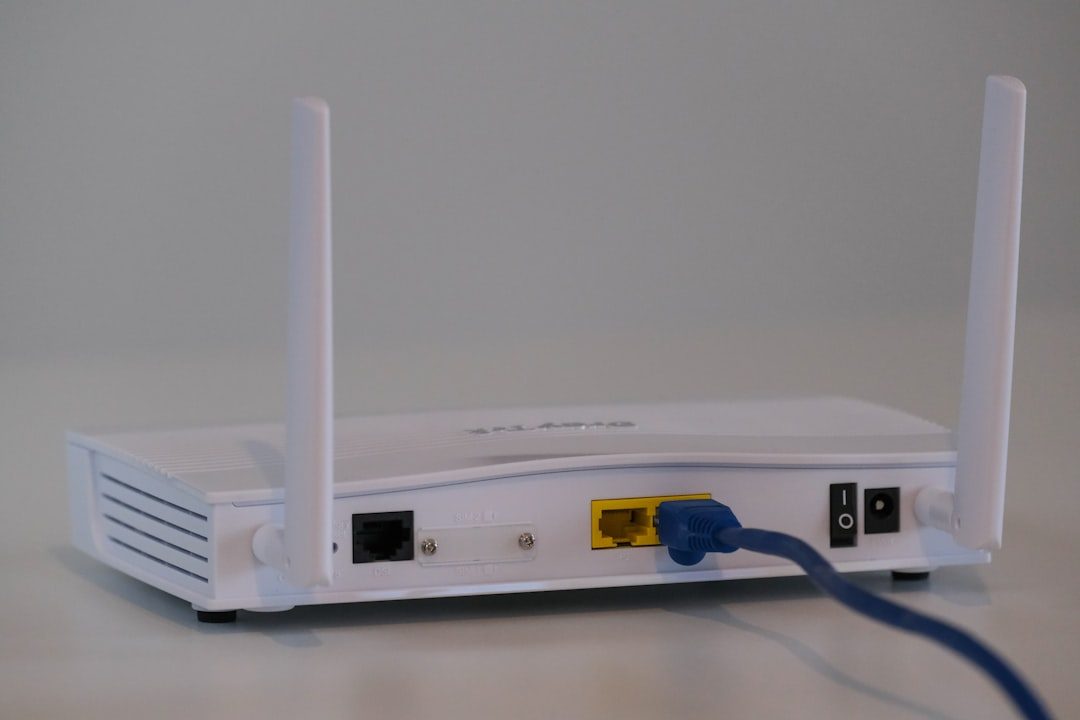
3. Adicionando um roteador melhor a uma combinação modem-roteador
Se você recebeu uma unidade combinada (modem e roteador em um) do seu provedor de serviços de Internet, provavelmente ela não oferece as velocidades mais rápidas ou as melhores opções de configuração. Adicionar seu próprio roteador pode sobrecarregar sua rede, mas somente se você evitar conflitos entre os dois dispositivos.
O modo Bridge permite que seu novo roteador lide com todas as tarefas avançadas, como:
- Encaminhamento de porta
- Controles parentais
- Redes de convidados
- Configurações de QoS (Qualidade de Serviço)
Ele abre caminho para que seu roteador pessoal funcione sem interferência.
Como funciona o modo Bridge
Para entender como funciona o modo Bridge, é útil entender o que um roteador normalmente faz. Um roteador típico:
- Conecta-se ao seu modem para obter acesso à Internet.
- Atribui IPs internos a dispositivos na sua rede doméstica.
- Gerencia o NAT para traduzir IPs internos em um IP público para a Internet.
A ativação do modo Bridge desativa muitas dessas funções. O que resta é um dispositivo simplificado que simplesmente passa o tráfego da Internet do modem para outro roteador sem qualquer tradução ou roteamento de endereço.


O modo Bridge transforma efetivamente seu dispositivo em uma ponte de rede , canalizando todas as operações de tráfego para um roteador diferente que você está usando agora como diretor de tráfego principal.
Como ativar o modo Bridge
Cada fabricante – e às vezes até mesmo cada modelo – tem uma maneira diferente de ativar o modo Bridge, mas aqui está um guia geral sobre como isso é feito:
- Conecte seu computador diretamente ao roteador via Ethernet.
- Digite o endereço IP do roteador em um navegador da web para acessar as configurações (geralmente
192.168.1.1ou192.168.0.1). - Faça login usando suas credenciais de administrador.
- Encontre a configuração do Modo Bridge (pode estar em Configurações avançadas, Rede ou Internet).
- Habilite o modo Bridge e reinicie o roteador.
Sempre certifique-se de que o roteador com o qual deseja lidar com NAT e DHCP esteja conectado e configurado antes de mudar para o modo Bridge para evitar perda de conectividade.
Limitações e considerações
Embora útil, o modo Bridge tem suas desvantagens. Aqui estão algumas coisas que você deve ter em mente:
- Sem NAT ou DHCP: O roteador em ponte não pode atribuir endereços IP, portanto, outro dispositivo deve assumir essa função.
- Perda de recursos: todos os recursos avançados, como controle dos pais, redes de convidados e priorização de dispositivos, serão desativados no dispositivo em ponte.
- Possíveis problemas de compatibilidade: Nem todos os roteadores suportam o modo Bridge, especialmente alguns modelos econômicos fornecidos pelo ISP.
Portanto, é essencial garantir que o roteador para o qual você está transferindo o controle (geralmente um roteador avançado recém-adquirido) suporte todos os recursos necessários e seja capaz de gerenciar o tráfego de rede da sua casa.
Alternativas ao modo Bridge
Se o modo Bridge não estiver disponível ou não for adequado à sua configuração, considere estas opções alternativas:
- Modo Ponto de Acesso: Alguns roteadores suportam o Modo Ponto de Acesso (AP), que é semelhante ao Modo Bridge, mas mantém a funcionalidade Wi-Fi ativa. É ideal para estender a cobertura.
- DMZ (Zona Desmilitarizada): Colocar seu novo roteador na DMZ do dispositivo ISP pode oferecer uma solução alternativa para reduzir conflitos de NAT sem ativar o modo Bridge completo.
- Passagem IP: Especialmente comum em modems fornecidos pela AT&T e outros, redireciona o tráfego de forma semelhante ao Modo Bridge, mas com um processo subjacente ligeiramente diferente.
Conclusão
O modo Bridge é um daqueles recursos de rede ocultos que, quando usados corretamente, podem melhorar drasticamente o ambiente de Internet em sua casa ou escritório. Desde a solução de problemas persistentes de NAT até a integração de sistemas mesh modernos, o Modo Bridge permite que sua rede opere de maneira mais suave e eficiente.
No entanto, como qualquer ferramenta poderosa, deve ser usada com compreensão. Saber quando e como ativar o modo Bridge pode significar a diferença entre dores de cabeça na rede e navegação, streaming e jogos contínuos.
Então, da próxima vez que você estiver atualizando seu roteador ou enfrentando problemas de NAT, lembre-se: o modo Bridge pode ser apenas a ponte para uma Internet melhor.