
Mode Bridge pada Router: Kapan Membantu dan Cara Kerjanya
Diterbitkan: 2026-01-22Ketika rumah kita menjadi lebih pintar dan kebutuhan internet kita menjadi lebih kompleks, memahami cara kerja jaringan Anda dapat membantu meningkatkan kecepatan, stabilitas, dan kegunaan. Salah satu fitur yang sering ditemukan di router rumah dan perusahaan yang diabaikan oleh banyak pengguna—namun bisa sangat canggih—adalah Bridge Mode . Baik Anda menggunakan beberapa router, ingin memperluas jangkauan Wi-Fi, atau hanya ingin menghilangkan kesalahan NAT ganda dalam game online, Bridge Mode bisa menjadi teman terbaik Anda.
TL;DR: Mode Bridge menonaktifkan fitur NAT router sehingga router lain dapat menangani semua perutean jaringan. Ini membantu mencegah masalah seperti NAT ganda dan mempermudah pengintegrasian beberapa perangkat jaringan. Ini sangat berguna saat menambahkan router kedua atau meningkatkan pengaturan Anda tanpa melepaskan perlengkapan ISP Anda. Namun, ini membatasi beberapa fungsi, jadi gunakan hanya jika diperlukan.
Apa itu Mode Jembatan?
Bridge Mode adalah pengaturan pada router Anda yang mematikan fitur Network Address Translation (NAT) . Dalam istilah yang lebih sederhana, ketika Mode Bridge diaktifkan, router Anda berhenti berfungsi sebagai router—ini menjadi semacam perangkat pass-through. Hal ini memungkinkan router lain di jaringan untuk melakukan tugas mengelola alamat IP internal, NAT, dan fungsi perutean lainnya.
Kebanyakan orang menemukan Mode Bridge ketika mereka ingin:
- Tambahkan router kedua ke jaringan yang ada.
- Ganti router yang sudah ketinggalan jaman dengan tetap mengandalkan kombo modem-router ISP.
- Tingkatkan jangkauan Wi-Fi menggunakan sistem mesh atau titik akses khusus.
Saat Mode Jembatan Membantu
1. Mengatasi Masalah Double NAT
Salah satu masalah terbesar dalam jaringan rumah adalah Double NAT . Hal ini terjadi ketika dua router di jaringan yang sama mencoba mengelola alamat IP, sehingga menyebabkan masalah kinerja dan memblokir akses untuk layanan online tertentu—seperti game, VPN, dan alat desktop jarak jauh.
Mengaktifkan Mode Bridge di salah satu router memastikan hanya ada satu lapisan NAT, yang secara signifikan dapat meningkatkan konektivitas dan mengurangi lag, terutama berguna bagi para gamer dan pekerja jarak jauh.
2. Menggunakan Sistem Wi-Fi Mesh
Jaringan mesh dirancang untuk memberi Anda jangkauan Wi-Fi yang lancar di seluruh rumah Anda. Namun, jika Anda menyambungkan router mesh ke kombo modem/router yang disediakan ISP yang masih melakukan perutean, kemungkinan besar Anda akan mengalami masalah kompatibilitas.
Dengan mengaktifkan Mode Bridge pada perangkat ISP Anda, Anda mengizinkan router mesh berfungsi sebagai satu titik kontrol jaringan, menawarkan kinerja yang lebih baik dan mengelola seluruh lingkungan nirkabel Anda tanpa gangguan atau konflik.
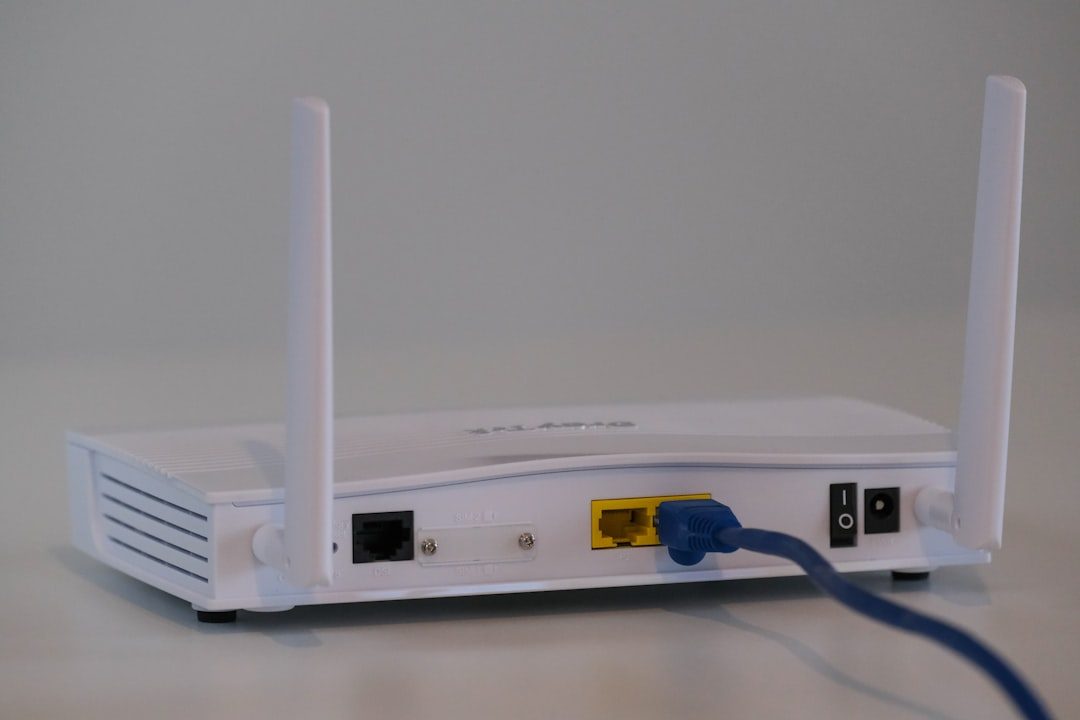
3. Menambahkan Router yang Lebih Baik ke Kombo Modem-Router
Jika Anda menerima unit kombo (modem dan router menjadi satu) dari penyedia layanan internet Anda, mungkin unit tersebut tidak menawarkan kecepatan tercepat atau opsi konfigurasi terbaik. Menambahkan router Anda sendiri dapat meningkatkan jaringan Anda, tetapi hanya jika Anda menghindari bentrokan antara kedua perangkat.
Mode Bridge memungkinkan router baru Anda menangani semua tugas tingkat lanjut, seperti:
- Penerusan port
- Kontrol orang tua
- Jaringan tamu
- Pengaturan QoS (Kualitas Layanan).
Ini membuka jalan bagi router pribadi Anda untuk bekerja tanpa gangguan.
Cara Kerja Mode Jembatan
Untuk memahami bagaimana fungsi Bridge Mode, ada gunanya memahami apa yang biasanya dilakukan router. Router tipikal:
- Terhubung ke modem Anda untuk mendapatkan akses internet.
- Menetapkan IP internal ke perangkat di jaringan rumah Anda.
- Mengelola NAT untuk menerjemahkan IP internal ke IP publik untuk internet.
Mengaktifkan Mode Jembatan akan menonaktifkan banyak fungsi ini. Yang tersisa hanyalah perangkat sederhana yang hanya meneruskan lalu lintas internet dari modem ke router lain tanpa terjemahan alamat atau perutean apa pun.


Mode Jembatan secara efektif mengubah perangkat Anda menjadi jembatan jaringan , menyalurkan semua operasi lalu lintas ke router berbeda yang sekarang Anda gunakan sebagai pengarah lalu lintas utama.
Cara Mengaktifkan Mode Jembatan
Setiap pabrikan—dan terkadang bahkan setiap model—memiliki cara berbeda untuk mengaktifkan Mode Jembatan, namun berikut panduan umum tentang cara melakukannya:
- Hubungkan komputer Anda langsung ke router melalui Ethernet.
- Masukkan alamat IP router ke browser web untuk mengakses pengaturan (biasanya
192.168.1.1atau192.168.0.1). - Masuk menggunakan kredensial administrator Anda.
- Temukan pengaturan untuk Mode Jembatan (mungkin di bawah pengaturan Lanjutan, Jaringan, atau Internet).
- Aktifkan Mode Bridge dan reboot router.
Selalu pastikan bahwa router yang ingin Anda tangani NAT dan DHCP terhubung dan dikonfigurasi sebelum beralih ke Mode Bridge untuk menghindari kehilangan konektivitas.
Keterbatasan dan Pertimbangan
Meskipun berguna, Mode Jembatan bukannya tanpa kelemahan. Berikut beberapa hal yang perlu diingat:
- Tanpa NAT atau DHCP: Router yang dijembatani tidak dapat menetapkan alamat IP, jadi perangkat lain harus menangani peran ini.
- Kehilangan Fitur: Semua fitur lanjutan seperti kontrol orang tua, jaringan tamu, dan prioritas perangkat akan dinonaktifkan pada perangkat yang dijembatani.
- Kemungkinan Masalah Kompatibilitas: Tidak semua router mendukung Bridge Mode, terutama beberapa model anggaran yang disediakan ISP.
Oleh karena itu, penting untuk memastikan router yang Anda kendalikan (biasanya router canggih yang baru dibeli) mendukung semua fitur yang Anda perlukan dan mampu mengelola lalu lintas jaringan rumah Anda.
Alternatif untuk Mode Jembatan
Jika Mode Jembatan tidak tersedia atau tidak sesuai dengan pengaturan Anda, pertimbangkan opsi alternatif berikut:
- Mode Titik Akses: Beberapa router mendukung Mode Titik Akses (AP), yang mirip dengan Mode Bridge tetapi tetap menjaga fungsi Wi-Fi tetap aktif. Ini ideal untuk memperluas cakupan.
- DMZ (Zona Demiliterisasi): Menempatkan router baru Anda di DMZ perangkat ISP dapat menawarkan solusi untuk mengurangi konflik NAT tanpa mengaktifkan Mode Bridge penuh.
- IP Passthrough: Terutama umum pada modem yang disediakan oleh AT&T dan lainnya, ini merutekan ulang lalu lintas yang mirip dengan Mode Bridge tetapi dengan proses dasar yang sedikit berbeda.
Kesimpulan
Bridge Mode adalah salah satu fitur jaringan tersembunyi yang, bila digunakan dengan benar, dapat secara dramatis meningkatkan lingkungan internet di rumah atau kantor Anda. Dari menyelesaikan masalah NAT hingga mengintegrasikan sistem mesh modern, Bridge Mode memungkinkan jaringan Anda beroperasi lebih lancar dan efisien.
Namun, seperti alat canggih lainnya, alat ini harus digunakan dengan pengertian. Mengetahui kapan dan bagaimana mengaktifkan Mode Bridge dapat membedakan antara sakit kepala jaringan dan penjelajahan, streaming, dan bermain game yang lancar.
Jadi, lain kali Anda mengupgrade router atau mengalami masalah NAT, ingatlah—Mode Bridge mungkin merupakan jembatan menuju internet yang lebih baik.