
Modalità Bridge sui router: quando aiuta e come funziona
Pubblicato: 2026-01-22Man mano che le nostre case diventano più intelligenti e le nostre esigenze Internet diventano più complesse, capire come funziona la tua rete può aiutare a migliorare la velocità, la stabilità e l'usabilità. Una funzionalità spesso presente nei router domestici e aziendali che molti utenti trascurano, ma che può essere incredibilmente potente, è la modalità Bridge . Che tu stia utilizzando più router, desideri espandere la copertura Wi-Fi o semplicemente eliminare i doppi errori NAT nei giochi online, la modalità Bridge potrebbe essere la tua migliore amica.
TL;DR: la modalità Bridge disabilita la funzione NAT del router in modo che un altro router possa gestire tutto il routing della rete. Ciò aiuta a prevenire problemi come il doppio NAT e semplifica l'integrazione di più dispositivi di rete. È molto utile quando aggiungi un secondo router o aggiorni la tua configurazione senza abbandonare l'attrezzatura del tuo ISP. Tuttavia, limita alcune funzionalità, quindi utilizzalo solo quando necessario.
Cos'è la modalità Bridge?
La modalità Bridge è un'impostazione del router che disattiva la funzionalità NAT (Network Address Translation) . In termini più semplici, quando la modalità Bridge è abilitata, il router smette di funzionare come router e diventa una sorta di dispositivo pass-through. Ciò consente a un altro router sulla rete di svolgere il compito di gestire gli indirizzi IP interni, NAT e altre funzioni di routing.
La maggior parte delle persone incontra la modalità Bridge quando desidera:
- Aggiungi un secondo router a una rete esistente.
- Sostituisci un router obsoleto continuando a fare affidamento sulla combinazione modem-router dell'ISP.
- Migliora la copertura Wi-Fi utilizzando sistemi mesh o access point dedicati.
Quando la modalità Bridge aiuta
1. Risoluzione dei problemi relativi al doppio NAT
Uno dei maggiori grattacapi nell'ambito delle reti domestiche è il Double NAT . Ciò accade quando due router sulla stessa rete tentano entrambi di gestire gli indirizzi IP, causando problemi di prestazioni e blocco dell'accesso a determinati servizi online, come giochi, VPN e strumenti desktop remoti.
L'attivazione della modalità Bridge su uno dei router garantisce che esista un solo livello NAT, il che può migliorare significativamente la connettività e ridurre il ritardo, particolarmente utile per giocatori e lavoratori remoti.
2. Utilizzo di un sistema Wi-Fi mesh
Le reti mesh sono progettate per offrirti una copertura Wi-Fi continua in tutta la casa. Tuttavia, se colleghi un router mesh a una combinazione modem/router fornita dall'ISP che sta ancora eseguendo il routing, è probabile che si verifichino problemi di compatibilità.
Abilitando la modalità Bridge sul dispositivo del tuo ISP, consenti al router mesh di fungere da unico punto di controllo della rete, offrendo prestazioni migliori e gestendo l'intero ambiente wireless senza interferenze o conflitti.
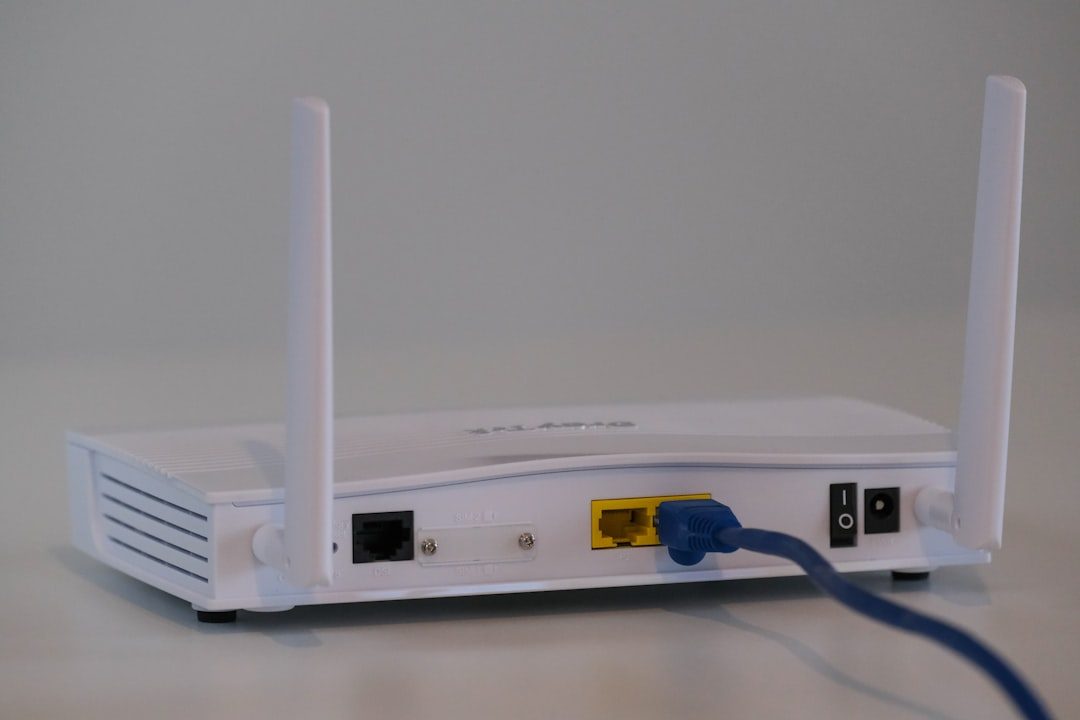
3. Aggiunta di un router migliore a una combinazione modem-router
Se hai ricevuto un'unità combinata (modem e router in uno) dal tuo provider di servizi Internet, probabilmente non offre le velocità più elevate o le migliori opzioni di configurazione. L'aggiunta del tuo router può potenziare la tua rete, ma solo se eviti scontri tra i due dispositivi.
La modalità Bridge consente al tuo nuovo router di gestire tutte le attività avanzate, come:
- Inoltro del porto
- Controlli parentali
- Reti ospiti
- Impostazioni QoS (Qualità del servizio).
Apre la strada affinché il tuo router personale funzioni senza interferenze.
Come funziona la modalità Bridge
Per comprendere come funziona la modalità Bridge, è utile capire cosa fa solitamente un router. Un tipico router:
- Si collega al modem per ottenere l'accesso a Internet.
- Assegna IP interni ai dispositivi nella rete domestica.
- Gestisce il NAT per tradurre gli IP interni in un IP pubblico per Internet.
L'abilitazione della modalità Bridge disabilita molte di queste funzioni. Ciò che rimane è un dispositivo semplificato che trasferisce semplicemente il traffico Internet dal modem a un altro router senza alcuna conversione di indirizzo o instradamento.


La modalità Bridge trasforma efficacemente il tuo dispositivo in un bridge di rete , incanalando tutte le operazioni di traffico su un router diverso che stai utilizzando come direttore del traffico principale.
Come abilitare la modalità Bridge
Ogni produttore, e talvolta anche ogni modello, ha un modo diverso per abilitare la modalità Bridge, ma ecco una guida generale su come farlo:
- Collega il tuo computer direttamente al router tramite Ethernet.
- Immettere l'indirizzo IP del router in un browser Web per accedere alle impostazioni (comunemente
192.168.1.1o192.168.0.1). - Accedi utilizzando le tue credenziali di amministratore.
- Trova l'impostazione per la Modalità Bridge (potrebbe trovarsi in Impostazioni Avanzate, Rete o Internet).
- Abilita la modalità Bridge e riavvia il router.
Assicurati sempre che il router che desideri gestire NAT e DHCP sia connesso e configurato prima di passare alla modalità Bridge per evitare di perdere la connettività.
Limitazioni e considerazioni
Sebbene utile, la modalità Bridge non è priva di svantaggi. Ecco alcune cose da tenere a mente:
- Nessun NAT o DHCP: il router con bridge non può assegnare indirizzi IP, quindi un altro dispositivo deve gestire questo ruolo.
- Perdita di funzionalità: tutte le funzionalità avanzate come il controllo genitori, le reti ospiti e la priorità dei dispositivi verranno disabilitate sul dispositivo in bridge.
- Possibili problemi di compatibilità: non tutti i router supportano la modalità Bridge, in particolare alcuni modelli economici forniti dagli ISP.
Pertanto, è essenziale assicurarsi che il router a cui stai trasferendo il controllo (di solito un router avanzato appena acquistato) supporti tutte le funzionalità di cui hai bisogno e sia in grado di gestire il traffico di rete della tua famiglia.
Alternative alla modalità Bridge
Se la modalità Bridge non è disponibile o non è adatta alla tua configurazione, considera queste opzioni alternative:
- Modalità punto di accesso: alcuni router supportano la modalità punto di accesso (AP), che è simile alla modalità bridge ma mantiene attiva la funzionalità Wi-Fi. È ideale per estendere la copertura.
- DMZ (zona demilitarizzata): posizionando il tuo nuovo router nella DMZ del dispositivo ISP puoi offrire una soluzione alternativa per ridurre i conflitti NAT senza abilitare la modalità Bridge completa.
- Passthrough IP: particolarmente comune nei modem forniti da AT&T e altri, reindirizza il traffico in modo simile alla modalità Bridge ma con un processo sottostante leggermente diverso.
Conclusione
La modalità Bridge è una di quelle funzionalità di rete nascoste che, se utilizzate correttamente, possono migliorare notevolmente l'ambiente Internet di casa o dell'ufficio. Dalla risoluzione dei problemi NAT persistenti all'integrazione dei moderni sistemi mesh, la modalità Bridge consente alla tua rete di funzionare in modo più fluido ed efficiente.
Tuttavia, come ogni strumento potente, dovrebbe essere utilizzato con comprensione. Sapere quando e come attivare la modalità Bridge può fare la differenza tra i grattacapi della rete e la navigazione, lo streaming e i giochi senza interruzioni.
Quindi la prossima volta che aggiornerai il tuo router o dovrai affrontare problemi NAT, ricorda: la modalità Bridge potrebbe essere proprio il ponte verso una connessione Internet migliore.