
Wie behebt man, dass die NSP-Datei in Ryujinx nicht angezeigt wird?
Veröffentlicht: 2026-01-20Sie laden ein Nintendo Switch-Spiel im NSP-Format herunter, öffnen Ryujinx und erwarten, dass es sofort erscheint. Stattdessen bleibt die Spieleliste leer und es ändert sich nichts. Dies kann verwirrend sein, insbesondere wenn sich die Datei eindeutig auf Ihrem Computer befindet. Probleme wie diese hindern Sie am Spielen und verschwenden viel Einrichtungszeit.
In dieser Anleitung wird erklärt, was „NSP-Datei wird in Ryujinx nicht angezeigt“ wirklich bedeutet, warum das passiert und wie man es Schritt für Schritt behebt. Außerdem erfahren Sie, wie Sie das gleiche Problem später auf einfache Weise vermeiden können, damit Ryujinx beim nächsten Mal reibungslos funktioniert.
Was ist die NSP-Datei, die in Ryujinx nicht angezeigt wird?
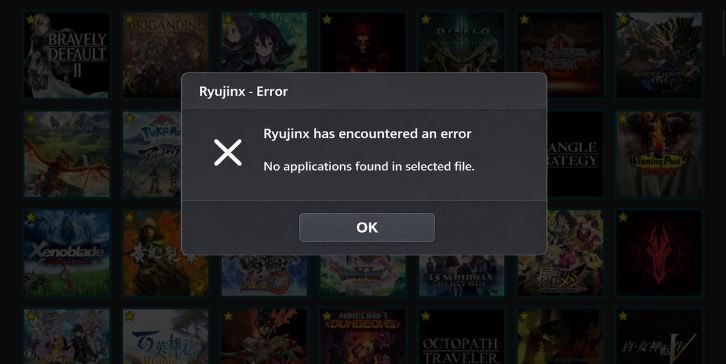
Dieses Problem tritt auf, wenn der Ryujinx-Emulator eine NSP-Spieldatei nicht erkennt oder registriert. Die Datei ist möglicherweise auf Ihrem Windows- oder Linux-System vorhanden, Ryujinx fügt sie jedoch nicht zur Spielbibliothek hinzu. In den meisten Fällen deutet dies eher auf ein Setup- oder Dateiverwaltungsproblem als auf einen defekten Emulator hin. Das NSP-Format basiert auf korrekten Pfaden, Systemdaten und lesbaren Metadaten.
Benutzer bemerken dieses Problem normalerweise im Hauptfenster von Ryujinx. Die Spieleliste bleibt leer oder ein neu hinzugefügter Titel wird nach dem Scannen eines Ordners nie angezeigt. Manchmal werden andere Spiele einwandfrei angezeigt, wodurch sich das Problem zufällig anfühlt, obwohl es normalerweise eine klare Ursache hat.
Häufige Ursachen dafür, dass NSP-Dateien in Ryujinx nicht angezeigt werden
Dieses Problem kann aus unterschiedlichen Gründen auftreten, abhängig von Ihrem Emulator-Setup und der Art und Weise, wie mit der NSP-Datei umgegangen wurde. Nachfolgend sind die häufigsten Ursachen aufgeführt, die dazu führen, dass Ryujinx das Spiel nicht zeigt.
- Die NSP-Datei befindet sich noch in einem ZIP- oder RAR-Archiv
- Da die Dateierweiterungen ausgeblendet sind, handelt es sich bei der Datei nicht um eine echte NSP-Datei
- Der Spielverzeichnispfad in Ryujinx verweist auf den falschen Ordner
- Der NSP-Dump ist beschädigt oder unvollständig
- Nintendo Switch-Firmware fehlt in Ryujinx
- Erforderliche Schlüssel wie prod.keys oder title.keys fehlen
- Ryujinx aktualisiert die Spieleliste nach Änderungen nicht
Wie behebt man, dass die NSP-Datei in Ryujinx nicht angezeigt wird?
Korrekturen hängen sowohl von der Dateiverwaltung als auch von der Emulatorkonfiguration ab. Die meisten Benutzer lösen dieses Problem jedoch, indem sie korrigieren, wie die NSP-Datei hinzugefügt wird, und dann Firmware und Schlüssel überprüfen. Beginnen Sie mit der einfachsten Lösung und fahren Sie erst fort, wenn das Spiel immer noch nicht angezeigt wird.
Fix Nr. 1: Installieren Sie den NSP direkt über Ryujinx
Ryujinx verarbeitet installierte NSP-Dateien zuverlässiger als lose Dateien in Ordnern. Wenn Sie einen NSP installieren, registriert Ryujinx das Spiel in seinem internen Speicher, wodurch der Titel korrekt in der Bibliothek angezeigt wird.
Befolgen Sie die folgenden Schritte, um die NSP-Datei einfach in Ryujinx zu installieren.
- Öffne Ryujinx.
- Gehen Sie zum Menü, das die Installation von Inhalten ermöglicht.
- Wählen Sie Ihre NSP-Datei aus.
- Warten Sie, bis die Installation vollständig abgeschlossen ist.
- Kehren Sie zum Hauptfenster zurück.
- Starten Sie Ryujinx bei Bedarf neu.
Fix Nr. 2: Extrahieren Sie die NSP-Datei aus ZIP oder RAR
Ryujinx kann keine komprimierten Archive lesen. Wenn sich der NSP in einer ZIP- oder RAR-Datei befindet, ignoriert der Emulator ihn, selbst wenn der Ordnerpfad korrekt ist. Dies kommt auf Windows-Systemen sehr häufig vor.
Probieren Sie diese einfachen Schritte aus, um die NSP-Datei schnell zu extrahieren.
- Suchen Sie das heruntergeladene Archiv.
- Klicken Sie mit der rechten Maustaste auf die Datei.
- Wählen Sie Extrahieren.
- Öffnen Sie den extrahierten Ordner.
- Bestätigen Sie, dass die Datei mit .nsp endet.
- Fügen Sie diese Datei zu Ryujinx hinzu.
Fix Nr. 3: Nintendo Switch-Firmware in Ryujinx installieren
Einige NSP-Spiele sind für das korrekte Laden auf die System-Firmware angewiesen. Ohne Firmware kann Ryujinx die Titeldaten möglicherweise nicht lesen oder das Spiel vollständig ignorieren. Die Firmware hilft bei der Simulation der Switch-Systemumgebung.

Nachfolgend finden Sie die Schritte, die Sie bei der Installation der Firmware in Ryujinx unterstützen.
- Öffne Ryujinx.
- Gehen Sie in den Einstellungen oder Tools zur Firmware-Verwaltung.
- Wählen Sie die Option „Firmware installieren“.
- Wählen Sie Ihre gesicherten Firmware-Dateien aus.
- Schließen Sie die Installation ab.
- Starten Sie Ryujinx neu.
Wenn Sie keine Firmware von Ihrer eigenen Konsole heruntergeladen haben, ist mir keine legale Alternative bekannt, die ich empfehlen könnte.
Fix Nr. 4: Prod.Keys und Title.Keys ordnungsgemäß hinzufügen
Ryujinx benötigt Verschlüsselungsschlüssel, um NSP-Inhalte zu lesen. Ohne gültige Schlüssel kann der Emulator die Metadaten des Spiels nicht entschlüsseln, was dazu führen kann, dass der NSP in der Bibliothek unsichtbar wird.
Dies sind die genauen Schritte, die Sie befolgen müssen, um Schlüssel korrekt hinzuzufügen.
- Schließe Ryujinx.
- Öffnen Sie den Ryujinx-Systemordner.
- Suchen oder erstellen Sie den Schlüsselordner.
- Platzieren Sie prod.keys und title.keys darin.
- Öffne Ryujinx erneut.
- Aktualisieren Sie die Spieleliste.
Wenn Sie sich fragen, wo Sie Schlüssel bekommen können: Mir ist keine legale Quelle außerhalb Ihres eigenen Nintendo Switch bekannt.
Fix Nr. 5: Überprüfen Sie, ob die NSP-Datei beschädigt ist
Manchmal ist das Emulator-Setup in Ordnung, aber die NSP-Datei selbst ist beschädigt. Bei einem beschädigten Dump fehlen möglicherweise erforderliche Daten, was dazu führt, dass Ryujinx sie stillschweigend überspringt. Dies passiert häufig bei unterbrochenen Downloads.
Anzeichen für einen fehlerhaften NSP sind ungewöhnliche Dateigrößen, Kopierfehler oder wiederholte Fehler nach allen anderen Korrekturen. In diesem Fall laden Sie das Spiel erneut von einer von Ihnen kontrollierten Quelle herunter.
Fix Nr. 6: Aktualisieren Sie das Spieleverzeichnis und starten Sie Ryujinx neu
Ryujinx scannt Ordner möglicherweise nicht automatisch erneut. Ein falscher Verzeichnispfad oder der Status einer zwischengespeicherten Bibliothek kann dazu führen, dass Spiele auch dann fehlen, wenn die Dateien korrekt sind.
So können Sie die Spieleliste in wenigen Sekunden aktualisieren.
- Öffne Ryujinx.
- Gehen Sie zu den Spielverzeichniseinstellungen.
- Entfernen Sie den vorhandenen Ordnerpfad.
- Fügen Sie den richtigen Ordner erneut hinzu.
- Bestätigen Sie die Änderungen.
- Starten Sie Ryujinx neu.
Präventionstipps, um zu verhindern, dass NSP nicht in Ryujinx angezeigt wird
Sobald das Problem behoben ist, können einige Gewohnheiten dazu beitragen, dass es nicht erneut auftritt. Diese Schritte sorgen dafür, dass Ihr Emulator-Setup stabil und einfach zu verwalten ist.
- Bewahren Sie alle NSP-Dateien in einem speziellen Ordner auf
- Extrahieren Sie immer Archive, bevor Sie Spiele hinzufügen
- Vermeiden Sie das Umbenennen von Dateien mit Symbolen
- Aktualisieren Sie Ryujinx erst, nachdem die Fehlerbehebung abgeschlossen ist
- Speichern Sie Firmware und Schlüssel in den richtigen Systemordnern
- Starten Sie Ryujinx neu, nachdem Sie neue Spiele installiert haben
- Sichern Sie Ihren Ryujinx-Benutzerordner, bevor Sie Änderungen vornehmen
Abschluss
Kurz gesagt: Wenn eine NSP-Datei nicht in Ryujinx angezeigt wird, kann der Emulator das Spiel nicht lesen oder registrieren. Dies geschieht normalerweise aufgrund komprimierter Dateien, falscher Ordnerpfade, fehlender Firmware, fehlender Schlüssel oder eines beschädigten NSP-Dumps. Das Problem scheint ernst zu sein, aber die Lösung ist oft einfach.
Probieren Sie jeden Fix in Ruhe aus, beginnen Sie mit der Dateiextraktion und der NSP-Installation und fahren Sie dann mit der Firmware und den Schlüsseln fort. Wenn das Problem weiterhin auftritt, überprüfen Sie die Ryujinx-Protokolle oder bitten Sie in den offiziellen Ryujinx-Community-Kanälen um Hilfe. Wenn Ihnen dieser Artikel geholfen hat, teilen Sie ihn mit anderen und hinterlassen Sie einen Kommentar dazu, welcher Fix für Sie funktioniert hat.